Live Optics: Isilon executando um perfil de array
Résumé: Isilon executando um perfil de array
Instructions
Visão geral
O Live Optics agora é compatível com a definição de perfis de storage arrays Isilon. As versões compatíveis são para o Isilon OneFS 8.x.
Com o coletor do Live Optics, os dados de configuração e desempenho são capturados, analisados e compilados em um projeto. O usuário pode fazer download de um arquivo PPT que contém as informações de configuração e desempenho e um arquivo XLSX que contém as informações detalhadas de configuração.
Este documento descreve o processo para produzir um perfil de armazenamento do array Isilon.
Instruções de início rápido
- Faça download do Live Optics Collector (versão Windows .NET)
- Iniciar Live Optics Collector
- Clique em Iniciar
- Clique em "Sim, concordo" para aceitar o Contrato de licença de usuário final (solicitado apenas na primeira execução)
- Clique em "Sim, sou eu" depois de verificar se sua identidade está correta (solicitado apenas na primeira execução)
- Selecione Storage no menu esquerdo
- Selecione Isilon
- Digite o endereço IP do array Isilon
- Digite o nome de usuário e a senha do administrador
- Para a geração de relatórios de desempenho, digite a duração do tempo da coleta
- Clique em Continue para coletar dados desses sistemas legados
- Selecione a opção Upload automaticamente(recomendado) ou carregue-a mais tarde
- Clique em Next
- Se o carregamento automático tiver sido selecionado, digite o nome do projeto a ser criado e clique em Next
- Se a opção Upload later tiver sido selecionada, digite o nome do arquivo e o diretório para salvar o . Arquivo SIOKIT
O tempo de coleta será exibido durante todo o processo de coleta e conterá o status, as horas de início/término e o tempo restante
- Depois que os arquivos forem processados e se o upload for selecionado automaticamente, os dados serão enviados ao portal do Live Optics sem nenhuma ação do usuário necessária
- Uma opção para criar um SIOKIT para backup é fornecida, isso pode ser ignorado ou o arquivo pode ser criado neste momento
- Se a opção Upload later tiver sido selecionada, o SIOKIT precisará ser carregado manualmente no portal do Live Optics.
- Clique em Quit para sair do aplicativo
Instruções detalhadas
Faça download e execute o software do coletor do Windows do Live Optics
- Há dois métodos para fazer download do software do coletor:
- No e-mail que você recebeu do consultor de sistemas convidando você para o Live Optics, clique no link Download Collector.
- No portal do Live Optics, selecione Collectors no menu esquerdo e, em seguida, Download Collector. Para obter mais informações sobre como fazer download de um coletor do Live Optics, consulte o artigo da base de conhecimento Fazer download do coletor do Live Optics Qualquer uma das opções levará você à página Download Collectors.
NOTA: o collector pode ser executado em qualquer host com conectividade IP com o storage array que está sendo perfilado
Iniciar processo de seleção de perfil
Selecione Storage na lista de Profile Types

- Selecione Isilon na lista de modelos de storage array
Identifique o array para coletar os dados
- Digite o endereço IP, o nome de usuário e a senha do array. O nome de usuário deve ser o admin ou a conta equivalente do admin
- Há uma opção para Collect Config & Performance ou Collect Config Data only
- Em Collect Config & Performance, selecione Performance Duration na caixa suspensa. A duração é o período de tempo que o coletor executará para coletar os dados de desempenho em tempo real
- Uma vez inserido, clique em Avançar
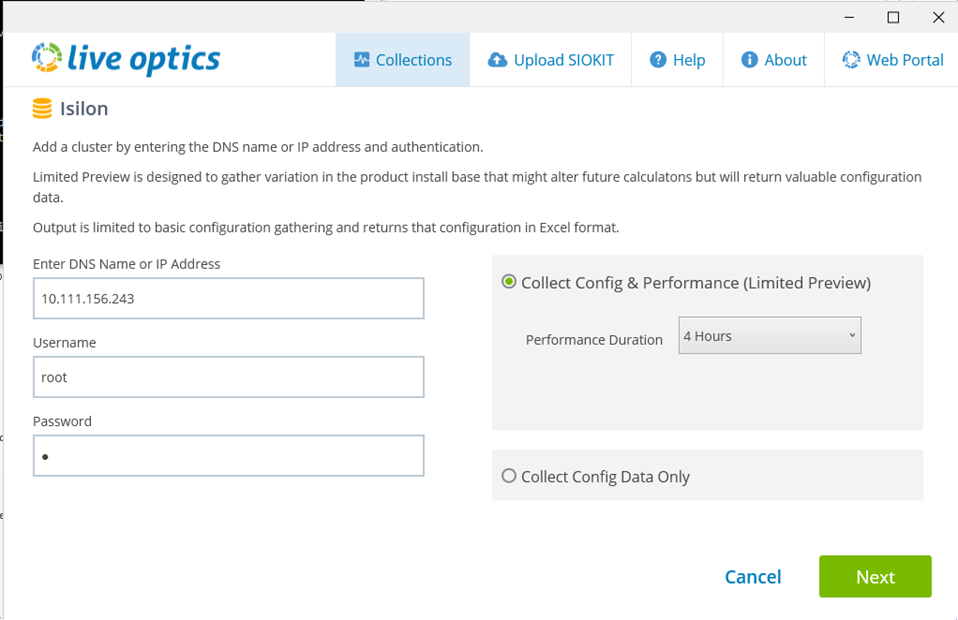
Iniciar a coleta de configuração
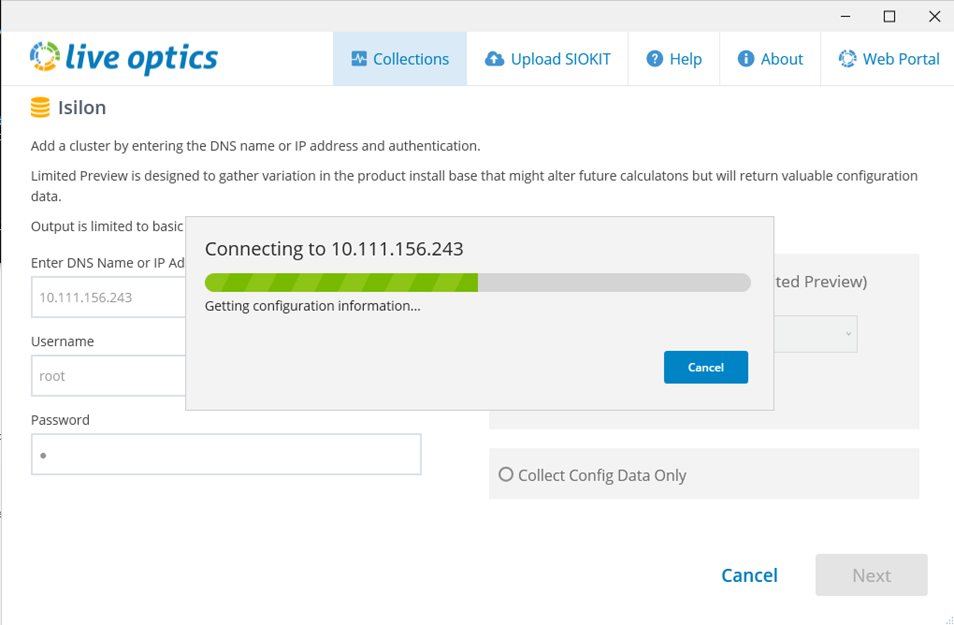
- O coletor se conectará ao array e capturará os dados
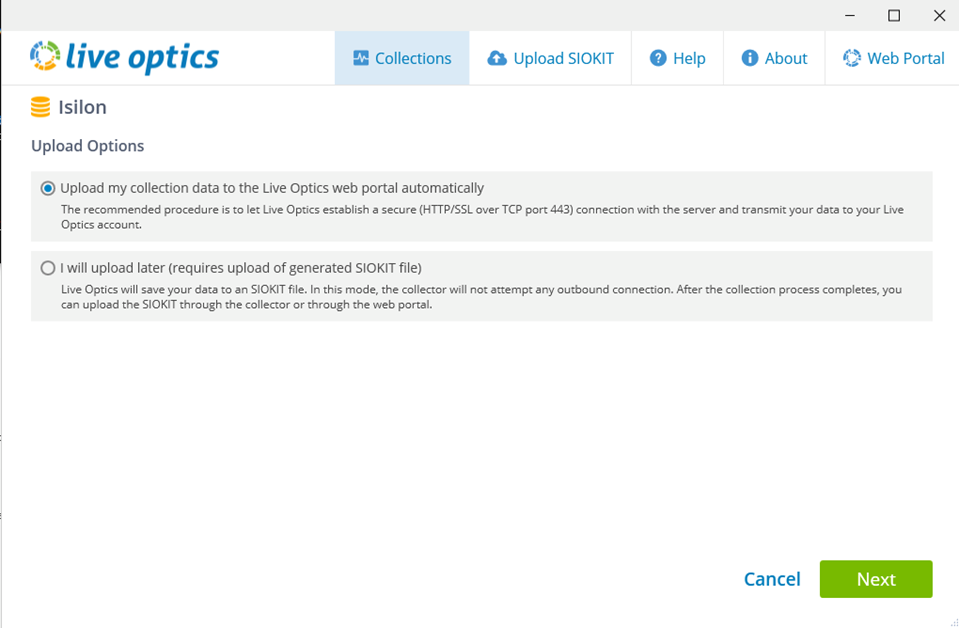
Selecione o método para carregar no portal do Live Optics para processamento
- O método recomendado é selecionar o padrão "Carregar automaticamente meus dados de coleta no portal da Web do Live Optics". Quando a coleta for concluída, os dados serão carregados automaticamente no portal do Live Optics. Use essa opção quando o host que executa o collector tiver acesso à Internet
- Há uma opção para carregar mais tarde. Isso salvará os dados de configuração e desempenho em um arquivo criptografado, chamado [hostname]_Isilon.siokit. O arquivo é gravado na mesma pasta em que o coletor foi executado. Use essa opção quando o host que executa o coletor não tiver Internet. As instruções para carregar o .siokit podem ser encontradas no final destas instruções
- Depois de selecionado, clique em Avançar.
- Digite o nome do projeto para seu perfil de array. Clique em Next.

Iniciar a coleta de desempenho
- Durante o processo de coleta, a Hora de Início/Término e a Hora Restante são exibidas
- Há uma opção para interromper a coleta antes do período selecionado
- Se a coleta for interrompida, as informações coletadas serão carregadas no portal do Live Optics

Carregue os dados no portal do Live Optics
- Uma vez que a coleta tenha terminado (ou parado), os arquivos são processados e carregados automaticamente para o portal da Web
- Durante o carregamento, uma barra de status indica o progresso. Como os dados do storage array podem ser muito grandes, o upload pode levar algum tempo para ser concluído, dependendo da velocidade da conexão com a Internet
- O coletor indicará quando o upload foi concluído
Criar um arquivo de backup dos dados
- Uma opção será fornecida para fazer backup do projeto por meio de um SIOKIT. Há uma opção de ignorar essa opção ou criar um arquivo de backup.
- Identifique o nome do arquivo e o local de salvamento desse arquivo
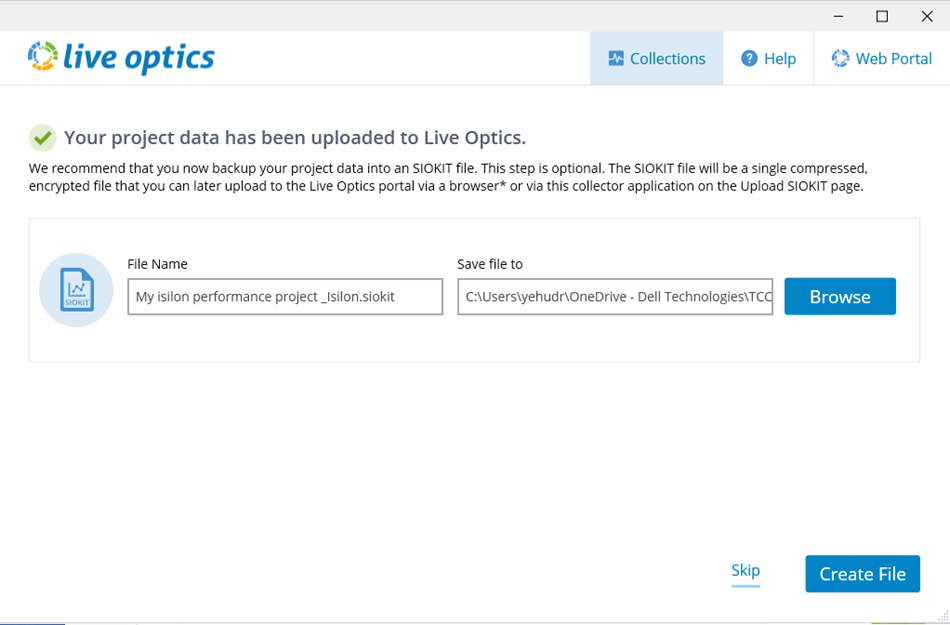
O processo foi concluído com sucesso
- Depois que o upload for concluído. Clique em Quit para fechar o coletor
- Um e-mail do Live Optics será enviado quando o projeto estiver pronto para visualização no portal da Web
Carregar o SIOKIT (aplica-se apenas se a opção "carregar mais tarde" tiver sido selecionada)
- O software coletor do Live Optics é usado para carregar os arquivos SIOKIT usando o coletor do Windows. Consulte o artigo da base de conhecimento Carregando o arquivo SIOKIT no coletor do Live Optics
Exibir resultados do projeto
- Faça login no portal da Web do Live Optics https://www.liveoptics.com
- Projetos recentes são listados no painel de indicadores
- Selecione o projeto
- Clique no nome do projeto para fazer download do PPT de configuração e/ou desempenho, um arquivo do Excel (XLXS), compartilhar o projeto com outros usuários do Live Optics ou excluir o projeto)