Live Optics | Kubernetes | Compléter une collecte
Résumé: Cet article explique comment effectuer une collecte de données Kubernetes.
Cet article concerne
Cet article ne concerne pas
Cet article n’est associé à aucun produit spécifique.
Toutes les versions du produit ne sont pas identifiées dans cet article.
Instructions
Avant de commencer
- Vous devez disposer du collecteur Live Optics. Pour plus d’informations, reportez-vous à la section Télécharger le collecteur Live Optics.
- Vous devez disposer d’un fichier kubeconfig existant ou en créer un avec un nouveau compte de service. Pour plus d’informations, reportez-vous aux sections Créer un compte de service pour les environnements RedHat OpenShift et Créer un compte de service à l’aide des commandes kubectl.
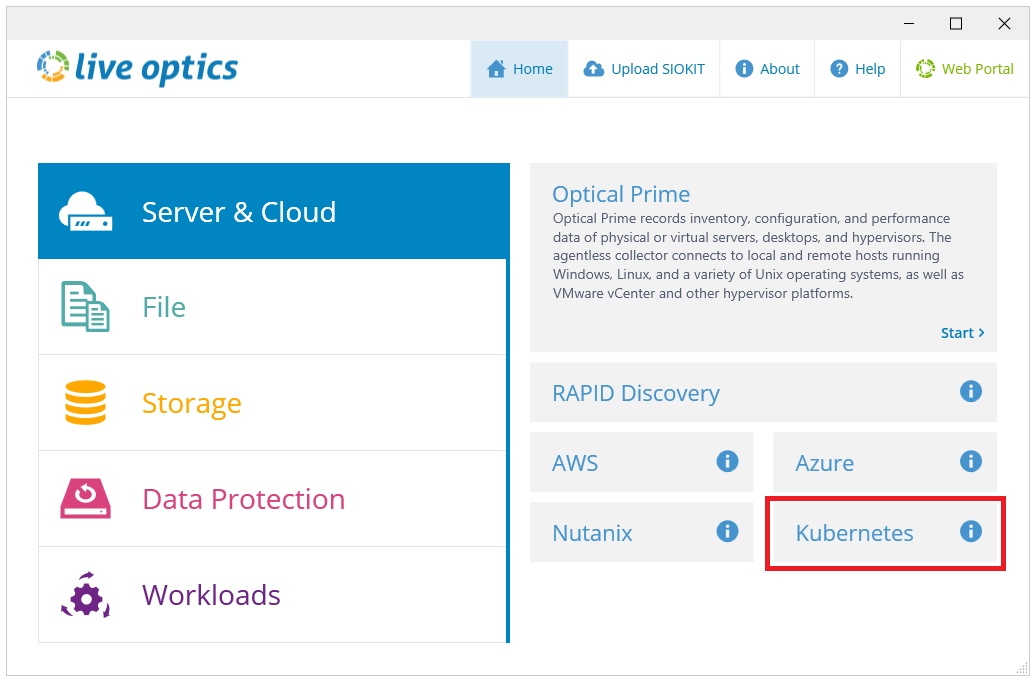
- Ouvrez le collecteur Live Optics et sélectionnez Serveur et Cloud. Sélectionnez Kubernetes dans la liste des types de ressources.
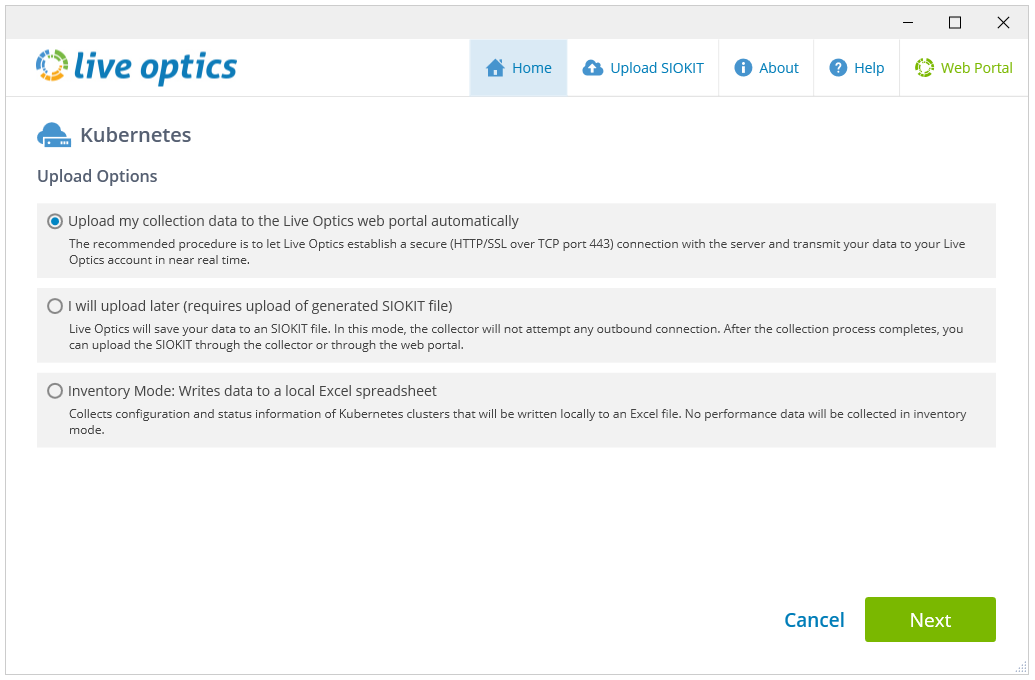
- Sur l’écran Options de téléchargement, sélectionnez la méthode de téléchargement de votre choix, puis cliquez sur Suivant.
- L’option Charger automatiquement mes données de collecte sur le portail Web Live Optics est sélectionnée par défaut.
- Je chargerai plus tard (nécessite le téléchargement du fichier SIOKIT généré) : le collecteur ne tente pas de connexion sortante. Au lieu de cela, un fichier SIOKIT crypté est créé et enregistré localement. Celui-ci doit être téléchargé manuellement sur le service Web Live Optics ultérieurement.
- Le mode Inventaire est utilisé pour collecter les informations de configuration et d’état de vos clusters Kubernetes. Un fichier Microsoft Excel est créé et enregistré localement. Aucune donnée n’est envoyée au service Web Live Optics et les données de performances ne sont pas collectées.
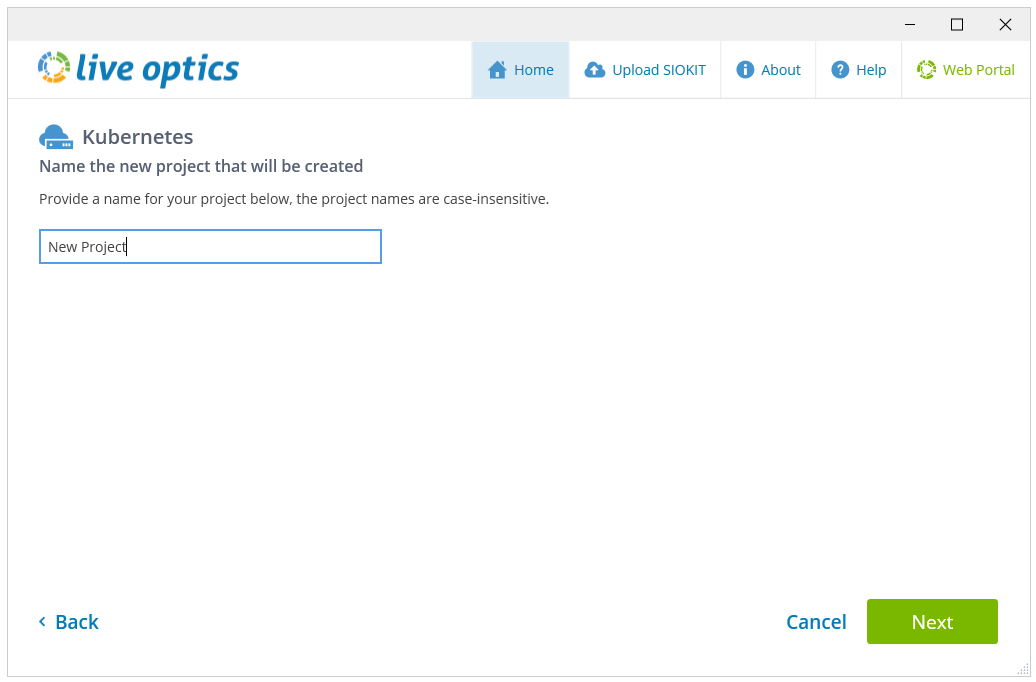
- Saisissez un nom pour votre projet. Ce nom est visible sur le portail Live Optics une fois l’analyse terminée. Cliquez sur Suivant pour continuer.
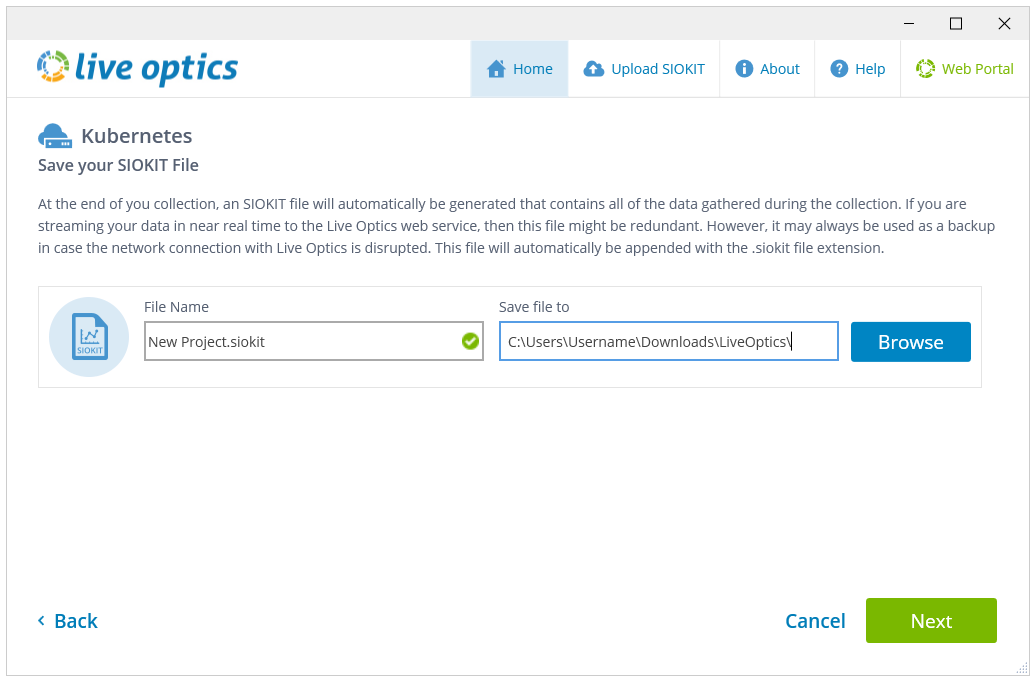
- Si vous choisissez la première ou la deuxième option sur l’écran Options de téléchargement, un fichier SIOKIT est créé. Vous pouvez modifier le nom du fichier ici si vous le souhaitez. Cliquez sur Next (Suivant).
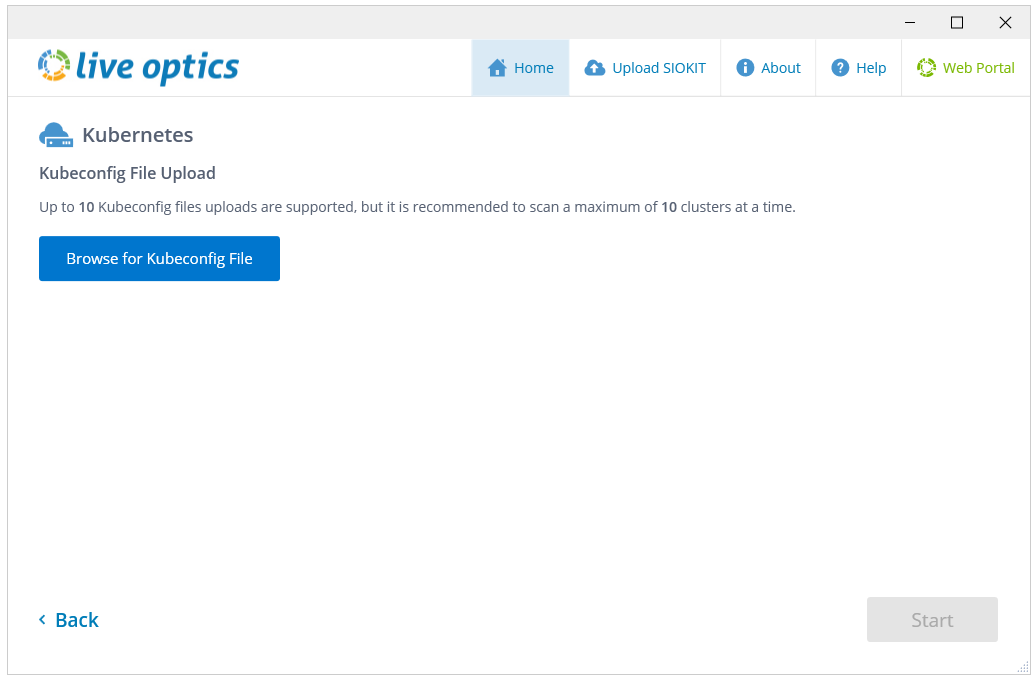
- Sur l’écran suivant, cliquez sur Rechercher le fichier Kubeconfig et sélectionnez le fichier que vous souhaitez utiliser. Cliquez sur Démarrer pour commencer la collecte.
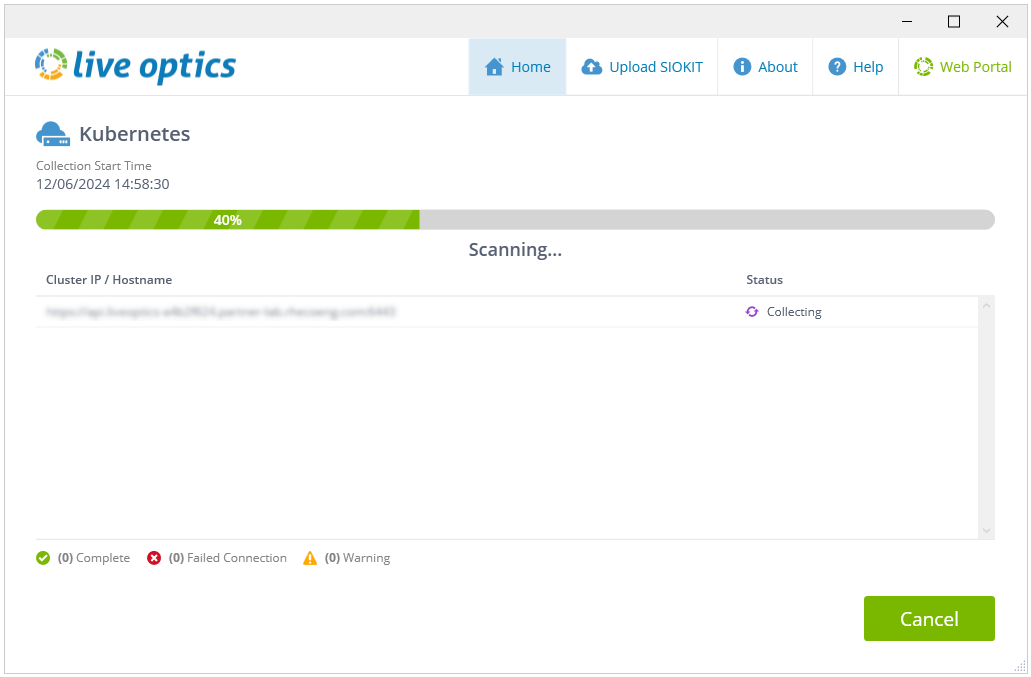
- L’analyse commence. Une barre de progression affiche l’état de l’analyse.
- Une fois l’analyse terminée, l’écran suivant s’affiche :
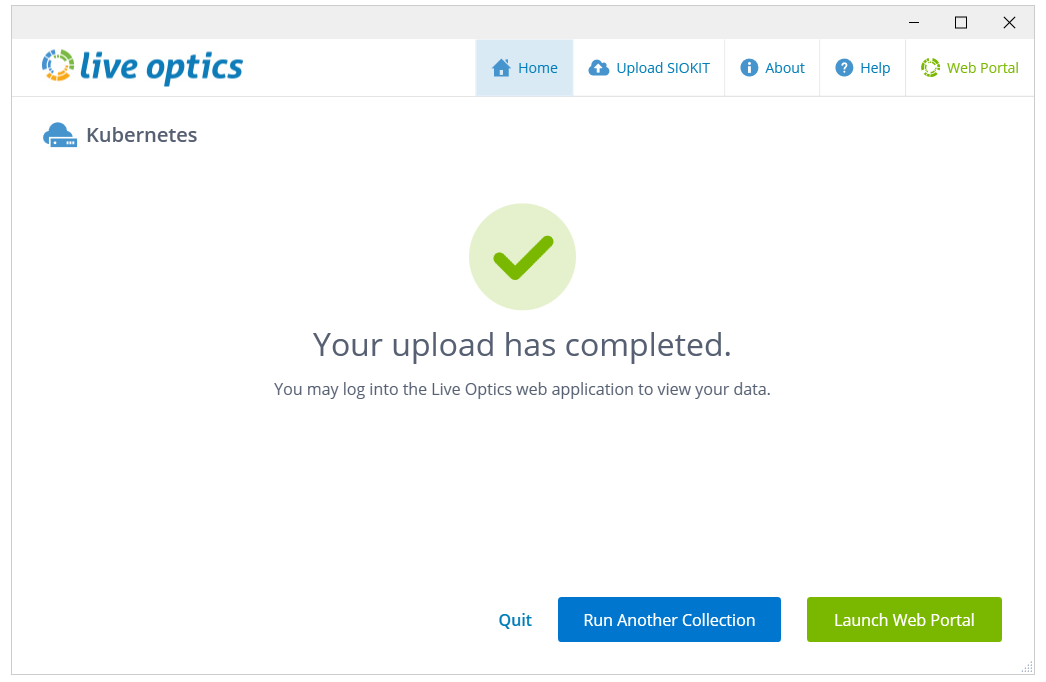
- Cliquez sur Lancer le portail Web pour ouvrir le portail Web Live Optics. Si vous avez sélectionné (à l’étape 2) :
- Télécharger automatiquement mes données de collecte sur le portail Web Live Optics : vos résultats sont automatiquement envoyés au portail Web Live Optics et peuvent être consultés et téléchargés immédiatement.
- Je téléchargerai plus tard (nécessite le téléchargement du fichier SIOKIT généré) - votre scan a été capturé dans un fichier SIOKIT qui doit être téléchargé sur le portail Web Live Optics pour afficher vos résultats. Pour plus d’informations, reportez-vous à la section Téléchargement d’un fichier SIOKIT dans le collecteur Live Optics ou Téléchargement d’un fichier SIOKIT dans le portail Live Optics.
Remarque : Il est recommandé d’utiliser le collecteur Live Optics pour télécharger des fichiers SIOKIT, car la taille de fichier est limitée à 750 Mo lors de l’utilisation du portail Live Optics pour télécharger des fichiers SIOKIT.
- Télécharger automatiquement mes données de collecte sur le portail Web Live Optics : vos résultats sont automatiquement envoyés au portail Web Live Optics et peuvent être consultés et téléchargés immédiatement.
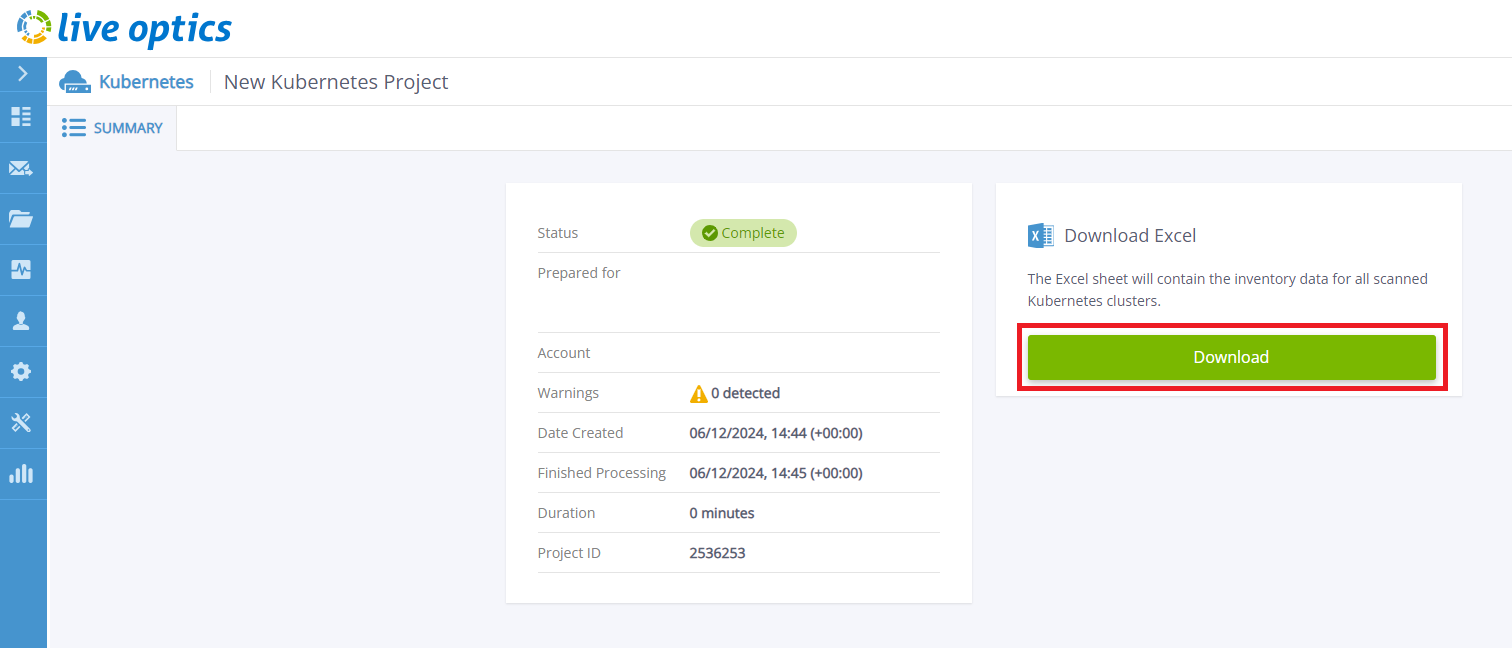
- Pour afficher les résultats de votre projet, connectez-vous au portail Web Live Optics et sélectionnez votre projet dans la liste Projets récents affichée sur le tableau de bord principal.
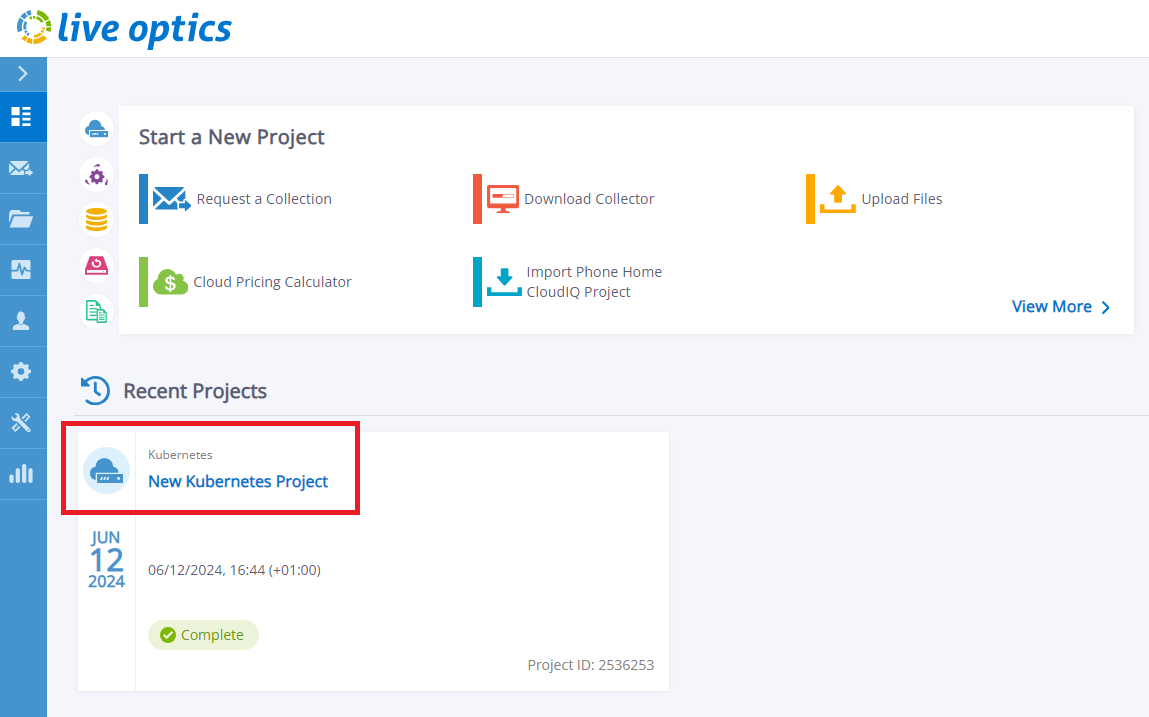
- Ouvrez votre projet en cliquant sur son titre. Cliquez sur le bouton Télécharger pour télécharger un rapport Microsoft Excel contenant vos résultats.
Informations supplémentaires
Si vous avez des questions, contactez le support Live Optics au liveoptics.support@dell.com.
Produits concernés
Active Fabric ControllerPropriétés de l’article
Numéro d’article: 000297829
Type d’article: How To
Dernière modification: 22 Jan 2026
Version: 2
Trouvez des réponses à vos questions auprès d’autres utilisateurs Dell
Services de support
Vérifiez si votre appareil est couvert par les services de support.