Utilisation de la technologie Intel Smart Response pour améliorer les E/S disque avec mise en cache.
Résumé: Cet article fournit des informations sur l’utilisation de la technologie Intel Smart Response pour améliorer les E/S de disque avec la mise en cache.
Symptômes
Cause
Mise en route
Vous devez disposer d’un SSD avec au moins 18,6 Go d’espace et d’un disque dur de n’importe quelle taille. Vous pouvez également utiliser un disque SSD hybride (SSHD) avec au moins 8 Go d’espace Flash et sans avoir besoin d’un disque dur secondaire.
Vous devez disposer de la version la plus récente du pilote Intel Rapid Start Technology compatible avec votre système. Pour cela, rendez-vous sur Dell.com/Support, puis recherchez votre pilote sur la page Pilotes et téléchargements, dans la catégorie Serial ATA. Vous pouvez aussi lancer une recherche sur Intel Rapid Start Technology dans le Centre de téléchargement Intel.
Vous devez également vous assurer que l’option RAID On est activée pour l’opération SATA dans le BIOS.
Résolution
Guide d’installation
- Installez le pilote Intel Rapid Storage Technology pour votre système à partir de Dell.com/Support sous Pilotes et téléchargements dans la catégorie Serial ATA, ou à partir du Centre de téléchargement Intel en recherchant Technologie Intel Smart Response.
- Assurez-vous que l’option RAID On est activée pour l’opération SATA dans le BIOS.
- Lancez le programme Intel Rapid Storage Technology à partir du menu Démarrer ou de l’écran Démarrer.
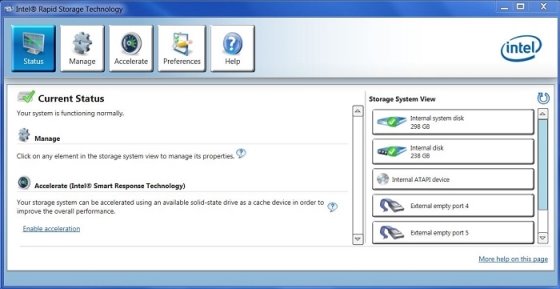
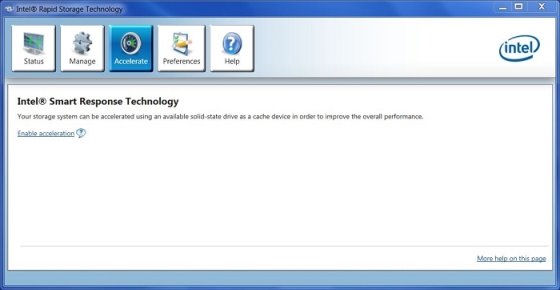
- Cliquez ou appuyez sur l’icône Accélérer , puis sur le lien Activer l’accélération .
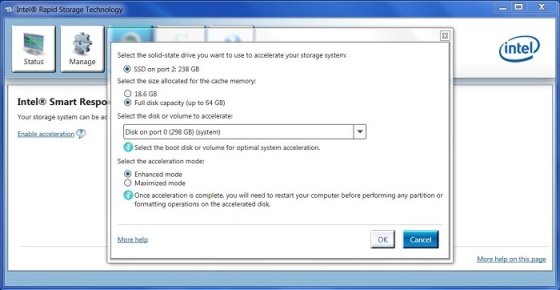
- Sélectionnez le disque SSD à utiliser pour l’accélération, choisissez la taille allouée à la mise en cache de la mémoire, sélectionnez le disque ou le volume à accélérer, puis choisissez le mode d’accélération.
- Le mode Enhanced est optimisé pour la protection des données.
- Le mode Maximisé est optimisé pour les performances d’E/S.
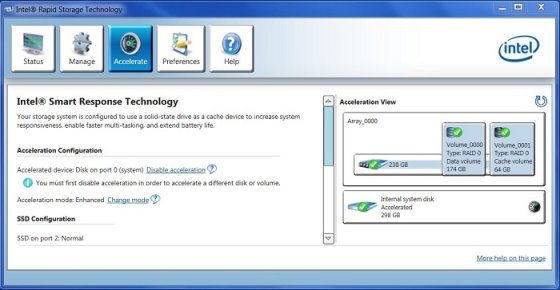
- Cliquez ou appuyez sur OK pour activer l’accélération, puis vérifiez l’état sur l’écran suivant.
Résolution des problèmes
Il y a trois raisons pour lesquelles l’ISRT cessera de fonctionner correctement. Si vous rencontrez l’une de ces situations, une erreur s’affiche lors de l’autotest de démarrage pour la technologie Intel Rapid Storage.
- Le système d’exploitation a été corrompu et nécessite une réinstallation.
- Le disque dur sur lequel le système d’exploitation Windows a été installé est tombé en panne et a été remplacé.
- Le disque SSD sur lequel la mémoire de mise en cache était configurée est tombé en panne et a été remplacé.
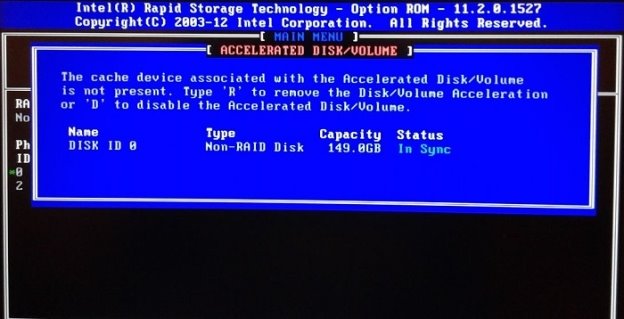
- Appuyez sur CTRL+I pour accéder au contrôleur RAID qui affiche l’invite suivante. Appuyez sur R pour supprimer l’accélération, puis sur Y pour confirmer la demande.
- Démarrez Windows normalement, puis lancez le programme Intel Rapid Storage Technology. Un message s’affiche sur la page Status : « Le disque ou le volume accéléré associé au périphérique de cache est inaccessible et les performances globales ne sont plus optimisées. Reconnectez le disque ou le volume accéléré, ou cliquez sur Accélérer pour plus d’options de dépannage. »
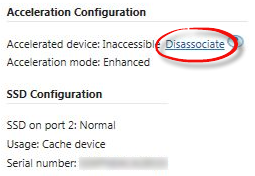
- Cliquez ou appuyez sur l’icône Accélérer , puis sur Dissocier sous Configuration de l’accélération, puis sur OK pour confirmer.
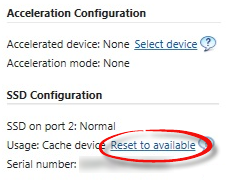
- Cliquez ou appuyez sur Rétablir disponible sous Configuration SSD, puis sur Oui pour confirmer.
- Passez à l’étape 4 des instructions d’installation pour réactiver l’accélération.