Configuration des paramètres SMTP pour les serveurs Dell Data Security
Résumé: Découvrez comment configurer les paramètres SMTP (Simple Mail Transfer Protocol) pour les serveurs Dell Data Security ou Dell Data Protection en suivant ces instructions.
Instructions
Cet article décrit les étapes de la configuration des informations du serveur SMTP relatives à Dell Security Management Server (anciennement Dell Data Protection | Enterprise Edition) et Dell Security Management Server Virtual (anciennement Dell Data Protection | Virtual Edition).
Produits concernés :
- Dell Security Management Server
- Dell Data Protection | Enterprise Edition
- Dell Security Management Server Virtual
- Dell Data Protection | Virtual Edition
Versions concernées :
- v8.0.0 et versions supérieures
Systèmes d’exploitation concernés :
- Windows
- Linux
La configuration SMTP est effectuée manuellement pour Dell Security Management Server ou Dell Security Management Server Virtual. Cliquez sur le type de serveur approprié pour obtenir plus d’informations.
Dell Security Management Server
- Ouvrez une session sur Dell Security Management Server.
- Arrêtez tous les services [PRODUIT].
Remarque :
- [PRODUIT] =
- v8.15 et versions supérieures = Dell
- v8.14.1 et versions antérieures = Dell Data Protection
- Pour plus d’informations, consultez l’article Comment arrêter et démarrer les services sur Dell Security Management Server.
- [PRODUIT] =
- Dans l’Explorateur Windows, accédez à
C:\Program Files\Dell\Enterprise Edition\Server Configuration Tool\puis double-cliquez surCredant.Configuration.exeOuvrez l’outil de configuration de serveur.
 si Dell Security Management Server a été installé dans un emplacement personnalisé, le répertoire est différent.
 - Dans l’outil de configuration de serveur, cliquez sur l’onglet SMTP.

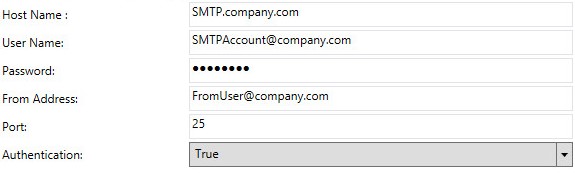
- Dans le menu SMTP :
- Saisissez un nom d’hôte SMTP.
- Saisissez un nom d’utilisateur pour le serveur SMTP.
- Saisissez le mot de passe de l’utilisateur.
- Saisissez l’adresse de l’expéditeur sur les e-mails.
- Saisissez un port SMTP.
- Définissez le champ Authentification sur True ou False.
 Remarque :
- le nom d’hôte, les comptes, le port et les paramètres peuvent être différents dans votre environnement.
- Si l’environnement nécessite une authentification pour transmettre, définissez le champ Authentification sur True. Dans le cas contraire, définissez-le sur False.
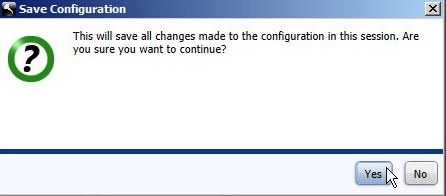
- Cliquez sur Configuration, puis sur Enregistrer.

- Cliquez sur Oui.
- Cliquez sur Configuration, puis sur Quitter.

- Démarrez les services [PRODUIT].
Pour plus d’informations, consultez l’article Comment arrêter et démarrer les services sur Dell Security Management Server.
Dell Security Management Server Virtual
Les étapes de saisie des informations du serveur SMTP dans Dell Security Management Server Virtual varient entre les versions 9.11.0 et ultérieures, les versions 9.1.0 à 9.10.0 et les versions 8.2.0 à 9.0.0. Cliquez sur la version appropriée pour obtenir plus d’informations. Pour plus d’informations sur les versions, consultez l’article Identification de la version de Dell Data Security Server.
v9.11.0 et versions ultérieures
- connectez-vous à la console d’administration de Dell Enterprise Server Virtual à l’aide des informations d’identification par défaut de l’administrateur.
delluserinformations d’identification
 Remarque :
- Les informations d’identification par défaut pour Dell Security Management Server Virtual sont les suivantes :
- Nom d’utilisateur :
delluser - Mot de passe :
delluser
- Nom d’utilisateur :
- Un administrateur peut modifier le mot de passe par défaut dans le menu de l’appliance virtuelle du produit.
- Les informations d’identification par défaut pour Dell Security Management Server Virtual sont les suivantes :
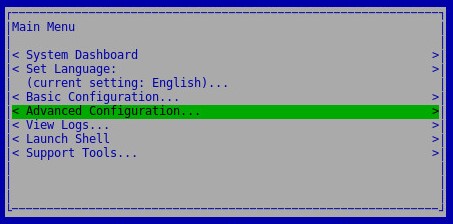
- Dans le menu principal, sélectionnez Configuration avancée, puis appuyez sur Entrée.
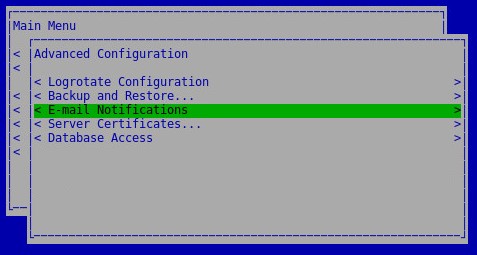
- Sélectionnez Notifications par e-mail, puis appuyez sur Entrée.
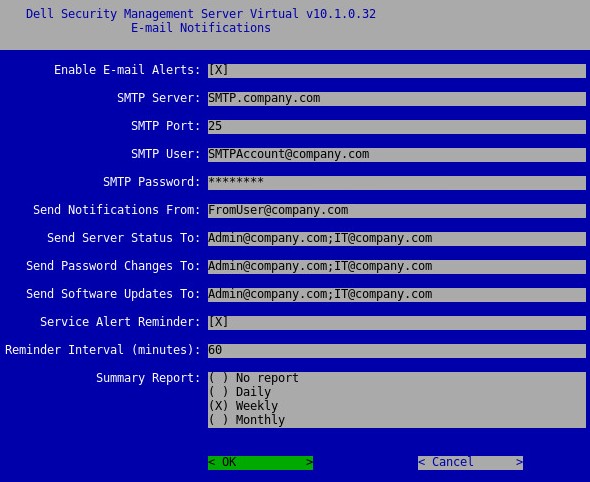
- Dans le menu Configurer les notifications par e-mail, procédez comme suit :
- Cochez la case Activer les alertes par e-mail.
- Saisissez un nom d’hôte de serveur SMTP.
- Saisissez un port SMTP.
- Saisissez un utilisateur SMTP.
- Saisissez le mot de passe de l’utilisateur SMTP.
- Saisissez un compte dans le champ Envoyer des notifications à partir de.
- Saisissez une adresse e-mail dans le champ Envoyer l’état du serveur à.
- Saisissez une adresse e-mail dans le champ Envoyer les modifications de mot de passe à.
- Saisissez une adresse e-mail dans le champ Envoyer les mises à jour logicielles à.
- Si vous le souhaitez, cochez la case Rappel d’alerte de service, puis renseignez le champ Intervalle de rappel (en minutes).
- Sélectionnez la fréquence du rapport récapitulatif.
- Sélectionnez OK.
- Appuyez sur Entrée.
 Remarque :
- le nom d’hôte, les comptes, le port et les paramètres peuvent être différents dans votre environnement.
- Plusieurs adresses e-mail peuvent être séparées en utilisant un point-virgule.
v9.1.0 à 9.10.0
- connectez-vous à la console d’administration de Dell Enterprise Server Virtual à l’aide des informations d’identification par défaut de l’administrateur.
ddpuserinformations d’identification
 Remarque :
- Les informations d’identification par défaut pour Dell Security Management Server Virtual sont les suivantes :
- Nom d’utilisateur :
ddpuser - Mot de passe :
ddpuser
- Nom d’utilisateur :
- Un administrateur peut modifier le mot de passe par défaut dans le menu de l’appliance virtuelle du produit.
- Les informations d’identification par défaut pour Dell Security Management Server Virtual sont les suivantes :
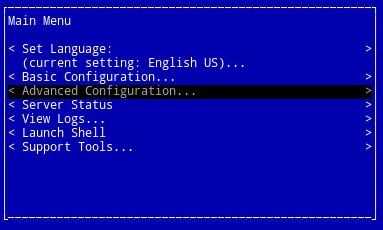
- Dans le menu principal, sélectionnez Configuration avancée, puis appuyez sur Entrée.
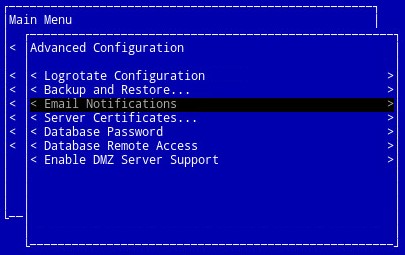
- Sélectionnez Notifications par e-mail, puis appuyez sur Entrée.
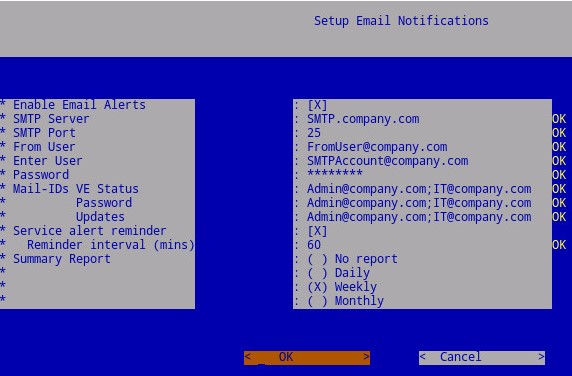
- Dans le menu Configurer les notifications par e-mail, procédez comme suit :
- Cochez la case Activer les alertes par e-mail.
- Saisissez un nom d’hôte de serveur SMTP.
- Saisissez un port SMTP.
- Saisissez un SMTP pour le champ À partir de l’utilisateur.
- Saisissez un SMTP (Entrée) pour le champ Utilisateur.
- Saisissez le mot de passe de l’utilisateur SMTP.
- Saisissez une adresse e-mail à laquelle envoyer une notification de l’état VE.
- Saisissez une adresse e-mail à laquelle envoyer une notification des modifications de mot de passe.
- Saisissez une adresse e-mail à laquelle envoyer une notification des mises à jour logicielles.
- Si vous le souhaitez, cochez la case Rappel d’alerte de service, puis renseignez le champ Intervalle de rappel (en minutes).
- Sélectionnez la fréquence du rapport récapitulatif.
- Sélectionnez OK.
- Appuyez sur Entrée.
 Remarque :
- le nom d’hôte, les comptes, le port et les paramètres peuvent être différents dans votre environnement.
- Plusieurs adresses e-mail peuvent être séparées par des virgules ou des points-virgules.
v8.2.0 à 9.0.0
- connectez-vous à la console d’administration de Dell Enterprise Server Virtual à l’aide des informations d’identification par défaut de l’administrateur.
ddpuserinformations d’identification
 Remarque :
- Les informations d’identification par défaut pour Dell Security Management Server Virtual sont les suivantes :
- Nom d’utilisateur :
ddpuser - Mot de passe :
ddpuser
- Nom d’utilisateur :
- Un administrateur peut modifier le mot de passe par défaut dans le menu de l’appliance virtuelle du produit.
- Les informations d’identification par défaut pour Dell Security Management Server Virtual sont les suivantes :
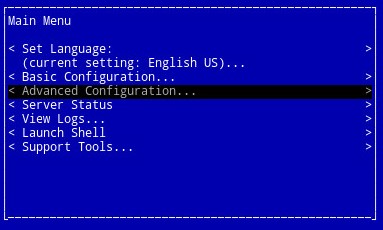
- Dans le menu principal, sélectionnez Configuration avancée, puis appuyez sur Entrée.
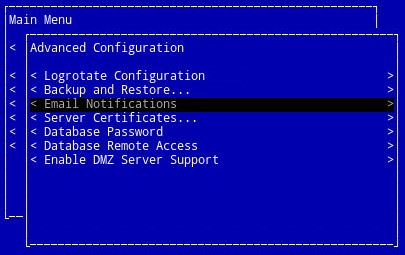
- Sélectionnez Notifications par e-mail, puis appuyez sur Entrée.
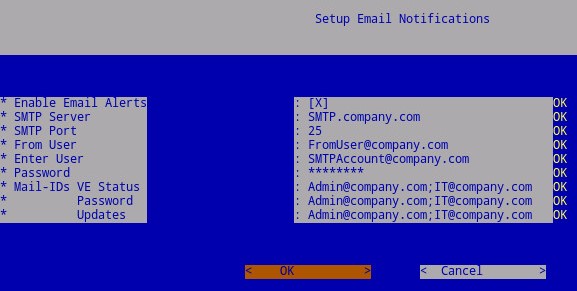
- Dans le menu Configurer les notifications par e-mail, procédez comme suit :
- Cochez la case Activer les alertes par e-mail.
- Saisissez un nom d’hôte de serveur SMTP.
- Saisissez un port SMTP.
- Saisissez un SMTP pour le champ À partir de l’utilisateur.
- Saisissez un SMTP (Entrée) pour le champ Utilisateur.
- Saisissez le mot de passe de l’utilisateur SMTP.
- Saisissez une adresse e-mail à laquelle envoyer une notification de l’état VE.
- Saisissez une adresse e-mail à laquelle envoyer une notification des modifications de mot de passe.
- Saisissez une adresse e-mail à laquelle envoyer une notification des mises à jour logicielles.
- Sélectionnez OK.
- Appuyez sur Entrée.
 Remarque :
- le nom d’hôte, les comptes, le port et les paramètres peuvent être différents dans votre environnement.
- Plusieurs adresses e-mail peuvent être séparées par des virgules ou des points-virgules.