Як видалити сенсор Falcon CrowdStrike
Résumé: Дізнайтеся, як видалити CrowdStrike Falcon Sensor, дотримуючись цих інструкцій для Windows, Mac та Linux.
Instructions
Ця стаття розглядає процес видалення CrowdStrike Falcon Sensor.
Уражені продукти:
- Сенсор Falcon CrowdStrike
Уражені операційні системи:
- Windows
- Mac
- Linux
Інструкції щодо видалення CrowdStrike Falcon Sensor відрізняються залежно від того, чи використовується Windows, Mac або Linux . Натисніть відповідну операційну систему для процесу видалення.
Windows
CrowdStrike Falcon Sensor можна зняти на Windows через:
- Інтерфейс користувача
- Інтерфейс командного рядка (CLI)
Натисніть відповідний метод для отримання додаткової інформації.
UI
Кроки для видалення CrowdStrike Falcon Sensor за допомогою інтерфейсу Windows відрізняються між версіями v5.10.9106 і новішими, версіями 4.24.8702 та 4.26.8904, а також версіями 4.23.8603 і ранніми. Оберіть відповідну версію для отримання додаткової інформації. Щоб дізнатися, як визначити версію CrowdStrike Falcon Sensor, дивіться розділ How to Identify the CrowdStrike Falcon Sensor Version.
v5.10.9106 і пізніші
- Відкрийте меню «Пуск» у Windows і знайдіть розділ Програми та функції.
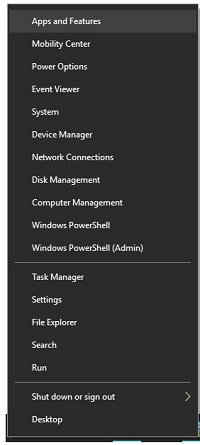 Примітка: Інструмент «Додатки та функції » називається «Додати або видалити програми » на Windows 7.
 - Виберіть CrowdStrike Windows Sensor і натисніть Видалити.
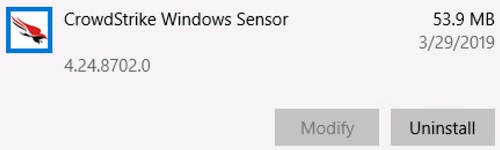 Примітка: Версія в прикладі може відрізнятися від вашого середовища.
 - Натисніть «Видалити».

- Якщо контроль облікового запису користувача (UAC) увімкнений, натисніть «Так». В іншому випадку переходьте до кроку 5.
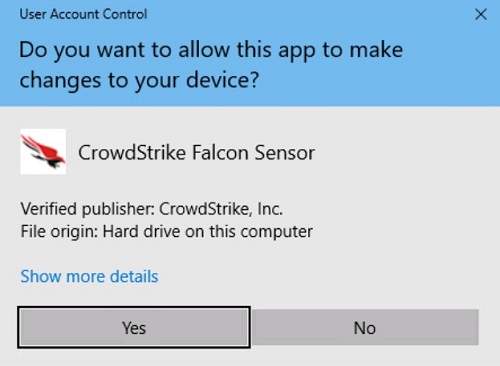
- Якщо використовуєте токен підтримки, переходьте до Step 6. Інакше переходьте до Кроку 7.
- Заповніть токен підтримки Falcon і натисніть Видалити.
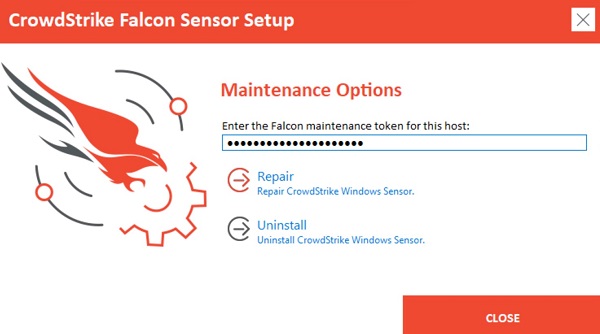 Примітка: Для отримання додаткової інформації зверніться до розділу How to Management the CrowdStrike Falcon Sensor Maintenance Token.
 - Натисніть «Видалити».
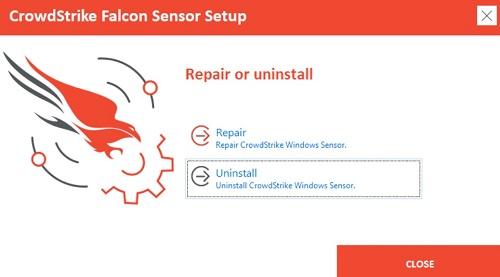
- При видаленні натисніть Закрити.
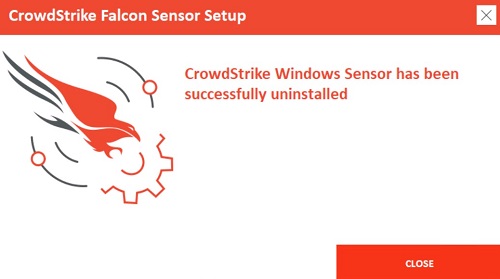
v4.24.8702 до 4.26.8904
- Відкрийте меню «Пуск» у Windows і знайдіть розділ Програми та функції.
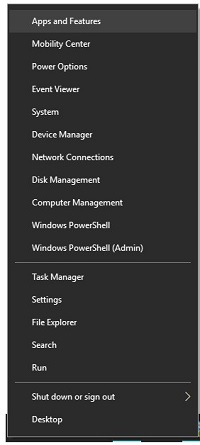 Примітка: Інструмент «Додатки та функції » називається «Додати або видалити програми » на Windows 7.
 - Виберіть CrowdStrike Windows Sensor і натисніть Видалити.
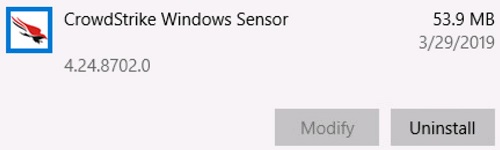 Примітка: Версія в прикладі може відрізнятися від вашого середовища.
 - Натисніть «Видалити».

- Якщо контроль облікового запису користувача (UAC) увімкнений, натисніть «Так». В іншому випадку переходьте до кроку 5.
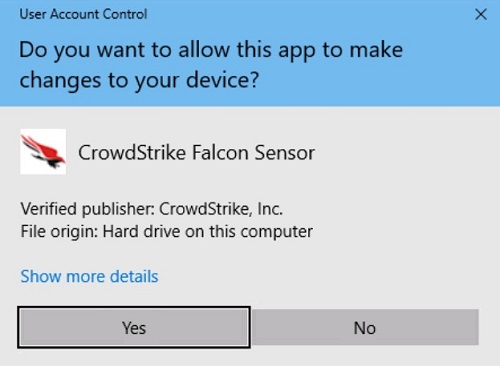
- Для інсталяцій із захистом паролем перейдіть до Кроку 6. Для звичайних встановлень переходьте до Кроку 7.
- Введіть пароль для встановлення Falcon, натисніть Видалити, а потім перейдіть до Кроку 8.
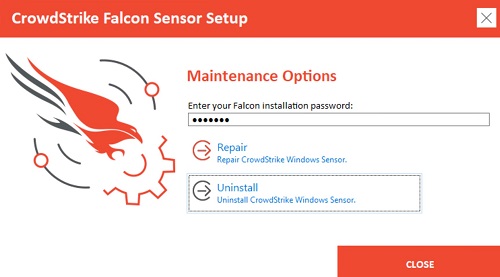 Увага: Забуті паролі можна скинути лише, відкривши заявку в підтримці Dell. Для отримання додаткової інформації зверніться до телефонних номерів міжнародної підтримки Dell Data Security.
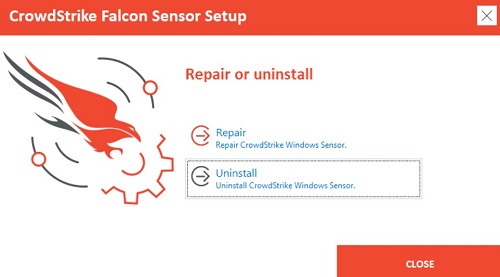
 - Натисніть «Видалити».
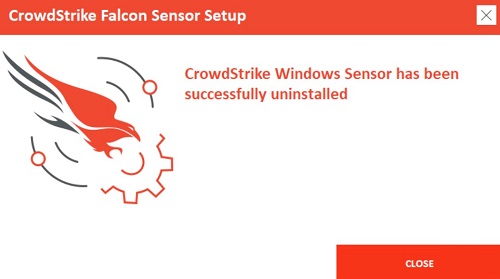
- При видаленні натисніть Закрити.
v4.23.8603 і раніше
- Відкрийте меню «Пуск» у Windows і знайдіть розділ Програми та функції.
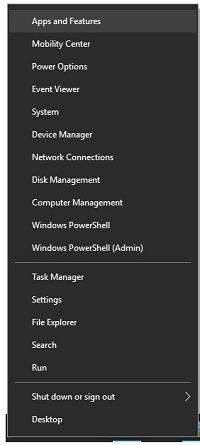 Примітка: Інструмент «Додатки та функції » називається «Додати або видалити програми » на Windows 7.
 - Виберіть CrowdStrike Windows Sensor і натисніть Видалити.
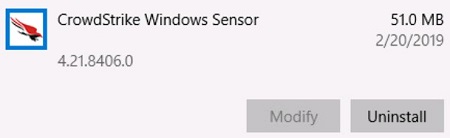 Примітка: Версія в прикладі може відрізнятися від вашого середовища.
 - Натисніть «Видалити».

- Якщо контроль облікового запису користувача (UAC) увімкнений, натисніть «Так». В іншому випадку переходьте до кроку 5.
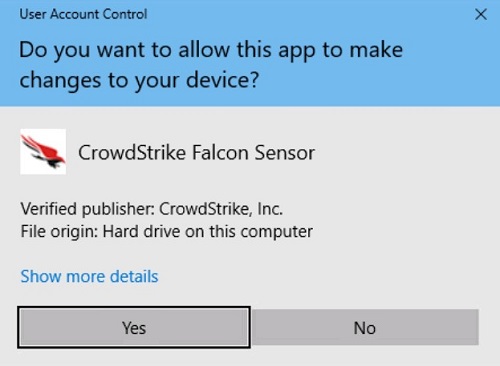
- Натисніть «Видалити».
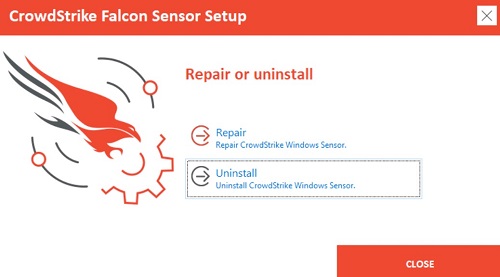
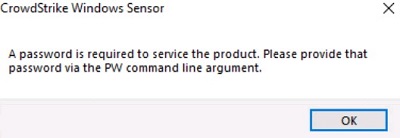
- Якщо CrowdStrike Falcon Sensor захищений паролем, натисніть OK і перейдіть до розділу видалення CLI. Інакше переходьте до Кроку 7.
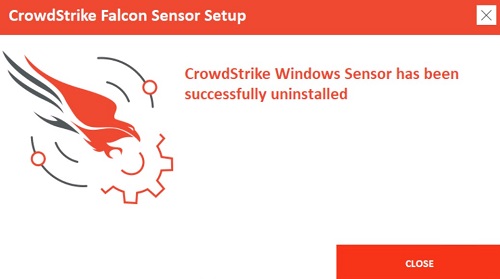
- При видаленні натисніть Закрити.
CLI
Кроки для видалення CrowdStrike Falcon Sensor за допомогою Windows CLI відрізняються між версіями v5.10.9106 і Later або v4.26.8904 і раніше. Оберіть відповідну версію для отримання додаткової інформації. Щоб дізнатися, як визначити версію CrowdStrike Falcon Sensor, дивіться розділ How to Identify the CrowdStrike Falcon Sensor Version.
v5.10.9106 і пізніші
- Перемикачі не мають регістру.
- Якщо увімкнено контроль доступу користувача (UAC), права адміністратора слід використовувати для виконання видалення.
| Switch | Обов’язково | Мета |
|---|---|---|
/passive |
Ні | Інсталятор показує мінімальний інтерфейс без підказок |
/quiet |
Ні | Пригнічує інтерфейс і підказки |
/log |
Ні | Змінює стандартний каталог журналів встановлення з %Temp% до нового місця
Нове місце має бути в лапках ("") |
| Switch | Значення | Обов’язково | Мета |
|---|---|---|---|
MAINTENANCE_TOKEN |
Див. приклади | Ні | Запобігає видаленню без офіційного пароля |
- Для отримання додаткової інформації зверніться до розділу How to Management the CrowdStrike Falcon Sensor Maintenance Token.
- Для отримання інформації про отримання інструменту видалення зверніться до розділу «Як завантажити інструмент видалення CrowdStrike Falcon Sensor Windows Uninstall Tool».
Приклади встановлення CLI:
Приклад 1.
CsUninstallTool.exe MAINTENANCE_TOKEN=a0c76aa097218dc446082 /quiet
Приклад #1 містить:
- Інсталятор =
CsUninstallTool.exe - Безшумна установка = Так
- Підказки встановлення кінцевим користувачем = Ні
- Токен підтримки = Так
Примітка: Приклад токена підтримки буде відрізнятися залежно від вашого середовища.
- Каталог журналу встановлення =
%TEMP%Примітка: Значення за замовчуванням використовується, оскільки значення не визначене.
Приклад #2
CsUninstallTool.exe /passive /log "C:\Logs"
Приклад #2 містить:
- Інсталятор =
CsUninstallTool.exe - Безшумна установка = Ні
Примітка: Значення за замовчуванням використовується, оскільки значення не визначене.
- Підказки встановлення кінцевим користувачем = Ні
- Захищено паролем = Ні
Примітка: Значення за замовчуванням використовується, оскільки значення не визначене.
- Каталог журналу встановлення =
C:\Logs
v4.26.8904 та раніше
- Перемикачі не мають регістру.
- Якщо увімкнено контроль доступу користувача (UAC), права адміністратора слід використовувати для виконання видалення.
| Switch | Обов’язково | Мета |
|---|---|---|
/passive |
Ні | Інсталятор показує мінімальний інтерфейс без підказок |
/quiet |
Ні | Пригнічує інтерфейс і підказки |
/log |
Ні | Змінює стандартний каталог журналів встановлення з %Temp% до нового місця
Нове місце має бути в лапках ("") |
| Switch | Значення | Обов’язково | Мета |
|---|---|---|---|
PW= |
Див. приклади | Ні | Запобігає видаленню без пароля
. Пароль має бути в лапках ("") Параметр має йти безпосередньо після файлу |
Приклади встановлення CLI:
Приклад 1.
CsUninstallTool.exe PW="Ex@mpl3" /quiet
Приклад #1 містить:
- Інсталятор =
CsUninstallTool.exe - Безшумна установка = Так
- Підказки встановлення кінцевим користувачем = Ні
- Захищено паролем = Так
- Каталог журналу встановлення =
%TEMP%Примітка: Значення за замовчуванням використовується, оскільки значення не визначене.
Приклад #2
CsUninstallTool.exe /passive /log "C:\Logs"
Приклад #2 містить:
- Інсталятор =
CsUninstallTool.exe - Безшумна установка = Ні
Примітка: Значення за замовчуванням використовується, оскільки значення не визначене.
- Підказки встановлення кінцевим користувачем = Ні
- Захищено паролем = Ні
Примітка: Значення за замовчуванням використовується, оскільки значення не визначене.
- Каталог журналу встановлення =
C:\Logs
Mac
Кроки для видалення CrowdStrike Falcon Sensor на Mac відрізняються між версіями v5.10.9003 і Later або v4.28.8907 і раніше. Оберіть відповідну версію для отримання додаткової інформації. Щоб дізнатися, як визначити версію CrowdStrike Falcon Sensor, дивіться розділ How to Identify the CrowdStrike Falcon Sensor Version.
v5.10.9003 та пізніше
CrowdStrike Falcon Sensor можна видалити як у режимі Normal , так і Protected (токен обслуговування). Захищений режим запобігає несанкціонованому розвантаженню, видаленню, ремонту або ручному оновленню датчика. Натисніть відповідний режим для отримання додаткової інформації.
Звичайна
- У меню Apple натисніть Go і виберіть Utilities.
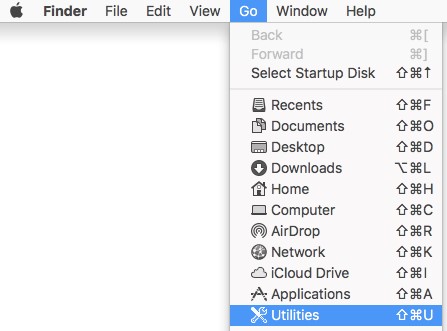
- У папці Utilities двічі клацніть Термінал.

- У терміналі, тип
sudo /Library/CS/falconctl uninstallа потім натисніть Enter. - Заповніть пароль для
sudoа потім натисніть Enter.
 Увага: CrowdStrike Falcon Sensors, які розгортаються з технічним токеном, виходять з ладу при видаленні. Перейдіть у розділ «Захищені » для кроків видалення.
 - Після завершення демонтажу введіть
exitа потім натисніть Enter, щоб закрити термінал.
Охороняється
- У меню Apple натисніть Go і виберіть Utilities.
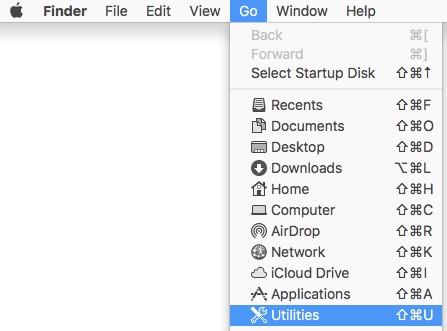
- У папці Utilities двічі клацніть Термінал.

- У терміналі, тип
sudo /Library/CS/falconctl uninstall ––maintenance-tokenа потім натисніть Enter.Примітка: Два дефіси ("––") потрібно використовувати передmaintenance-token. - Заповніть пароль для
sudoа потім натисніть Enter.

- Заповніть токен підтримки Falcon і натисніть Enter.
 Примітка: Для отримання додаткової інформації зверніться до розділу How to Management the CrowdStrike Falcon Sensor Maintenance Token.
 - Після завершення демонтажу введіть
exitа потім натисніть Enter, щоб закрити термінал.
v4.28.8907 та раніше
CrowdStrike Falcon Sensor можна видалити як у режимі Normal , так і Protected (токен обслуговування). Захищений режим запобігає несанкціонованому розвантаженню, видаленню, ремонту або ручному оновленню датчика. Натисніть відповідний режим для отримання додаткової інформації.
Звичайна
- У меню Apple натисніть Go і виберіть Utilities.
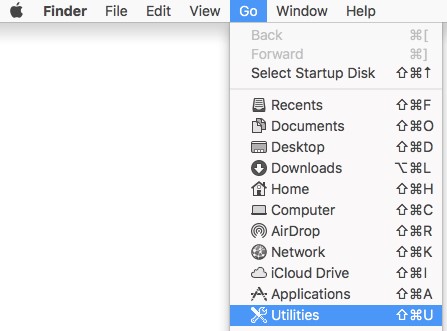
- У папці Utilities двічі клацніть Термінал.

- У терміналі, тип
sudo /Library/CS/falconctl uninstallа потім натисніть Enter. - Заповніть пароль для
sudoа потім натисніть Enter.
 Увага: Інсталяції CrowdStrike Falcon Sensor, захищені паролем, не видаляються. Перейдіть у розділ «Захищені» для кроків видалення.
 - Після завершення демонтажу введіть
exitа потім натисніть Enter, щоб закрити термінал.
Охороняється
- У меню Apple натисніть Go і виберіть Utilities.
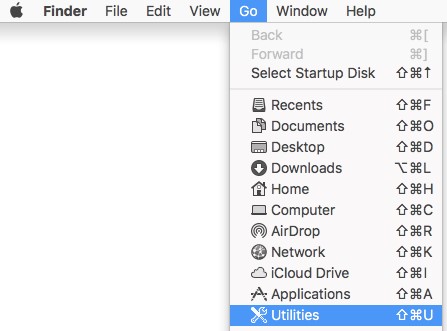
- У папці Utilities двічі клацніть Термінал.

- У терміналі, тип
sudo /Library/CS/falconctl uninstall –passwordа потім натисніть Enter. - Заповніть пароль для
sudoа потім натисніть Enter.

- Введіть пароль і натисніть Enter.
 Увага: Забуті паролі можна скинути лише, відкривши заявку в підтримці Dell. Для отримання додаткової інформації зверніться до телефонних номерів міжнародної підтримки Dell Data Security.
 - Після завершення демонтажу введіть
exitа потім натисніть Enter, щоб закрити термінал.
Linux
Виходячи з вашого дистрибутиву Linux, виконайте відповідну команду для видалення CrowdStrike Falcon Sensor з вашого хоста.
sudo привілеї.
Red Hat Enterprise Linux, CentOS, Amazon Linux
З терміналу, тип sudo yum remove falcon-sensor а потім натисніть Enter.

SUSE Linux Enterprise Server (SLES)
З терміналу, тип sudo zypper remove falcon-sensor а потім натисніть Enter.

Ubuntu
З терміналу, тип sudo apt-get purge falcon-sensor а потім натисніть Enter.

Informations supplémentaires
Рекомендовані статті
Ось кілька рекомендованих статей, пов'язаних з цією темою, які можуть вас зацікавити.