Uzyskiwanie pomocy technicznej dotyczącej oprogramowania Dell Command Intel vPro poza pasmem
Résumé: W tym artykule opisano sposób uzyskiwania pomocy technicznej dla aplikacji Dell Command | Intel vPro poza pasmem.
Instructions
Dotyczy produktów:
- Aplikacja Dell Command | Intel vPro Out of Band
Dotyczy systemów operacyjnych:
- Windows Server 2011
- Windows Server 2012
- Windows Server 2012 R2
- Windows Server 2016
- Windows Server 2019 Essentials
Aplikacja Dell Command | Intel vPro Out of Band dla Windows Server 2011/2012/2012 R2/2016/2019 Essentials to łatwa w użyciu aplikacja, która zapewnia rozwiązanie do zarządzania poza pasmem. Aplikacja umożliwia zdalne zarządzanie komputerami klienckimi niezależnie od stanu zasilania komputera.
Opcje samopomocy
Większość informacji technicznych można znaleźć w następujących źródłach:
Opcje samopomocy
Większość informacji technicznych można znaleźć w bazie wiedzy firmy Dell.
Aby uzyskać pomoc techniczną:
- Wejdź na stronę https://www.dell.com/support/home.
- Po prawej stronie wybierz opcję Skontaktuj się z pomocą , a następnie kliknij jedną z poniższych opcji:
- Skontaktuj się z pomocą techniczną: Jeśli masz dostępny kod Service Tag firmy Dell.
- Skontaktuj się z działem pomocy dotyczącej zamówień: Jeśli nie masz kodu Service Tag firmy Dell i potrzebujesz pomocy w uzyskaniu dostępu do oprogramowania.
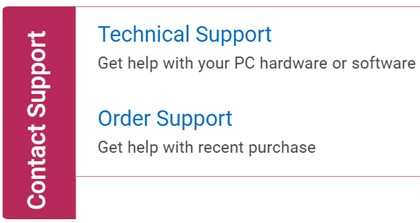
Rysunek 1. (Tylko w języku angielskim) Kliknij opcję Kontakt
- Kliknij łącze Wprowadź kod Service Tag.
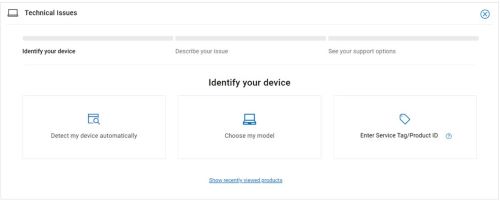
Rysunek 2. (Tylko w języku angielskim) Zidentyfikuj swoje urządzenie
- Wpisz kod Service Tag klienta (nie serwera), a następnie kliknij przycisk Prześlij.
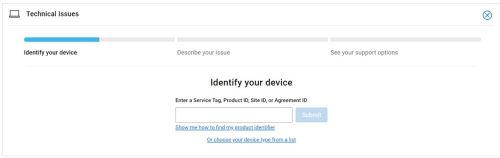
Rysunek 3. (Tylko w języku angielskim) Wpisz kod Service Tag i kliknij przycisk Prześlij
- Potwierdź model i kod Service Tag, a następnie kliknij przycisk Dalej.
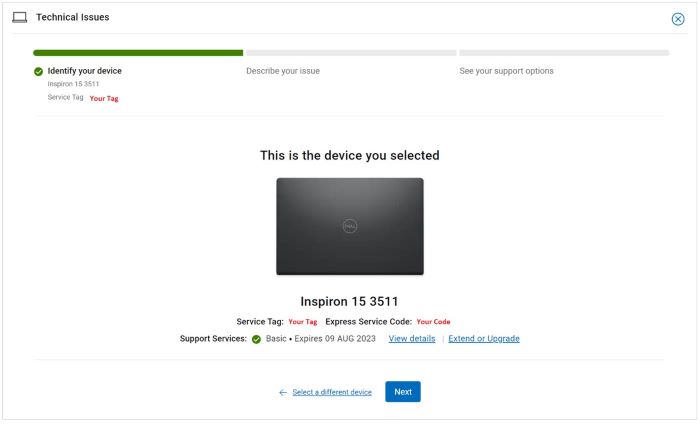
Rysunek 4. (Tylko w języku angielskim) Potwierdź model i kod Service Tag
- Z menu rozwijanego wybierz Oprogramowanie i aplikacje innych firm, po czym kliknij przycisk Dalej.
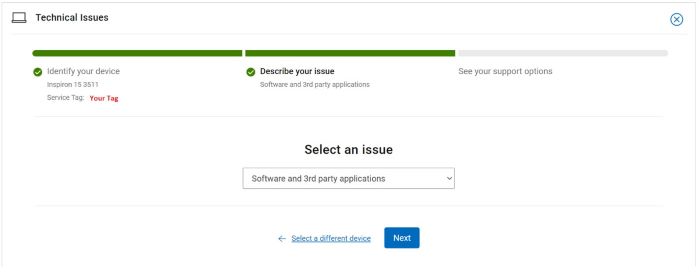
Rysunek 5. (Tylko w języku angielskim) Wybierz Oprogramowanie i aplikacje innych firm
- Wybierz dostępną opcję kontaktu.
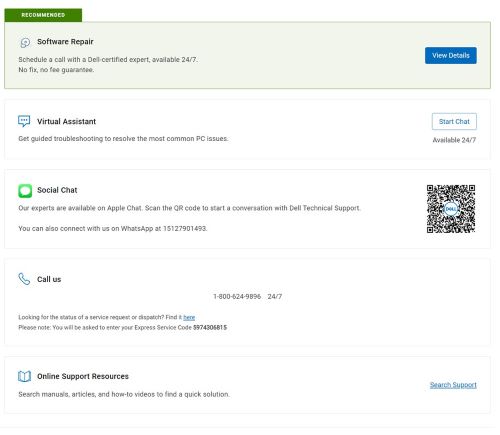
Rysunek 6. (Tylko w języku angielskim) Wybierz opcję kontaktu
- Wpisz Numer zamówienia, a następnie kliknij przycisk Znajdź moje zamówienie.
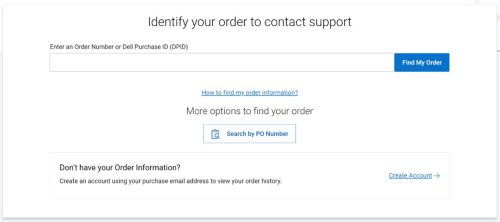
Rysunek 7. (Tylko w języku angielskim) Kliknij opcję Znajdź moje zamówienie
- Po prawej stronie kliknij opcję Skontaktuj się z działem obsługi klienta.
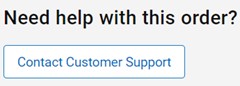
Rysunek 8. (Tylko w języku angielskim) Kliknij opcję Skontaktuj się z działem obsługi klienta
- Z listy rozwijanej wybierz opcję Brakujące elementy.
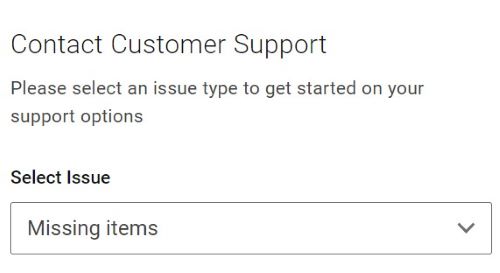
Rysunek 9. (tylko w języku angielskim) Wybierz opcję Brakujące lub nieprawidłowe elementy
- Wybierz dostępną opcję kontaktu.
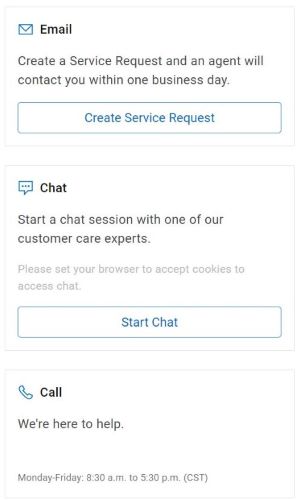
Rysunek 10. (Tylko w języku angielskim) Wybierz opcję kontaktu
- Opcje kontaktu mogą się różnić w zależności od regionu.
- Skontaktuj się z działem pomocy technicznej, korzystając z tego artykułu (000189148).