NRE 8.x : Comment effacer le cache Java, activer la console Java et le débogage.
Résumé: Cet article de la base de connaissances explique comment effacer le cache Java, activer la console Java et configurer le débogage Java sur les systèmes Microsoft Windows à l’aide de NetWorker Runtime Environment (NRE) pour accéder à NetWorker Management Console (NMC). ...
Cet article concerne
Cet article ne concerne pas
Cet article n’est associé à aucun produit spécifique.
Toutes les versions du produit ne sont pas identifiées dans cet article.
Instructions
NetWorker Runtime Environment (NRE) fournit l’environnement d’exécution Java (JRE) utilisé par le service d’authentification NetWorker et NetWorker Management Console (NMC).
Remarque : Cet article s’applique uniquement à NRE 8.x, qui est utilisé par NetWorker 19.12.x et les versions antérieures. Pour NetWorker 19.13 (et versions ultérieures), consultez : NRE 17.x : Comment effacer le cache Java, activer la console Java et le débogage.
Si Oracle JRE est utilisé à la place de NRE JRE, reportez-vous à NetWorker : Comment effacer le cache Java, activer la console Java et le débogage (Oracle Java).
Effacement du cache Java :
- Sur le client NMC, ouvrez un explorateur de fichiers Windows.
- Accédez à l’emplacement d’installation de NRE ; Par défaut:
C:\Program Files\NRE\java - En fonction de la version NRE installée, un dossier JRE différent peut être affiché. Pour ouvrir le panneau de configuration Java, accédez à
..\jre#.#.#_###\bin\et ouvertjavacpl.exe - Dans l’onglet Général , cliquez sur Paramètres.
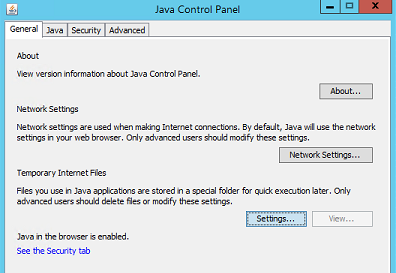
- Dans la fenêtre Paramètres et fichiers temporaires , cliquez sur Supprimer les fichiers.
- Assurez-vous que l’option Fichiers de trace et journauxet Mise en cache Applications et applets est cochée, cliquez sur OK.
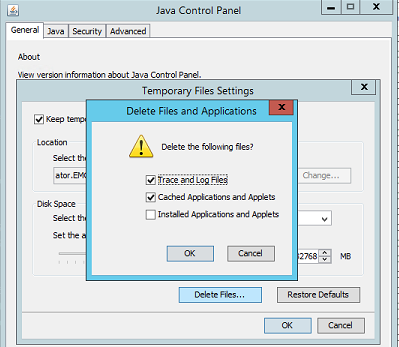
- Cliquez sur OK pour fermer les fenêtres restantes.
Journalisation (option 1) : Activez la console Java :
- Sur le client NMC, ouvrez un explorateur de fichiers Windows.
- Accédez à l’emplacement d’installation de NRE ; Par défaut:
C:\Program Files\NRE\java - En fonction de la version NRE installée, un dossier JRE différent peut être affiché. Pour ouvrir le panneau de configuration Java, accédez à
..\jre#.#.#_###\bin\et ouvertjavacpl.exe - Cliquez sur l’onglet Avancé.
- Assurez-vous que les cases Activer le suivi et Activer la journalisation sont cochées.
- Cliquez sur le bouton radio Show Console .
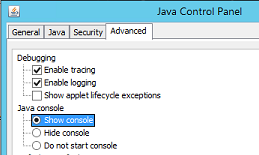
- Cliquez sur Appliquer.
- Cliquez sur OK pour fermer le panneau de configuration Java.
- Pour désactiver la console, répétez le processus, mais sélectionnez Hide Console.
Journalisation (option 2) : Sortie Java dans un fichier :
- Sur le serveur NetWorker Management Console (NMC), ouvrez le
gconsole.jnlpdans un éditeur de texte.
- Linux :
/opt/lgtonmc/web/gconsole.jnlp - Windows (par défaut) :
C:\Program Files\EMC NetWorker\Management\GST\web\gconsole.jnlp
- Dans l'
application-desc, ajoutez les options suivantes :
<argument>-f</argument>
<argument>C:\\Program Files\\NRE\\logs\\java1.log</argument>
Exemple :
<application-desc main-class="COM.legato.gwt.framework.LMainWindow">
		<argument>-g</argument>
		<argument>IPADDR_REPLACE_AT_RUNTIME(fe80::d3e7:121a:e342:3332)</argument>
		<argument>-p</argument>
		<argument>gconsole</argument>
		<argument>-i</argument>
		<argument>false</argument>
		<argument>-s</argument>
		<argument>X_NO_SERVER_X</argument>
		<argument>-P</argument>
		<argument>X_NO_SERVER_PORT_X</argument>
		<argument>-t</argument>
		<argument>X_NO_TASK_X</argument>
		<argument>-h</argument>
		<argument>9000</argument>
		<argument>-n</argument>
		<argument>9001</argument>
		<argument>-b</argument>
		<argument>5432</argument>
		<argument>-A</argument>
		<argument>9090</argument>
		<argument>-d</argument>
		<argument>0</argument>
		<argument>-a</argument>
		<argument>X_NO_AUTH_X</argument>
		<argument>-m</argument>
		<argument>X_NO_ISSUER_X</argument>
		<argument>-f</argument>
		<argument>C:\\Program Files\\NRE\\logs\\java1.log</argument>
</application-desc>
Remarque : Le fichier journal est généré sur l’hôte qui accède à NMC, et non sur le serveur NMC. Un chemin de log différent peut être spécifié ; Toutefois, si NRE est utilisé pour lancer la NMC, ce chemin doit exister sur tous les hôtes qui accèdent à la NMC.
- Des hôtes utilisés pour accéder à NMC, supprimez le
gconsole.jnlpà partir du dossier temporaire NRE. Le chemin par défaut estC:\Program Files\NRE\temp\gconsole.jnlp. La suppression de cette copie du fichier oblige NRE à télécharger la nouvelle version mise à jour à partir du serveur NMC. - La commande
java1.logest créé après le lancement de NMC :

Activez le débogage Java :
- Activez la console Java en suivant les étapes ci-dessus.
- Ouvrez le lanceur NRE NMC.
- Connectez-vous à NetWorker Management Console.
- Dans la fenêtre Enterprise , cliquez avec CTRL+MAJ+clic droit.
- Cliquez sur Save Debug Messages... et spécifiez un emplacement de sortie.
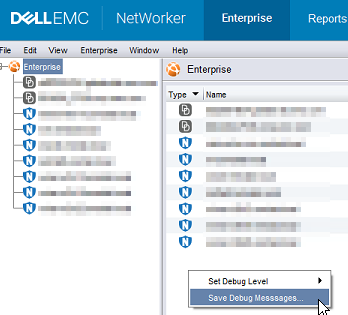
- Dans la fenêtre Enterprise , appuyez à nouveau sur CTRL+MAJ+clic droit .
- Dans Définir le niveau de débogage, sélectionnez le niveau de débogage souhaité. Habituellement, 7.
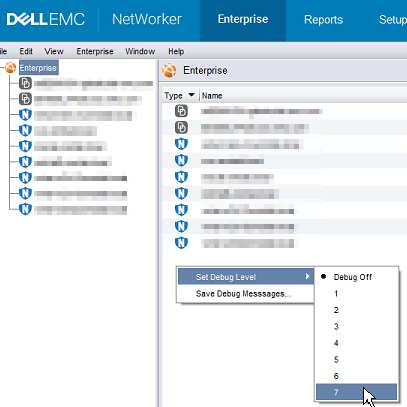
- Effectuer des actions dans NMC qui nécessitent un débogage. Copiez la sortie de la session de la console Java et collectez le fichier de sortie Java créé à l’étape 5.
- Pour désactiver le débogage, répétez le processus, mais définissez Débogage désactivé.
Activation du débogage NRE :
Le débogage NRE peut être configuré à l’intérieur du NRE
Les niveaux de journalisation pris en charge, du plus bas au plus élevé, sont les suivants :
OFF,
SEVERE
WARNING
, INFO
, CONFIG, FINE
, FINE, FINE,
FINEST
ALL
..Program Files\NRE\logs\logConfig.properties . Le niveau de débogage du log par défaut est WARNING.
Les niveaux de journalisation pris en charge, du plus bas au plus élevé, sont les suivants :
OFF,
SEVERE
WARNING
, INFO
, CONFIG, FINE
, FINE, FINE,
FINEST
ALL
Activez le débogage NMC (gstd) :
Le débogage peut être activé sur le service gst de NMC à partir de NetWorker Management Console.
- Dans l’écran Enterprise de NMC, cliquez sur l’onglet Setup .
- Cliquez sur le menu Configuration et sélectionnez Options système.

- Dans les Options système,définissez le niveau de débogage selon les besoins, généralement9.
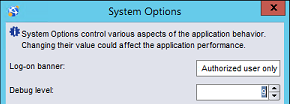
- Aucun redémarrage du service n’est requis. Effectuez des actions à partir de NMC nécessitant un débogage.
- Effectuez le rendu du gstd.raw à partir du serveur NMC.
Linux :
Windows (par défaut) :
/opt/lgtonmc/logs/gstd.raw
Windows (par défaut) :
C:\Program Files\EMC NetWorker\Management\GST\logs\gstd.raw
Pour afficher .raw fichiers, voir NetWorker : utilisation de nsr_render_log.
- Collectez le fichier gstd.raw rendu à partir du serveur NMC.
Informations supplémentaires
Procédures de débogage supplémentaires :
Produits concernés
NetWorkerProduits
NetWorker Family, NetWorker SeriesPropriétés de l’article
Numéro d’article: 000203881
Type d’article: How To
Dernière modification: 15 May 2026
Version: 15
Trouvez des réponses à vos questions auprès d’autres utilisateurs Dell
Services de support
Vérifiez si votre appareil est couvert par les services de support.