ProSupport for Solutions – Videokonferenzen
Résumé: ProSupport for Solutions – Videokonferenz-Bundles wurden entwickelt, um die Konferenzraumerfahrung für hybrides Arbeiten mit modernen Teams- oder Zoom-Meetings zu verbessern. Weitere Informationen und Supportressourcen finden Sie im Abschnitt zu den einzelnen Komponenten. ...
Instructions
ProSupport für Lösungen Videokonferenzen – Logitech Select Support Services Experience
Dauer: 03:31
Untertitel: Dieses Video ist in mehreren Sprachen verfügbar. Klicken Sie auf das Symbol für die Untertitel und wählen Sie die gewünschte Sprache aus.
Im entsprechenden Erweiterungsabschnitt unten finden Sie detaillierte Informationen über Ihre Hardware, damit Ihre Geräte mit optimaler Leistung ausgeführt werden können.
Je nach Konfiguration Ihrer Videokonferenzausrüstung kann dazu der Dell P5525QC 55 4K-Konferenzraummonitor gehören.
Dell stellt Informationen wie Handbücher, Wissensdatenbank-Artikel, Diagnosen, Videos und Treiber für Ihren Dell P5525QC Monitor bereit.
Über die nachstehenden Links können Sie auf die verschiedenen Ressourcen zugreifen.
Je nach Konfiguration Ihrer Videokonferenzausrüstung kann dazu der Dell P6524QT 65 4K-Monitor mit interaktivem Touchscreen gehören.
Dell stellt Informationen wie Handbücher, Wissensdatenbank-Artikel, Diagnosen, Videos und Treiber für Ihren Dell P6524QT Monitor bereit.
Über die nachstehenden Links können Sie auf die verschiedenen Ressourcen zugreifen.
Je nach Konfiguration Ihrer Videokonferenzausrüstung kann dazu der Dell P7525QT 75 4K-Monitor mit interaktivem Touchscreen gehören.
Dell stellt Informationen wie Handbücher, Wissensdatenbank-Artikel, Diagnosen, Videos und Treiber für Ihren Dell P7525QT Monitor bereit.
Über die nachstehenden Links können Sie auf die verschiedenen Ressourcen zugreifen.
Der OptiPlex 7000 XE Micro ist der Computer, der mit Ihrer Videokonferenzausrüstung geliefert wird.
Dell stellt Informationen wie Handbücher, Wissensdatenbank-Artikel, Diagnosen, Videos und Treiber für Ihren Dell OptiPlex 7000 XE Micro-Computer bereit.
Über die nachstehenden Links können Sie auf die verschiedenen Ressourcen zugreifen.
Um Support für Logitech-Geräte zu erhalten, der als Logitech Select-Serviceplan bezeichnet wird, müssen Sie sich über den Link Logitech Sync 
Monitore
- Anleitung zum Troubleshooting von Anzeige- oder Videoproblemen auf einem Dell Monitor
Dieser Artikel enthält Anleitungen zur Fehlerbehebung und Lösung häufiger Anzeige- oder Videoprobleme bei Dell Monitoren. - Anleitung zum Ausführen eines Diagnosetests auf einem Dell Monitor
In diesem Artikel werden die Diagnosetests für den integrierten Selbsttest (BIST, auch bekannt als integrierte Diagnose oder BID) und die Diagnosetests für die Selbsttestfunktionsprüfung (STFC) erläutert, die auf Dell Monitoren verfügbar sind. Erfahren Sie, wie Sie diese Diagnosetests ausführen, um Hardwareprobleme mit Ihrem Dell Monitor zu identifizieren und zu beheben. - Dell Monitor lässt sich nicht einschalten oder ist nicht mit Strom versorgt und die Betriebs-LED ist aus
Schaltet sich Ihr Dell Monitor nicht ein? Erkunden Sie Schritte zur Fehlerbehebung bei zeitweiligen Stromversorgungsproblemen oder einer nicht leuchtenden LED. Erfahren Sie, wie Sie Kabelverbindungen überprüfen, Steckdosen testen und vieles mehr, um Stromversorgungsprobleme zu beheben.
Desktop
- Informationen zum Verwalten Ihrer Geräteeinstellungen in Microsoft Teams finden Sie im Microsoft Wissensdatenbank-Artikel Verwalten Ihrer Geräteeinstellungen in Microsoft Teams.
- Hilfe zu Audio- und Videoproblemen in Zoom finden Sie auf der Zoom-Audio- und -Video-Supportseite .
- Anleitung zum Troubleshooting von Problemen wie "Kein POST", "Kein Strom", "Kein Bild" auf einem Dell Desktop
Erfahren Sie, wie Sie Probleme beheben können, wenn sich der Computer nicht einschalten lässt und keine oder schwarzen Bildschirme angezeigt werden, damit Ihr Dell Desktop-PC reibungslos funktioniert. - Informationen zu Problemen, bei denen kein Ton vorhanden ist, finden Sie auf der Seite Kein Ton auf dem Computer: Beheben von Audioproblemen in der Dell Support Bibliothek.
- Bei Mikrofonproblemen funktioniert das Mikrofon nicht: Probleme mit Laptop, Headset und drahtlosem Mikrofon auf der Seite Dell Support Library.
- Informationen zu Tastaturproblemen finden Sie auf der Seite Tastatur funktioniert nicht: USB-, Bluetooth- oder Wireless-Tastaturen Dell Support Bibliothek.
- Informationen zu Problemen mit der Maus finden Sie auf der Seite Maus funktioniert nicht: USB, Bluetooth oder Wireless-Mäuse Dell Support Library.
- Weitere Informationen zum Anschließen einer Tastatur an Ihren Computer finden Sie im Tastatur-Setup-Handbuch: Verbinden von USB-, Wireless- und Bluetooth-Tastaturen Dell Support Library.
- Weitere Informationen zum Anschließen einer Soundleiste an Ihren Computer finden Sie unter Verbinden einer Soundleiste mit Ihrem Monitor, PC oder Laptop .
Informations supplémentaires
Dell Monitore
In den folgenden Optionen finden Sie die Service-Tag-Nummer oder Modellnummer.
- Das Monitor-Service-Tag befindet sich auf der Rückseite und am rechten oder linken Rand des Monitors (Abbildung 1).

Abbildung 1: Überwachen der Service-Tag-Position
- Auf das Service-Tag kann über das OSD-Menü (On-Screen Display) auf Dell Monitoren zugegriffen werden.
Führen Sie die folgenden Schritte aus, um die Service-Tag-Nummer mithilfe des OSD zu finden.
- Suchen Sie die Fernbedienung des Monitors und drücken Sie dann die Menütaste (Abbildung 2).
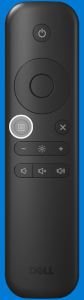
Abbildung 2: Remote-Menütaste für großformatige Monitore - Scrollen Sie nach unten und wählen Sie im Menü Andere aus. Das Service-Tag wird angezeigt.
- Suchen Sie die Fernbedienung des Monitors und drücken Sie dann die Menütaste (Abbildung 2).
Bei Dell Computern:
In den folgenden Optionen finden Sie die Service-Tag-Nummer.
- Auf der Seite Service-Tag-Nummer Ihres Dell Desktops oder All-in-One-Geräts finden Sie die verschiedenen Optionen, um das Service-Tag zu finden.
- Wenn Sie den QR-Code auf dem Computer sehen, erhalten Sie durch das Scannen den Service-Tag Ihres Computers. Weitere Informationen finden Sie im Dell Wissensdatenbank-Artikel Scannen eines QR-Codes oder Barcodes mit Service-Tags.