ProSupport для решений — видеоконференции
Résumé: Поддержка ProSupport для решений — пакеты для видеоконференций созданы для расширения возможностей конференц-залов для гибридной работы с использованием современных собраний Teams или Zoom. Информацию и ресурсы поддержки см. в разделе, посвященном каждому компоненту. ...
Instructions
Поддержка ProSupport для решений Видеоконференции — Logitech Select Услуги технической поддержки
Продолжительность: 03:31
Субтитры: это видео доступно на нескольких языках. Нажмите значок «Субтитры» и выберите нужный язык.
Подробнее об оборудовании, которое поможет вашим устройствам работать с оптимальной производительностью, см. в соответствующем раскрывающемся разделе ниже.
В зависимости от конфигурации оборудования для видеоконференций в комплект может входить монитор для конференц-залов Dell P5525QC 55 с разрешением 4K.
Dell предоставляет такую информацию, как руководства, статьи базы знаний, диагностика, видео и драйверы для монитора Dell P5525QC.
Для доступа к различным ресурсам см. приведенные ниже ссылки.
В зависимости от конфигурации оборудования для видеоконференций в комплект может входить интерактивный сенсорный монитор Dell P6524QT 65 с разрешением 4K.
Dell предоставляет такую информацию, как руководства, статьи базы знаний, средства диагностики, видео и драйверы для монитора Dell P6524QT.
Для доступа к различным ресурсам см. приведенные ниже ссылки.
В зависимости от конфигурации оборудования для видеоконференций в комплект может входить интерактивный сенсорный монитор Dell P7525QT 75 4K.
Dell предоставляет такую информацию, как руководства, статьи базы знаний, средства диагностики, видео и драйверы для монитора Dell P7525QT.
Для доступа к различным ресурсам см. приведенные ниже ссылки.
OptiPlex 7000 XE Micro — компьютер, поставляемый с оборудованием для видеоконференций.
Dell предоставляет такую информацию, как руководства, статьи базы знаний, средства диагностики, видео и драйверы для микрокомпьютера Dell OptiPlex 7000 XE.
Для доступа к различным ресурсам см. приведенные ниже ссылки.
Для получения поддержки устройства Logitech, называемой Logitech Select Service Plan, необходимо связаться с Logitech по ссылке Logitech Sync
Мониторы
- Поиск и устранение неисправностей дисплея или видео на мониторе
Dell В этой статье приведены инструкции по поиску и устранению распространенных проблем с дисплеем или видео на мониторах Dell. - Как запустить диагностическое тестирование на мониторе
Dell В этой статье описываются диагностические тесты интегрированной самодиагностики (BIST, также известной как встроенная диагностика или BID) и функции самопроверки (STFC), которые доступны на мониторах Dell. Узнайте, как выполнять эти диагностические тесты для выявления и устранения аппаратных проблем на мониторе Dell. - Монитор Dell не включается или на него не подается питание, индикатор питания не горит
Монитор Dell не включается? Ознакомьтесь с инструкциями по поиску и устранению неисправностей, связанных с периодическими проблемами питания или негорящим индикатором. Узнайте, как проверить кабельные соединения, протестировать электрические розетки и многое другое для устранения проблем с питанием.
Настольный ПК
- Сведения об управлении параметрами устройства в Microsoft Teams см. в статье базы знаний Microsoft Управление параметрами устройства в Microsoft Teams.
- Для получения справки по проблемам с аудио и видео в Zoom см. страницу поддержки Zoom Audio and Video .
- Как устранить неполадки «Нет POST», «Нет питания» и «Нет видео» на настольном компьютере Dell
Узнайте, как решить проблему, когда компьютер не включается и отображается пустой или черный экран, для бесперебойной работы настольного компьютера Dell. - При возникновении проблем отсутствия звука см. страницу Нет звука на компьютере: устранение неполадок со звуком на странице библиотеки поддержки Dell.
- При проблемах с микрофоном см. страницу Микрофон не работает: проблемы с ноутбуком, гарнитурой и беспроводным микрофоном Библиотека поддержки Dell.
- При возникновении проблем с клавиатурой см. страницу библиотеки поддержки Dell Клавиатура не работает: USB, Bluetooth или беспроводные клавиатуры .
- При возникновении проблем с мышью см. страницу библиотеки поддержки Dell Мышь не работает: USB, Bluetooth или беспроводные мыши .
- Сведения о подключении клавиатуры к компьютеру см. на странице библиотеки поддержки Dell Руководство по установке клавиатуры: подключение USB-клавиатуры, беспроводной и Bluetooth-клавиатуры .
- Сведения о подключении акустической системы к компьютеру см. в разделе Подключение акустической системы к монитору, ПК или ноутбуку .
Informations supplémentaires
Для мониторов Dell
Чтобы найти сервисный код или номер модели, см. варианты ниже.
- Сервисный код монитора расположен на задней и правой или левой стороне монитора (рис. 1).

Рисунок 1: Мониторинг расположения сервисного кода
- Сервисный код доступен через экранное меню (OSD) на мониторах Dell.
Чтобы найти сервисный код с помощью экранного меню, выполните следующие действия.
- Найдите пульт дистанционного управления монитора и нажмите кнопку «Меню » (рис. 2).
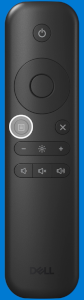
Рисунок 2. Кнопка дистанционного управления монитором большого формата - Прокрутите вниз и выберите в меню пункт Другое , отобразится сервисный код.
- Найдите пульт дистанционного управления монитора и нажмите кнопку «Меню » (рис. 2).
Для компьютеров Dell:
Чтобы найти сервисный код, используйте варианты ниже.
- Параметры поиска сервисного кода см. на странице Поиск сервисного кода настольного компьютера или моноблока Dell .
- Если на компьютере есть QR-код, то при его сканировании вы получите сервисный код вашего компьютера. Дополнительные сведения см. в статье базы знаний Dell Как отсканировать сервисный код, QR-код или штрих-код.