PowerEdge : Importation d’une configuration étrangère dans le contrôleur RAID à l’aide du menu de configuration du système
Résumé: Cet article fournit des informations sur l’importation d’une baie RAID de configuration étrangère dans le menu de configuration du système (F2).
Instructions
Une configuration étrangère est détectée lorsque le contrôleur RAID identifie des métadonnées RAID qui ne sont pas synchronisées avec sa configuration actuelle. Cela peut se produire lorsque des disques ou un disque virtuel sont déplacés entre les systèmes, ou lorsqu’un ensemble RAID est temporairement hors ligne, puis revient ultérieurement.
Avant de commencer
Quand utiliser cette procédure ?
Utilisez cette procédure uniquement lorsque l’une des conditions suivantes est remplie :
- Après l’installation ou le remplacement d’un nouveau PERC.
- La configuration RAID d’origine doit être intacte et doit être récupérée.
- L’ensemble du disque virtuel (DV) RAID est hors ligne ou en panne, et des disques étrangers ont été détectés.
- Dans ce scénario, il est conseillé de passer en revue les journaux ou de demander l’aide du support pour examiner les journaux afin de comprendre pourquoi la baie a échoué, car il peut y avoir des disques manquants qui rendent impossible l’importation.
Quand ne pas utiliser cette procédure ?
N’importez pas de configuration étrangère dans les situations suivantes :
- Le disque virtuel est en ligne ou dégradé, mais il est toujours accessible.
- Un seul disque physique affiche une configuration étrangère tant que le RAID reste actif.
Dans ce cas, effacez la configuration étrangère sur le disque concerné et autorisez la reconstruction du RAID. L’importation d’une configuration étrangère à disque unique dans une baie active peut entraîner une corruption des données.
Remarques supplémentaires
- Sur les systèmes PowerEdge R/T séries x30 et x40 exécutant l’UEFI, le BIOS RAID traditionnel peut ne pas être disponible. La configuration s’effectue via le programme de configuration du système (F2).
- Dell Technologies recommande de contacter le support technique Dell si l’état du RAID n’est pas clair ou si des états inattendus du disque sont observés.
- Pour obtenir des conseils généraux sur le moment où importer ou effacer une configuration étrangère, voir PowerEdge : Importation ou effacement de configurations étrangères sur les contrôleurs PERC.
L’administrateur doit d’abord vérifier l’état des disques virtuels et physiques, puis importer les configurations étrangères. Cliquez sur le lien du processus approprié pour plus de détails.
Vérification de l’état des disques virtuels et physiques
- Mettez le système sous tension.
- Appuyez sur la touche F2 lorsque vous y êtes invité.
- Sélectionnez Device Settings dans le menu principal de configuration du système.
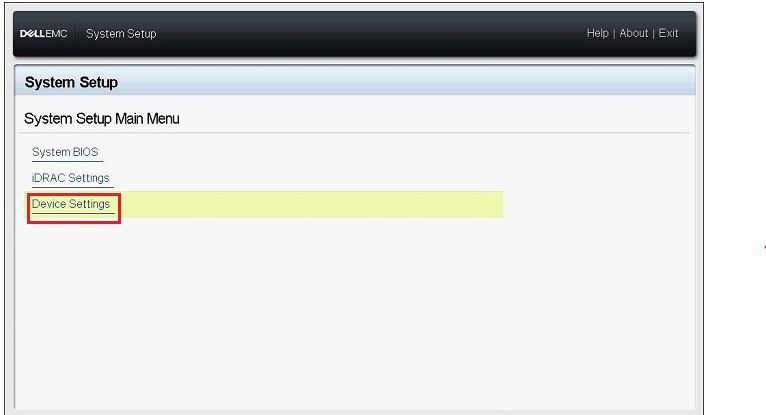
Figure 1 : Configuration du système et paramètres de l’appareil
- Cliquez sur le contrôleur RAID approprié dans le menu Paramètres du périphérique.
- Cliquez sur Virtual Disk Management dans le menu principal.
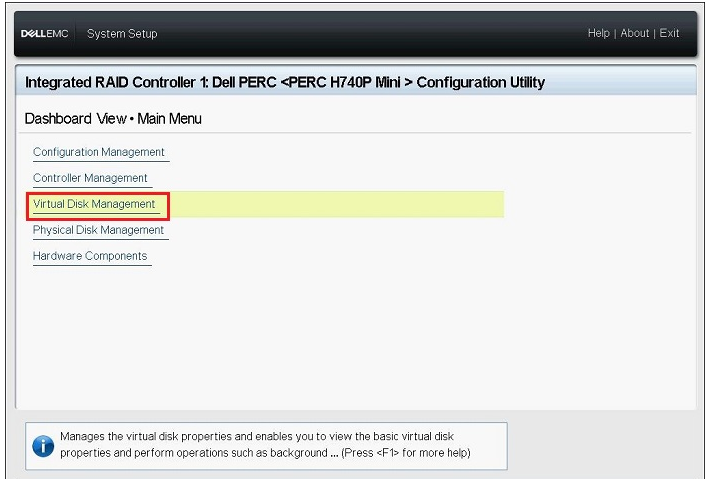
Figure 2 : Gestion des disques virtuels
- Vérifiez l’état du disque virtuel approprié qui s’affiche, puis cliquez sur le lien du disque virtuel.
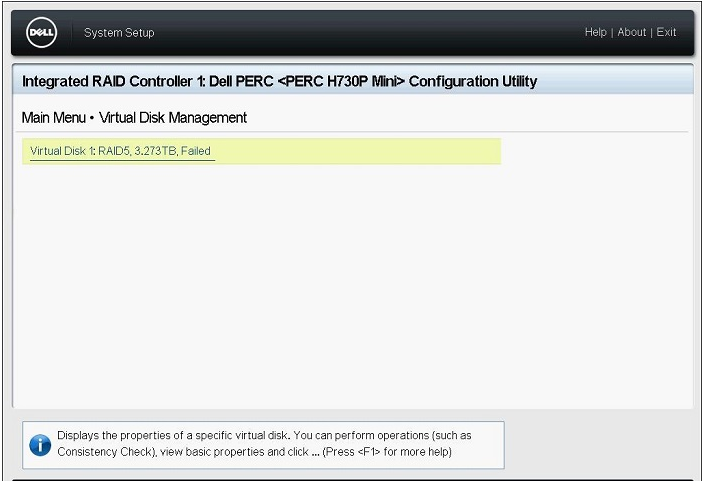
Figure 3 : Sélection du disque virtuel
- Vérifiez les informations relatives au niveau, à l’état et à la taille du RAID, puis cliquez sur Afficher les disques physiques associés.
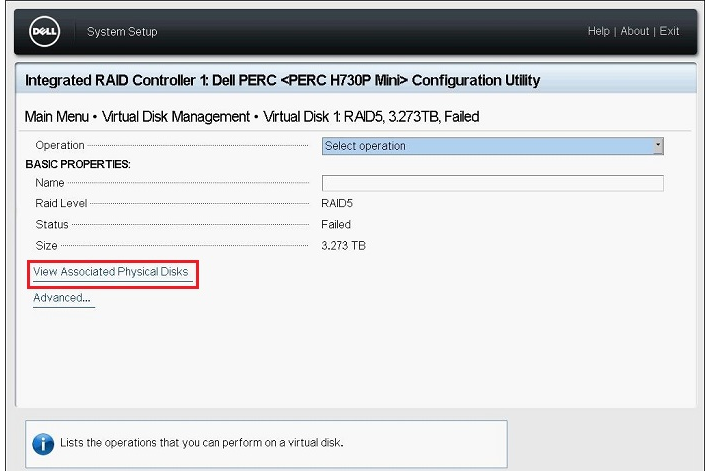
Figure 4 : Afficher les disques physiques associés
- Vérifiez les disques physiques qui font partie du disque virtuel dans le champ ASSOCIATED PHYSICAL DISKS , puis cliquez sur Back jusqu’à ce que l’écran revienne au menu principal.
- Cliquez sur Physical Disk Management dans le menu principal.
- Vérifiez l’état de tous les disques physiques affichés, puis cliquez sur chaque disque pour vérifier les détails.
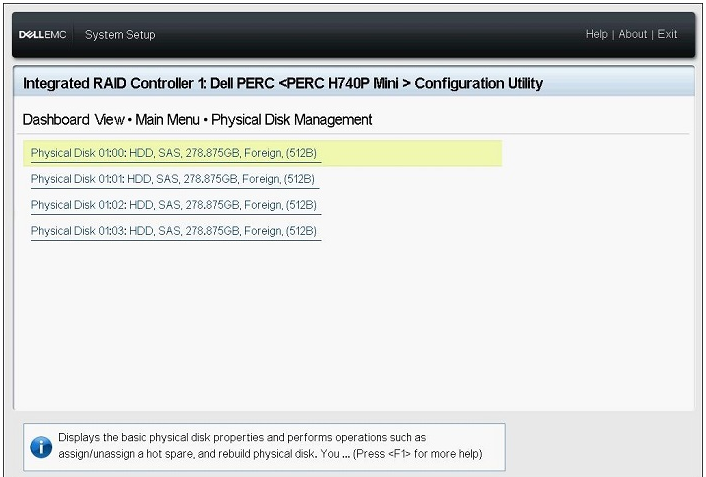
Figure 5 : Détails du disque physique
- Vérifiez les éléments suivants sur l’écran des détails du disque :
- PowerEdge R/T séries x30/x35 : ID, état, taille du disque physique
- PowerEdge R/T séries x40/x45 : ID de périphérique, ID de fond de panier, numéro de logement, état, taille
- Vérifiez l’état de tous les disques physiques restants de la même manière, puis revenez au menu principal.
Importer des configurations étrangères
- Cliquez sur Configuration Management dans l’écran du menu principal.
- Cliquez sur Manage Foreign Configuration.
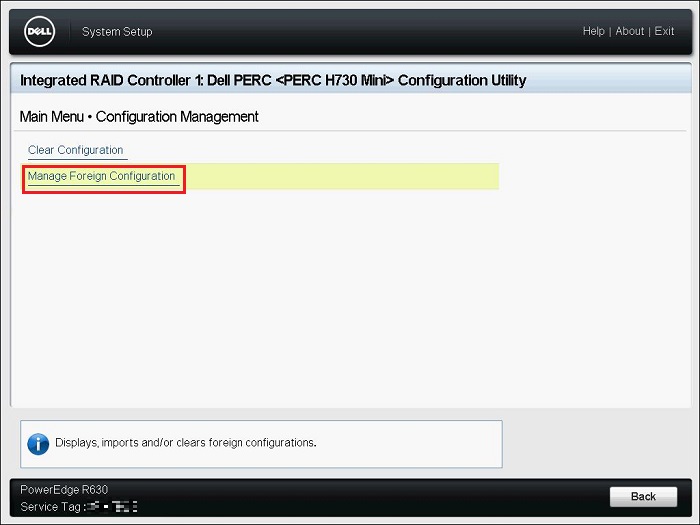
Figure 6 : Gérer une configuration étrangère.
- Cliquez sur Preview Foreign Configuration.
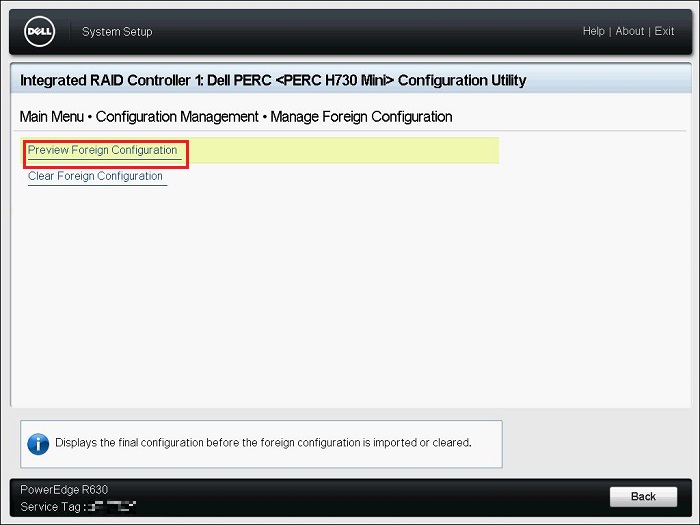
Figure 7 : Aperçu de la configuration étrangère
- Vérifiez si l’état du disque virtuel s’affiche sur la page
"VIRTUAL DISKS INCLUDED AFTER FOREIGN CONFIGURATION IMPORT"est Prêt ou Dégradé, puis cliquez sur Importer la configuration étrangère.PHYSICAL DISKS INCLUDED AFTER FOREIGN CONFIGURATION IMPORT: Affiche uniquement les disques en configuration étrangèreVIRTUAL DISKS INCLUDED AFTER FOREIGN CONFIGURATION IMPORT: Affiche le disque virtuel après l’opération d’importation
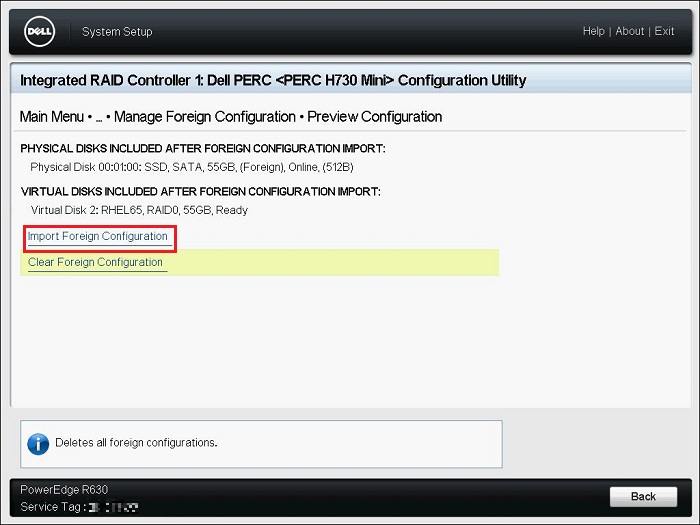
Figure 8 : Gérer une configuration étrangère.
- Lisez l’avertissement qui s’affiche, sélectionnez Confirmer, puis cliquez sur Oui.
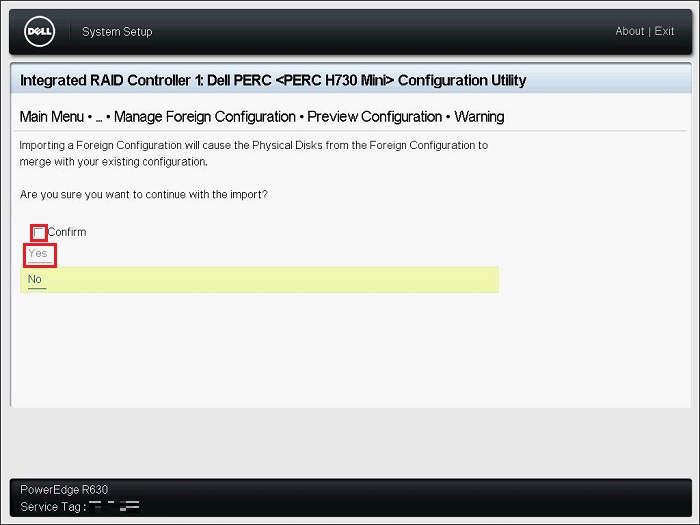
Figure 9 : Confirmation de l’avertissement
- Une fois que le message
"The operation has been performed successfully"s’affiche, cliquez sur OK.

Figure 10 : Succès de l’importation à l’étranger
- Cliquez sur Back dans l’écran Configuration Management.
- Cliquez sur Gestion des disques virtuels dans l’écran Menu principal, vérifiez que l’état du disque virtuel est Prêt ou Dégradé.
Si l’état est Ready, passez à l’étape 9.
Si l’état n’est pas Ready, suivez les étapes ci-dessous pour vérifier l’état.- Cliquez sur le disque virtuel approprié et vérifiez l’état.
- Cliquez sur Afficher le disque physique associé et vérifiez les disques physiques qui font partie du disque virtuel.
Contactez le support technique Dell si l’état du disque est autre que l’état En ligne .
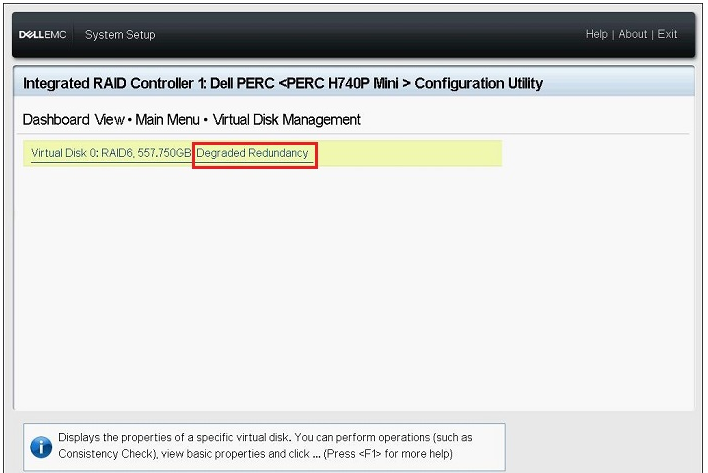
Figure 11 : Exemple d’état de redondance dégradée
- Cliquez sur Back, Finish, Finish, puis sur Finish. Une fois l’avertissement,
"Are you sure you want to exit?"s’affiche, cliquez sur Oui. - Le système d’exploitation démarre.
Après une importation réussie
- Si l’importation de la baie a réussi, il est recommandé de mettre à jour le firmware du PERC et des disques vers les dernières versions disponibles.
- Si la configuration étrangère n’était pas attendue, c’est-à-dire qu’elle n’était pas due à la migration des disques vers un autre serveur ou à la détection d’un nouveau PERC, il est conseillé de surveiller l’intégrité du disque virtuel RAID pendant sa reconstruction, en vérifiant les journaux Lifecycle ou en collectant un rapport SupportAssist pour examen.
Informations supplémentaires
Importation d’une configuration RAID étrangère sur un serveur Dell PowerEdge à l’aide du programme de configuration du système
Durée : 00:01:56 (hh :mm :ss)
Lorsqu’ils sont disponibles, les paramètres de langue des sous-titres codés (sous-titres) peuvent être choisis à l’aide de l’icône CC de ce lecteur vidéo.