Paramètre d’économie d’énergie Bluetooth provoquant des problèmes de connectivité
Résumé: Cet article explique comment dépanner un appareil Bluetooth qui perd la connexion par intermittence dans Windows 11.
Cet article concerne
Cet article ne concerne pas
Cet article n’est associé à aucun produit spécifique.
Toutes les versions du produit ne sont pas identifiées dans cet article.
Instructions
L’appareil Bluetooth perd de manière aléatoire la connexion à un ordinateur Windows.
Si votre appareil Bluetooth se déconnecte de manière aléatoire de votre ordinateur Windows, cela peut être dû à la fonctionnalité d’économie d’alimentation de Windows.
La désactivation de la fonctionnalité d’enregistrement de Windows Power Management peut résoudre le problème.
Modifier les paramètres de gestion de l’alimentation Bluetooth dans Windows 11
- Cliquez avec le bouton droit de la souris sur l’icône Windows et sélectionnez Gestionnaire de périphériques.
- Cliquez sur la flèche à gauche de Bluetooth pour ouvrir la section.
- Cliquez avec le bouton droit de la souris sur Adaptateur Bluetooth, puis sélectionnez Propriétés (Figure 1).
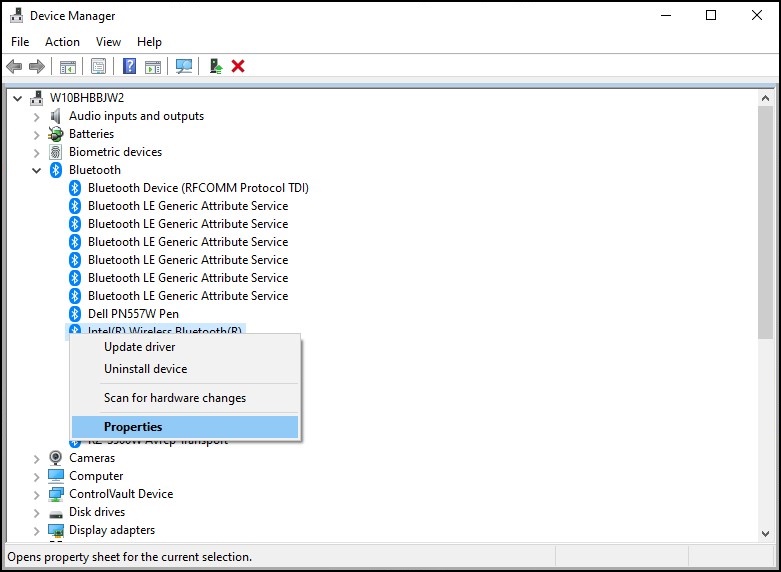
Figure 1 : Fenêtre Périphériques Bluetooth - Une fenêtre de l’adaptateur Bluetooth (Figure 2) s’ouvre. Accédez à l’onglet Gestion de l’alimentation et assurez-vous que la case à cocher « Autoriser l’ordinateur à éteindre cet appareil pour économiser de l’énergie » n’est pas cochée.
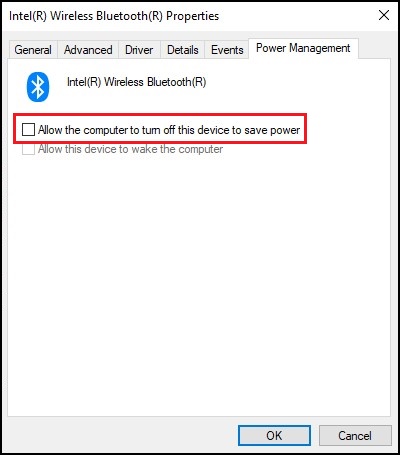
Figure 2 : Fenêtre Propriétés du périphérique Bluetooth - Cliquez sur OK.
Si votre appareil Bluetooth rencontre toujours des problèmes de connectivité, utilisez les informations de la vidéo Bluetooth qui ne fonctionne pas ? Résoudre les problèmes d’appairage et de détection Page Bibliothèque.
Informations supplémentaires
Articles recommandés
Voici quelques articles recommandés sur ce sujet qui peuvent vous intéresser.
Produits concernés
Alienware, Dell All-in-One, Dell Pro All-in-One, Dell Pro Max Micro, Dell Pro Max Slim, Dell Pro Max Tower, Dell Pro Micro, Dell Pro Slim, Dell Pro Tower, Dell Slim, Dell Tower, Inspiron, Legacy Desktop Models, OptiPlex, Vostro, XPS, G Series
, G Series, Alienware, Dell Plus, Dell Pro, Dell Pro Max, Dell Pro Plus, Dell Pro Premium, Inspiron, Latitude, Dell Pro Rugged, Vostro, XPS, Legacy Laptop Models, Fixed Workstations, Mobile Workstations, Dell Pro Max Micro XE FCM2250, Dell Pro Max Slim XE FCS1250, Dell Pro Max Tower T2 XE FCT2250, Dell Pro Micro Plus XE QBM1250, Dell Pro Slim Plus XE5 QBS1250, Dell Pro Tower Plus XE5 QBT1250
...
Propriétés de l’article
Numéro d’article: 000122996
Type d’article: How To
Dernière modification: 13 May 2026
Version: 15
Trouvez des réponses à vos questions auprès d’autres utilisateurs Dell
Services de support
Vérifiez si votre appareil est couvert par les services de support.