Guide pour l’appariement et le dépannage de la souris et du clavier Bluetooth Dell
Résumé: Les claviers et souris Bluetooth Dell qui peuvent être appariés sont dotés de boutons de connexion.
Instructions
Sommaire :
- Présentation de l’appariement
- Connexion à l’aide des boutons de synchronisation
- Résolution des problèmes d’appariement
- Blocage du clavier et de la souris sans fil Bluetooth après redémarrage
- Dépannage et forum aux questions
1. Présentation de l’appariement
La connexion sans fil et Bluetooth s’effectue entre l’appareil ou un adaptateur de dongle lorsqu’il est connecté à l’ordinateur personnel. Sans ce processus, l’appareil ne peut pas fonctionner correctement avec l’ordinateur.
Voici un moyen de se rappeler quel adaptateur a besoin de quel type d’appairage :
-
Les adaptateurs Bluetooth ne peuvent être appariés qu’au sein du système d’exploitation.
-
Les adaptateurs externes (dongle USB), en fonction de leur configuration, sont couplés à l’extérieur ou à l’intérieur du système d’exploitation.
Remarque : Pour le clavier et la souris répertoriés dans le (Tableau 1), reportez-vous à l’article de la base de connaissances Dell Dell Display and Peripheral Manager for Windows pour savoir comment coupler, dissocier et configurer votre clavier ou votre souris.Remarque : Le logiciel Dell Peripheral Manager peut également vous aider à identifier de quel modèle de clavier ou de souris vous disposez s’il prend en charge votre matériel.- Souris sans fil mobile Dell – MS3320W
- Souris filaire laser Dell – MS3220
- Souris sans fil Dell Mobile Pro – MS5120W
- Souris sans fil multipériphérique Dell - MS5320W
- Ensemble clavier et souris sans fil multipériphérique Dell - KM7120W (KB7120W, MS5320W)
- Souris et clavier sans fil pour appareils multiples Dell Premier – KM7321W (KB7221W + MS5320W)
- Souris et clavier sans fil Dell Pro – KM5221W (KB3121W + MS3121W)
- Souris sans fil rechargeable Dell Premier – MS7421W
- Clavier et souris sans fil Dell - KM714
- Clavier et souris sans fil Dell - KM636
- Souris laser sans fil Dell - WMWM514
- Souris sans fil Dell - WM326
- Souris sans fil Dell - WM126
- Souris et clavier sans fil Dell Premier – KM717
- Souris sans fil Dell Premier – WM527
- Clavier et souris compacts et silencieux Dell Pro - KM555
- Souris de voyage Bluetooth® Dell - MS700
- Clavier Dell Pro Plus - KB700
- Souris compacte silencieuse Dell Pro - MS355
- Clavier compact Dell Pro Plus - KB740
Tableau 1 : Claviers et souris pris en charge par Dell Peripheral Manager
2. Connexion à l’aide des boutons de synchronisation
Le clavier et la souris Bluetooth Dell doivent être appariés en dehors du système d’exploitation, puis à nouveau après le chargement du système d’exploitation. Vous trouverez ci-dessous les instructions de connexion du clavier et de la souris en dehors du système d’exploitation. Cette procédure fonctionne même si vous avez déjà connecté le clavier ou la souris et qu’ils ne sont plus appariés.
| Appariement du clavier et de la souris Bluetooth Dell | |
|---|---|
| 1. |
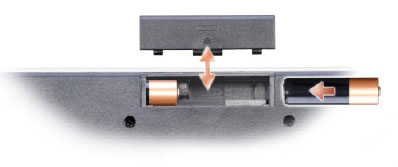
Insérez les piles dans le clavier. Le compartiment des piles se trouve sous le clavier. Le clavier requiert deux piles AA.
|
| 2. |
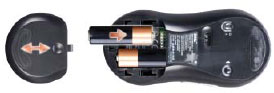
Placez les piles dans la souris. Le compartiment des piles se trouve sous la souris. La souris requiert deux piles AA.
|
| 3. |
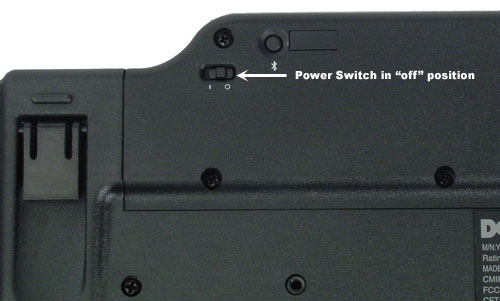
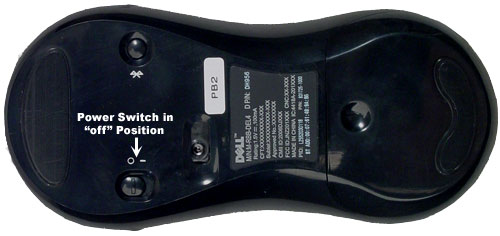
Allumez le clavier et la souris à l’aide du bouton d’alimentation situé sur la partie inférieure de chaque appareil. |
| 4. |
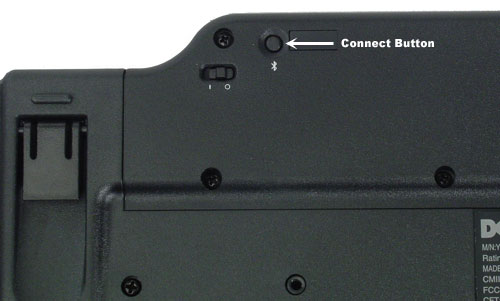
Appuyez sur le bouton de connexion situé sur la partie inférieure du clavier. Le voyant Bluetooth situé sur la partie supérieure du clavier se met à clignoter.
Remarque : une fois que vous mettez l’ordinateur sous tension, vous n’avez que peu de temps pour appuyer sur le bouton de connexion situé en dessous du clavier. Placez le clavier en mode détection avant de mettre l’ordinateur sous tension.
 |
| 5. |
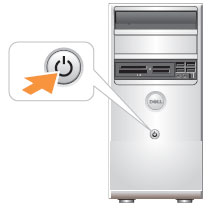
Appuyez sur le bouton d’alimentation pour mettre l’ordinateur sous tension.
|
| 6. |
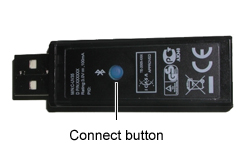
Appuyez sur le bouton de connexion situé sur le récepteur USB. Une fois la connexion établie, le voyant Bluetooth du clavier s’arrête de clignoter et reste allumé pendant quelques instants, indiquant que la connexion entre le clavier et l’ordinateur a été établie. Le voyant Bluetooth situé sur le clavier s’éteint et reste éteint.
|
| 7. |
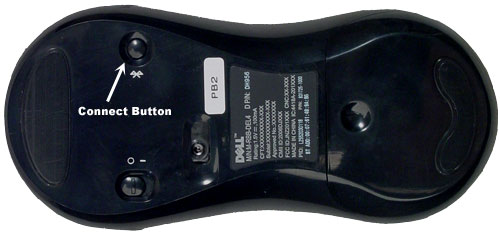
Appuyez sur le bouton de connexion situé sur la partie inférieure de la souris. Le voyant Bluetooth situé sur la partie supérieure de la souris se met à clignoter.
|
| 8. |
Appuyez sur le bouton de connexion situé sur le récepteur USB. Une fois la connexion établie, le voyant Bluetooth de la souris s’arrête de clignoter et reste allumé pendant quelques instants, indiquant que la connexion entre la souris et l’ordinateur a été établie. Le voyant Bluetooth situé sur la souris s’éteint et reste éteint. |
| 9. |
La souris et le clavier Bluetooth Dell sont prêts à l’emploi. La prochaine fois que vous redémarrerez l’ordinateur, le clavier et la souris se connecteront automatiquement.
Remarque : si le clavier ou la souris ne se connectent pas au prochain démarrage, appuyez sur une touche du clavier ou déplacez la souris plusieurs fois pour rétablir la connexion. Si cela ne fonctionne toujours pas, suivez les étapes ci-dessus pour apparier le clavier et la souris en dehors de Windows.
Remarque : une fois le clavier et la souris appariés en dehors de Windows, vous devez apparier à nouveau le clavier et la souris après le chargement de Windows. Si vous ne couplez pas le clavier et la souris dans Windows, cela peut entraîner des blocages et le clavier et la souris risquent de ne pas fonctionner correctement.
|

3. Résolution des problèmes d’appariement
- Procédez à un dépannage normal tel que la vérification des piles du clavier et de la souris. Remplacez les piles par des piles neuves si possible.
- Mettez l'ordinateur hors tension. Patientez quelques secondes. Mettez de nouveau l’ordinateur sous tension.
- Mettez le clavier et la souris sous tension.
- Appariez en dehors du système d’exploitation. Consultez la section Connexion à l’aide des boutons de synchronisation.
- Si la souris Bluetooth n’est pas disponible, branchez une souris USB à l’ordinateur.
Exécution de l’utilitaire de résolution des problèmes Bluetooth
Durée : 00:35
Sous-titres : En anglais uniquement
4. Blocage du clavier et de la souris Bluetooth après redémarrage
Après un redémarrage de l’ordinateur en raison d’une mise à jour Windows ou de toute autre raison, le clavier et la souris sans fil Bluetooth ne sont plus appariés après le chargement du système d’exploitation, se bloquent ou ne sont plus disponibles.
Vous pouvez essayer les étapes de dépannage ci-dessous pour tenter de résoudre votre problème.
5. Dépannage et forum aux questions
Pilote Bluetooth.
Si vous rencontrez des problèmes pour connecter votre appareil Bluetooth, mettez à jour le pilote Bluetooth. Voir l’article de la base de connaissances Dell Forum aux questions Pilotes et téléchargements pour plus d’informations sur le téléchargement et l’installation de pilotes.
Étapes de dépannage supplémentaires :
-
Vérifiez que les piles sont neuves et correctement insérées et que la souris et le clavier sont sous tension.
-
Retirez et réinsérez le récepteur.
-
Si les problèmes de connexion persistent, redémarrez votre ordinateur.
-
Appuyez sur le bouton et le récepteur Bluetooth de la souris, puis relâchez-le.
-
Attendez au moins 20 secondes.
-
Appuyez sur le bouton et le récepteur Bluetooth du clavier, puis relâchez-le.
-
Vérifiez si le Bluetooth est activé dans le BIOS (appuyez sur la <touche F2> lorsque le logo Dell s’affiche au démarrage.
Consultez également les articles suivants de la base de connaissances Dell :
Informations supplémentaires
Comment se connecter au Bluetooth sur un ordinateur Dell Windows 10
Durée : 01:31
Sur ce lecteur vidéo, les paramètres de langue des sous-titres (lorsqu’ils sont disponibles) peuvent être configurés à l’aide de l’icône de paramètres ou de sous-titres.