NRE 8.x: Java-välimuistin tyhjentäminen, Java-konsolin ottaminen käyttöön ja virheenkorjaus.
Résumé: Tässä tietämyskannan artikkelissa on yleiskuvaus Java-välimuistin tyhjentämisestä, Java-konsolin ottamisesta käyttöön ja Java-virheenkorjauksen määrittämisestä Microsoft Windows -järjestelmissä, joissa käytetään NetWorker Runtime Environment (NRE) -ympäristöä, jotta NetWorker Management Console (NMC) -järjestelmä on käytettävissä. ...
Cet article concerne
Cet article ne concerne pas
Cet article n’est associé à aucun produit spécifique.
Toutes les versions du produit ne sont pas identifiées dans cet article.
Instructions
NetWorker Runtime Environment (NRE) tarjoaa Java Runtime Environment (JRE) -ympäristön, jota NetWorker-todennuspalvelu ja NetWorker Management Console (NMC) käyttävät.
HUOMAUTUS: Tämä artikkeli koskee vain NRE 8.x -versiota, jota NetWorker 19.12.x -versio ja aiemmat versiot. Katso NetWorker 19.13 -versiota (ja uudempia) koskevat tiedot: NRE 17.x: Java-välimuistin tyhjentäminen, Java-konsolin ottaminen käyttöön ja virheenkorjaus.
Jos NRE JRE:n sijaan käytetään Oracle JRE:tä, katso NetWorker: Kuinka tyhjentää Java-välimuisti, ota käyttöön Java-konsoli ja virheenkorjaus (Oracle Java).
Java-välimuistin tyhjentäminen:
- Avaa NMC-asiakasohjelmassa Windowsin Resurssienhallinta.
- Siirry NRE-asennuspaikkaan; Oletus:
C:\Program Files\NRE\java - Asennetun NRE-version mukaan näkyviin saattaa tulla eri JRE-kansio. Avaa Java-ohjauspaneeli siirtymällä kohtaan
..\jre#.#.#_###\bin\ja avaajavacpl.exe - Valitse Yleiset-välilehdestä Asetukset.
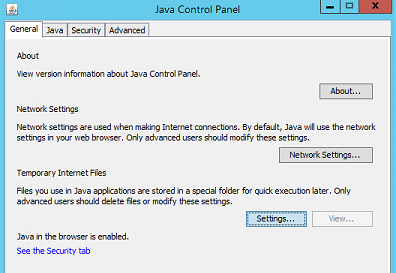
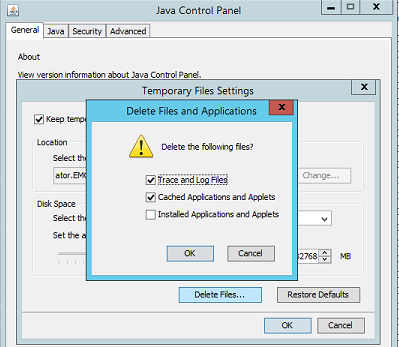
- Valitse Väliaikaiset tiedostot ja asetukset -ikkunasta Poista tiedostot.
- Varmista, että Trace and Log Files ja Cache Applications and Applets on valittuna, valitse OK.
- Sulje loput ikkunat valitsemalla OK .
Kirjaaminen (vaihtoehto yksi): Ota Java-konsoli käyttöön:
- Avaa NMC-asiakasohjelmassa Windowsin Resurssienhallinta.
- Siirry NRE-asennuspaikkaan; Oletus:
C:\Program Files\NRE\java - Asennetun NRE-version mukaan näkyviin saattaa tulla eri JRE-kansio. Avaa Java-ohjauspaneeli siirtymällä kohtaan
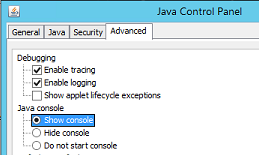
..\jre#.#.#_###\bin\ja avaajavacpl.exe - Valitse Advanced-välilehti.
- Varmista, että Enable Tracing ja Enable Logging on valittu.
- Valitse Show Console -valintanappi.
- Valitse Ota käyttöön.
- Napsauta OK sulkeaksesi Java-ohjauspaneelin.
- Poista konsoli käytöstä toistamalla prosessi, mutta valitsemalla Piilota konsoli.
Kirjaaminen (vaihtoehto kaksi): Java-tuloste tiedostoon:
- Avaa NetWorker Management Console (NMC) -palvelimessa
gconsole.jnlptiedosto tekstinkäsittelyohjelmassa.
- Linux:
/opt/lgtonmc/web/gconsole.jnlp - Windows (oletus):
C:\Program Files\EMC NetWorker\Management\GST\web\gconsole.jnlp
- Vuonna
application-desc-osiossa, lisää seuraavat vaihtoehdot:
<argument>-f</argument>
<argument>C:\\Program Files\\NRE\\logs\\java1.log</argument>
Esimerkki:
<application-desc main-class="COM.legato.gwt.framework.LMainWindow">
		<argument>-g</argument>
		<argument>IPADDR_REPLACE_AT_RUNTIME(fe80::d3e7:121a:e342:3332)</argument>
		<argument>-p</argument>
		<argument>gconsole</argument>
		<argument>-i</argument>
		<argument>false</argument>
		<argument>-s</argument>
		<argument>X_NO_SERVER_X</argument>
		<argument>-P</argument>
		<argument>X_NO_SERVER_PORT_X</argument>
		<argument>-t</argument>
		<argument>X_NO_TASK_X</argument>
		<argument>-h</argument>
		<argument>9000</argument>
		<argument>-n</argument>
		<argument>9001</argument>
		<argument>-b</argument>
		<argument>5432</argument>
		<argument>-A</argument>
		<argument>9090</argument>
		<argument>-d</argument>
		<argument>0</argument>
		<argument>-a</argument>
		<argument>X_NO_AUTH_X</argument>
		<argument>-m</argument>
		<argument>X_NO_ISSUER_X</argument>
		<argument>-f</argument>
		<argument>C:\\Program Files\\NRE\\logs\\java1.log</argument>
</application-desc>
HUOMAUTUS: Lokitiedosto luodaan isäntään, joka käyttää NMC:tä, ei NMC-palvelimeen. Eri lokipolku voidaan määrittää. Jos NRE:tä kuitenkin käytetään NMC:n käynnistämiseen, tämän polun pitäisi olla kaikissa NMC:tä käyttävissä isännissä.
- Poista isännistä, joilla NMC avattiin,
gconsole.jnlpNRE temp -kansiosta. Oletuspolku onC:\Program Files\NRE\temp\gconsole.jnlp. Tämän kopion poistaminen pakottaa NRE:n lataamaan uuden päivitetyn version NMC-palvelimesta. - pikanäppäimellä
java1.logtiedosto luodaan NMC:n käynnistämisen jälkeen:

Ota Java Debug käyttöön:
- Ota Java-konsoli käyttöön yllä olevien ohjeiden mukaisesti.
- Avaa NRE NMC Launcher.
- Kirjaudu NetWorker Management Consoleen.
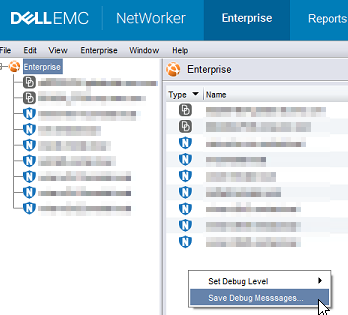
- Valitse Yritys-ikkunassa CTRL+VAIHTO+Napsauta hiiren kakkospainiketta.
- Valitse Save Debug Messages... ja määritä tulostussijainti.
- Napsauta Yritys-ikkunassaCTRL+VAIHTO+Napsauta hiiren kakkospainikkeella uudelleen .
- Valitse Aseta virheenkorjaustaso -kohdasta haluttu virheenkorjaustaso. Yleensä 7.
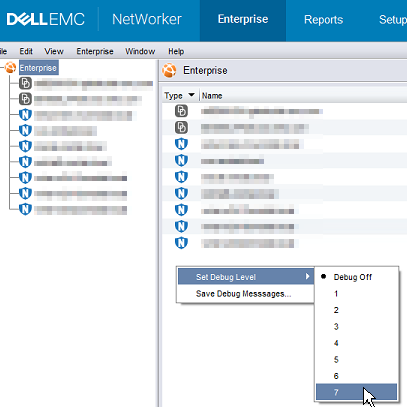
- Tee NMC:ssä virheenkorjausta edellyttäviä toimia Kopioi Java-konsoli-istunnon tulos ja kerää vaiheessa 5 luotu Java-tulostiedosto.
- Poista virheenkorjaus käytöstä toistamalla prosessi, mutta poistamalla virheenkorjaus käytöstä.
NRE Debugin käyttöönotto:
NRE-virheenkorjaus voidaan määrittää NRE:n sisällä
Tuetut lokitasot alimmasta korkeimpaan ovat:
POIS PÄÄLTÄ
VAKAVA
VAROITUS
INFO
CONFIG
HIENOMPI
HIENOMPI
HIENOIN
KAIKKI
..Program Files\NRE\logs\logConfig.properties Tiedosto. Lokin virheenkorjauksen oletustaso on VAROITUS.
Tuetut lokitasot alimmasta korkeimpaan ovat:
POIS PÄÄLTÄ
VAKAVA
VAROITUS
INFO
CONFIG
HIENOMPI
HIENOMPI
HIENOIN
KAIKKI
Ota NMC (gstd) -virheenkorjaus käyttöön:
Virheenkorjaus voidaan ottaa käyttöön NMC:n gst-palvelussa NetWorker-hallintakonsolista.
- Valitse NMC:n Enterprise-näytössä Setup-välilehti .
- Napsauta Setup-valikkoa ja valitse System Options.

- Määritä Järjestelmäasetukset-kohdassavirheenkorjaustaso tarpeen mukaan, yleensä9.
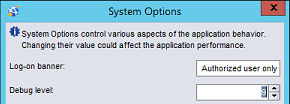
- Palvelua ei tarvitse käynnistää uudelleen. Tee virheenkorjausta vaativia toimia NMC:stä.
- Hahmonna gstd.raw NMC-palvelimesta.
Linux:
Windows (oletus):
/opt/lgtonmc/logs/gstd.raw
Windows (oletus):
C:\Program Files\EMC NetWorker\Management\GST\logs\gstd.raw
Jos haluat hahmontaa .raw tiedostoja, katso NetWorker: Kuinka käyttää nsr_render_log.
- Kerää hahmonnettu gstd.raw tiedosto NMC-palvelimesta.
Informations supplémentaires
Muut virheenkorjausmenettelyt:
Produits concernés
NetWorkerProduits
NetWorker Family, NetWorker SeriesPropriétés de l’article
Numéro d’article: 000203881
Type d’article: How To
Dernière modification: 15 May 2026
Version: 15
Trouvez des réponses à vos questions auprès d’autres utilisateurs Dell
Services de support
Vérifiez si votre appareil est couvert par les services de support.