NRE 8.x: Slik tømmer du Java Cache, aktiverer Java-konsoll og feilsøking.
Résumé: Denne kunnskapsartikkelen gir en oversikt over hvordan du tømmer Java-hurtigbuffer, aktiverer Java-konsollen og konfigurerer Java-feilsøking på Microsoft Windows-systemer ved hjelp av NetWorker Runtime Environment (NRE) for å få tilgang til NetWorker Management Console (NMC). ...
Cet article concerne
Cet article ne concerne pas
Cet article n’est associé à aucun produit spécifique.
Toutes les versions du produit ne sont pas identifiées dans cet article.
Instructions
NetWorker Runtime Environment (NRE) leverer Java Runtime Environment (JRE) som brukes av NetWorker-godkjenningstjenesten og NetWorker Management Console (NMC).
MERK: Denne artikkelen gjelder bare for NRE 8.x, som brukes av NetWorker 19.12.x og tidligere. For NetWorker 19.13 (og nyere) kan du se: NRE 17.x: Slik tømmer du Java Cache, aktiverer Java-konsoll og feilsøking.
Hvis Oracle JRE brukes i stedet for NRE JRE, kan du se NetWorker: Slik tømmer du Java-hurtigbuffer, aktiverer Java-konsoll og feilsøking (Oracle Java).
Tømme Java-hurtigbufferen:
- Åpne en Windows Filutforsker på NMC-klienten.
- Gå til NRE-installasjonsstedet; Standard:
C:\Program Files\NRE\java - Avhengig av hvilken NRE-versjon som er installert, kan en annen JRE-mappe vises. For å åpne Java-kontrollpanelet, gå til
..\jre#.#.#_###\bin\og åpnejavacpl.exe - Fra kategorien Generelt klikker du Innstillinger.
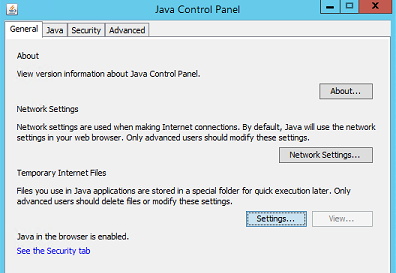
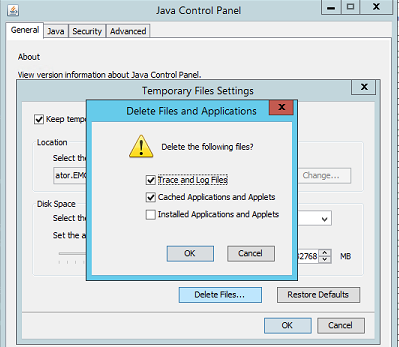
- Fra vinduet Midlertidige filer og innstillinger klikker du på Slett filer.
- Kontroller at det er merket av for Trace and Log Files og Cache Applications and Applets, klikker du OK.
- Klikk OK for å lukke de gjenværende vinduene.
Logging (alternativ én): Aktiver Java-konsollen:
- Åpne en Windows Filutforsker på NMC-klienten.
- Gå til NRE-installasjonsstedet; Standard:
C:\Program Files\NRE\java - Avhengig av hvilken NRE-versjon som er installert, kan en annen JRE-mappe vises. For å åpne Java-kontrollpanelet, gå til
..\jre#.#.#_###\bin\og åpnejavacpl.exe - Klikk på fanen Avansert.
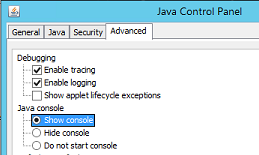
- Kontroller at det er merket av for Aktiver sporing og Aktiver logging.
- Klikk på alternativknappen Vis konsoll .
- Klikk på Apply (Bruk).
- Klikk OK for å lukke Java-kontrollpanelet.
- Hvis du vil deaktivere konsollen, gjentar du prosessen, men velger Skjul konsoll.
Logging (alternativ to): Java Output til en fil:
- Åpne ikonet på NetWorker Management Console-serveren (NMC)
gconsole.jnlpfil i et tekstredigeringsprogram.
- Linux:
/opt/lgtonmc/web/gconsole.jnlp - Windows (standard):
C:\Program Files\EMC NetWorker\Management\GST\web\gconsole.jnlp
- I den
application-desc-delen, legger du til følgende alternativer:
<argument>-f</argument>
<argument>C:\\Program Files\\NRE\\logs\\java1.log</argument>
Eksempel:
<application-desc main-class="COM.legato.gwt.framework.LMainWindow">
		<argument>-g</argument>
		<argument>IPADDR_REPLACE_AT_RUNTIME(fe80::d3e7:121a:e342:3332)</argument>
		<argument>-p</argument>
		<argument>gconsole</argument>
		<argument>-i</argument>
		<argument>false</argument>
		<argument>-s</argument>
		<argument>X_NO_SERVER_X</argument>
		<argument>-P</argument>
		<argument>X_NO_SERVER_PORT_X</argument>
		<argument>-t</argument>
		<argument>X_NO_TASK_X</argument>
		<argument>-h</argument>
		<argument>9000</argument>
		<argument>-n</argument>
		<argument>9001</argument>
		<argument>-b</argument>
		<argument>5432</argument>
		<argument>-A</argument>
		<argument>9090</argument>
		<argument>-d</argument>
		<argument>0</argument>
		<argument>-a</argument>
		<argument>X_NO_AUTH_X</argument>
		<argument>-m</argument>
		<argument>X_NO_ISSUER_X</argument>
		<argument>-f</argument>
		<argument>C:\\Program Files\\NRE\\logs\\java1.log</argument>
</application-desc>
MERK: Loggfilen genereres på verten som får tilgang til NMC, ikke NMC-serveren. En annen loggbane kan angis; Men hvis NRE brukes til å starte NMC, bør denne banen eksistere på alle verter som får tilgang til NMC.
- Slett slettet fra vertene som brukes til å få tilgang til NMC
gconsole.jnlpfra NRE temp-mappen. Standardbanen erC:\Program Files\NRE\temp\gconsole.jnlp. Hvis du sletter denne kopien av filen, tvinges NRE til å laste ned den nye oppdaterte versjonen fra NMC-serveren. - Informasjonen i
java1.log-filen opprettes etter oppstart av NMC:

Aktiver Java Debug:
- Aktiver Java-konsollen i henhold til trinnene ovenfor.
- Åpne NRE NMC Launcher.
- Logg på NetWorker Management Console.
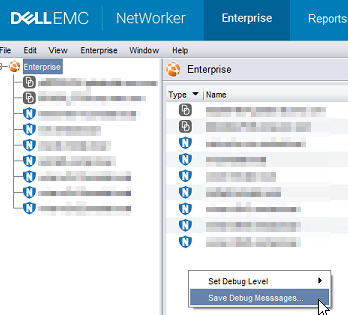
- Fra Enterprise-vinduet klikker du CTRL+SKIFT+Høyreklikk.
- Klikk Lagre feilsøkingsmeldinger ... og angi en utdataplassering.
- I Enterprise-vinduet klikker du CTRL+SKIFT+Høyreklikk på nytt.
- Fra Angi feilsøkingsnivå velger du ønsket feilsøkingsnivå. Vanligvis 7.
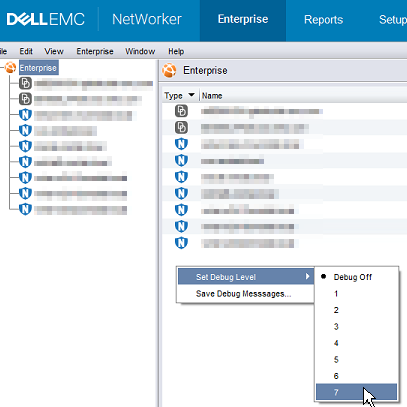
- Utføre handlinger i NMC som krever feilsøking. Kopier utdataene fra Java Console-økten og samle inn Java-utdatafilen som ble opprettet i trinn 5.
- Hvis du vil deaktivere feilsøking, gjentar du prosessen, men setter Feilsøking av.
Aktivering av NRE-feilsøking:
NRE-feilsøking kan konfigureres inne i NRE
De støttede loggnivåene fra laveste til høyeste er:
AV
ALVORLIG
ADVARSEL
INFO
CONFIG
FINE
FINER FINEST
ALL
..Program Files\NRE\logs\logConfig.properties Filen. Standard feilsøkingsnivå for logger er ADVARSEL.
De støttede loggnivåene fra laveste til høyeste er:
AV
ALVORLIG
ADVARSEL
INFO
CONFIG
FINE
FINER FINEST
ALL
Aktiver feilsøking for NMC (gstd):
Feilsøking kan aktiveres på NMCs gst-tjeneste fra NetWorker Management Console.
- Fra NMCs Enterprise-skjerm klikker du på fanen Oppsett .
- Klikk på Oppsett-menyen og velg Systemalternativer.

- Fra Systemalternativer angir du feilsøkingsnivå etter behov,vanligvis9.
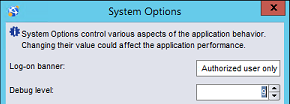
- Ingen omstart av tjenesten er nødvendig. Utfør handlinger fra NMC som krever feilsøking.
- Gjengi gstd.raw fra NMC-serveren.
Linux:
Windows (standard):
/opt/lgtonmc/logs/gstd.raw
Windows (standard):
C:\Program Files\EMC NetWorker\Management\GST\logs\gstd.raw
Hvis du vil gjengi .raw filer, kan du se NetWorker: Hvordan du bruker nsr_render_log.
- Samle den gjengitte gstd.raw filen fra NMC-serveren.
Informations supplémentaires
Ytterligere feilsøkingsprosedyrer:
Produits concernés
NetWorkerProduits
NetWorker Family, NetWorker SeriesPropriétés de l’article
Numéro d’article: 000203881
Type d’article: How To
Dernière modification: 15 May 2026
Version: 15
Trouvez des réponses à vos questions auprès d’autres utilisateurs Dell
Services de support
Vérifiez si votre appareil est couvert par les services de support.