NRE 8.x: Очистка кэша Java, включение консоли Java и отладки.
Résumé: В этой статье базы знаний содержатся общие сведения о том, как очистить кэш Java, включить консоль Java и настроить отладку Java в системах Microsoft Windows, используя NetWorker Runtime Environment (NRE) для доступа к консоли управления NetWorker Management Console (NMC). ...
Cet article concerne
Cet article ne concerne pas
Cet article n’est associé à aucun produit spécifique.
Toutes les versions du produit ne sont pas identifiées dans cet article.
Instructions
Среда выполнения NetWorker (NRE) предоставляет среду выполнения Java (JRE), используемую службой аутентификации NetWorker и консолью управления NetWorker Management Console (NMC).
ПРИМЕЧАНИЕ. Данная статья относится только к NRE 8.x, который используется в NetWorker 19.12.x и более ранних версиях. Для NetWorker 19.13 (и более поздних версий) см.: NRE 17.x: Очистка кэша Java, включение консоли Java и отладки.
Если вместо NRE JRE используется Oracle JRE, см. NetWorker. Очистка кэша Java, включение консоли Java и отладка (Oracle Java).
Очистка кэша Java:
- На клиенте NMC откройте проводник Windows.
- Перейдите к месту установки NRE; По умолчанию:
C:\Program Files\NRE\java - В зависимости от установленной версии NRE может отображаться другая папка JRE. Чтобы открыть панель управления Java, перейдите в раздел
..\jre#.#.#_###\bin\и открываемjavacpl.exe - На вкладке General нажмите Settings.
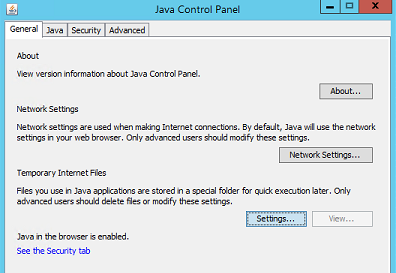
- В окне Временные файлы и настройки нажмите Удалить файлы.
- Убедитесь, что установлен флажок Файлы трассировки и журналаи Кэшировать приложения и апплеты, нажмите OK.
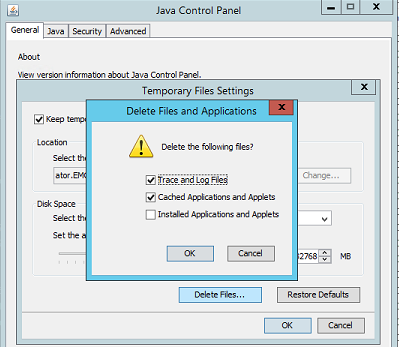
- Нажмите Ok, чтобы закрыть оставшиеся окна.
Ведение журнала (вариант 1): Включите консоль Java.
- На клиенте NMC откройте проводник Windows.
- Перейдите к месту установки NRE; По умолчанию:
C:\Program Files\NRE\java - В зависимости от установленной версии NRE может отображаться другая папка JRE. Чтобы открыть панель управления Java, перейдите в раздел
..\jre#.#.#_###\bin\и открываемjavacpl.exe - Выберите вкладку Advanced.
- Убедитесь, что установлены флажки Включить трассировку и Включить ведение журнала.
- Нажмите переключатель Show Console .
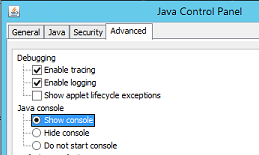
- Нажмите кнопку Применить.
- Нажмите Ok, чтобы закрыть панель управления Java.
- Чтобы отключить консоль, повторите этот процесс, но выберите Скрыть консоль.
Ведение журнала (вариант 2): Вывод Java в файл:
- На сервере NetWorker Management Console (NMC) откройте
gconsole.jnlpв текстовом редакторе.
- Linux:
/opt/lgtonmc/web/gconsole.jnlp - Windows (по умолчанию):
C:\Program Files\EMC NetWorker\Management\GST\web\gconsole.jnlp
- В
application-descдобавьте следующие параметры:
<argument>-f</argument>
<argument>C:\\Program Files\\NRE\\logs\\java1.log</argument>
Пример:
<application-desc main-class="COM.legato.gwt.framework.LMainWindow">
		<argument>-g</argument>
		<argument>IPADDR_REPLACE_AT_RUNTIME(fe80::d3e7:121a:e342:3332)</argument>
		<argument>-p</argument>
		<argument>gconsole</argument>
		<argument>-i</argument>
		<argument>false</argument>
		<argument>-s</argument>
		<argument>X_NO_SERVER_X</argument>
		<argument>-P</argument>
		<argument>X_NO_SERVER_PORT_X</argument>
		<argument>-t</argument>
		<argument>X_NO_TASK_X</argument>
		<argument>-h</argument>
		<argument>9000</argument>
		<argument>-n</argument>
		<argument>9001</argument>
		<argument>-b</argument>
		<argument>5432</argument>
		<argument>-A</argument>
		<argument>9090</argument>
		<argument>-d</argument>
		<argument>0</argument>
		<argument>-a</argument>
		<argument>X_NO_AUTH_X</argument>
		<argument>-m</argument>
		<argument>X_NO_ISSUER_X</argument>
		<argument>-f</argument>
		<argument>C:\\Program Files\\NRE\\logs\\java1.log</argument>
</application-desc>
ПРИМЕЧАНИЕ. Файл журнала создается на хосте, обращающемся к NMC, а не на сервере NMC. Может быть указан другой путь к журналу; однако, если NRE используется для запуска NMC, этот путь должен существовать на всех хостах, обращающихся к NMC.
- На хостах, используемых для доступа к NMC, удалите
gconsole.jnlpиз временной папки NRE. Путь по умолчанию:C:\Program Files\NRE\temp\gconsole.jnlp. Удаление этой копии файла принудительно загрузит новую обновленную версию с сервера NMC. - Переменная
java1.logсоздается после запуска NMC:

Включите отладку Java.
- Включите консоль Java, как описано выше.
- Откройте программу запуска NRE NMC.
- Войдите в NetWorker Management Console.
- В окне «Enterprise » нажмите CTRL+SHIFT+щелчок правой кнопкой мыши.
- Нажмите Сохранить отладочные сообщения... и укажите выходное местоположение.
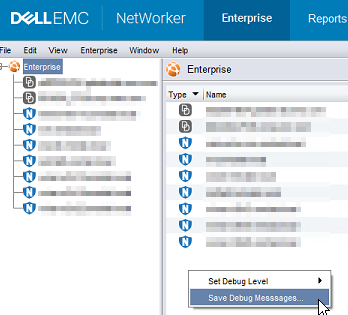
- В окне «Корпоративные » нажмите CTRL+SHIFT+щелчок правой кнопкой мыши еще раз.
- В разделе Set Debug Level выберите нужный уровень отладки. Обычно 7.
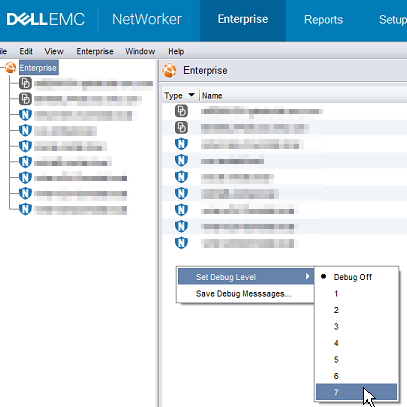
- Выполнение действий в NMC, для которых требуется отладка. Скопируйте выходные данные сеанса консоли Java и соберите выходной файл Java, созданный на шаге 5.
- Чтобы отключить отладку, повторите процесс, но отключите отладку.
Включение отладки NRE:
Отладка NRE может быть настроена внутри NRE
Поддерживаемые уровни журнала от самого низкого к самому высокому:
ВЫКЛ.
СЕРЬЕЗНОЕ
ПРЕДУПРЕЖДЕНИЕ
ИНФОРМАЦИЯ
КОНФИГУРАЦИЯ
ТОНКИЙ ТОНКИЙ
ЛУЧШИЙ
ВСЕ
..Program Files\NRE\logs\logConfig.properties . Уровень отладки журнала по умолчанию — WARNING.
Поддерживаемые уровни журнала от самого низкого к самому высокому:
ВЫКЛ.
СЕРЬЕЗНОЕ
ПРЕДУПРЕЖДЕНИЕ
ИНФОРМАЦИЯ
КОНФИГУРАЦИЯ
ТОНКИЙ ТОНКИЙ
ЛУЧШИЙ
ВСЕ
Включите отладку NMC (gstd):
Отладку можно включить в службе GST NMC из консоли управления NetWorker.
- На экране NMC Enterprise перейдите на вкладку Setup .
- Откройте меню «Настройка» и выберите «Параметры системы».

- В разделе «System Options»задайте необходимый уровень отладки, обычно9.
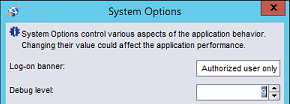
- Перезапуск службы не требуется, выполните действия из NMC, требующие отладки.
- Выполните рендеринг gstd.raw с сервера NMC.
Linux:
Windows (по умолчанию):
/opt/lgtonmc/logs/gstd.raw
Windows (по умолчанию):
C:\Program Files\EMC NetWorker\Management\GST\logs\gstd.raw
Чтобы отобразить .raw файлы, см. раздел NetWorker. Как использовать nsr_render_log.
- Соберите файл визуализированного gstd.raw с сервера NMC.
Informations supplémentaires
Дополнительные процедуры отладки:
Produits concernés
NetWorkerProduits
NetWorker Family, NetWorker SeriesPropriétés de l’article
Numéro d’article: 000203881
Type d’article: How To
Dernière modification: 15 May 2026
Version: 15
Trouvez des réponses à vos questions auprès d’autres utilisateurs Dell
Services de support
Vérifiez si votre appareil est couvert par les services de support.