NRE 8.x: Java Önbelleğini temizleme, Java Konsolu ve Hata Ayıklamayı etkinleştirme.
Résumé: Bu KB, NetWorker Management Console a (NMC) erişmek için NetWorker Çalışma Zamanı Ortamı (NRE) kullanarak Microsoft Windows sistemlerinde Java önbelleğini temizlemeye, Java konsolunu etkinleştirmeye ve Java hata ayıklamasını yapılandırmaya yönelik genel bir bakış sağlar. ...
Instructions
NetWorker Çalışma Zamanı Ortamı (NRE), NetWorker kimlik doğrulama hizmeti ve NetWorker Yönetim Konsolu (NMC) tarafından kullanılan Java Çalışma Zamanı Ortamı'nı (JRE) sağlar.
Sistemleri ayırt etmek için kullanılan terimler:
- NMC Server: NMC sunucu paketinin kurulu olduğu sistem ve
gstdhizmet çalışır. - NMC İstemcisi: NMC'ye erişmek için kullanılan herhangi bir ana bilgisayar.
Bu makale aşağıdaki bölümlere ayrılabilir:
- NMC Hizmeti hata ayıklaması. Ne zaman kullanılır:
- NMC sunucusu (
gstd) hizmet başlatılamıyor. - NMC içindeki işlemler beklenmeyen hatalar üretiyor.
- Varsayılan günlük düzeyleri kesin değildir.
- NMC sunucusu (
- Java Günlüğü. Ne zaman kullanılır:
- NMC içindeki işlemler beklenmeyen hatalar üretiyor.
- Varsayılan günlük düzeyleri kesin değildir.
- NMC istemcisinde sorunlar gözlemlenmiştir.
- NetWorker Çalışma Zamanı Ortamı hata ayıklama:
- NMC sunucu hizmeti çalışıyor.
- NMC, NMC istemcisinde başlatılamıyor.
- Java Önbelleği:
- NMC, NMC istemcisinde anormal davranıyor (yavaş, kapanıyor, beklenmeyen hatalar).
- Şüpheli yığın sorunları için bkz.: NetWorker: NetWorker Management Console (NMC) için java yığın boyutunu değiştirme
Belirli sorun giderme adımlarını görmek için aşağıdaki bölümleri genişletin:
NMC Sunucu Hizmeti (GSTD) Hata Ayıklama
GSTD) Hata AyıklamaNMC'nin GST hizmetinde hata ayıklama etkinleştirilebilir. Kullanılan yöntem, sorunun türüne bağlıdır.
Hata ayıklama düzeyleri ve birincil kullanım örnekleri şurada özetlenmiştir: NetWorker: Hata ayıklama bilgi düzeyleri
Birinci Yaklaşım: NMC'ye erişilemiyor, NMC sunucu hizmeti başlatılamıyor.
Linux:
- NMC sunucusunda yükseltilmiş bir kabuk açın.
- NMC hizmet denetim komut dosyasının bir kopyasını oluşturun:
cp /opt/lgtonmc/etc/gst_linux.sh /opt/lgtonmc/etc/gst_linux.sh.orig- Orijinal komut dosyasını bir metin düzenleyiciyle açın:
vi /opt/lgtonmc/etc/gst_linux.sh
- Şunu arayın:
Starting GST. Ekleme-D9Sonra$gstdBaşlangıç GST bloğunda, örnek:
   echo_n "Starting GST: "
      if [ -x "$gstd" ] ; then
          "$gstd" -D9
          code=$?
          echo "done."
- Başlangıç komut dosyasını kullanarak NMC hizmetini başlatın:
/opt/lgtonmc/etc/gst_linux.sh start- Çıktıyı toplayın ve gözden geçirin.
Hata ayıklama artık gerekli olmadığında orijinal dosyaya geri dönün veya -D9 İtibaren Starting GST engellemek. Normal kullanarak hizmeti yönetme systemctl veya service kullanın. Örneğin systemctl start gst
Windows:
- NMC sunucusunda yükseltilmiş bir istem açın.
- Dizini (cd) NMC bin dizini olarak değiştirin:
cd "C:\Program Files\EMC NetWorker\Management\GST\bin"- Hizmeti hata ayıklama etkinken başlatın:
.\gstd.exe -D9- Çıktıyı toplayın ve gözden geçirin
İkinci Yaklaşım: NMC'ye erişilebilir durumdadır ve NMC'nin belirli eylemleri araştırılmaktadır:
- NMC'nin Enterprise ekranından Setup sekmesine tıklayın.
- Kurulum menüsüne tıklayın ve Sistem Seçenekleri öğesini seçin.

- Sistem Seçenekleri'nden, Hata Ayıklama Düzeyi'ni gerektiği gibi ayarlayın, genellikle 9.

- Hizmetin yeniden başlatılması gerekmez, NMC'den hata ayıklama gerektiren eylemler gerçekleştirin.
- Render
gstd.rawNMC sunucusundan.
Linux: /opt/lgtonmc/logs/gstd.raw
Windows (Varsayılan): C:\Program Files\EMC NetWorker\Management\GST\logs\gstd.raw
Oluşturmak için .raw dosyaları için NetWorker: .raw günlük dosyalarını işlemek için nsr_render_log kullanma makalesine bakın
- İşlenenleri topla
gstd.rawdosyasını NMC sunucusundan indirebilirsiniz.
Günlüğe kaydetme seçeneği bir - Java konsolunu etkinleştirin:
Günlüğe kaydetme seçeneği bir - Java konsolunu etkinleştirin:
Bu yaklaşım, eylemleri doğrudan NMC içinde gerçekleştirirken Java Konsolu olaylarını gözlemlemek istediğinizde kullanışlıdır. Bu, kalıcı sorunlar veya isteğe bağlı olarak yeniden oluşturulabilen bir sorun için kullanılabilir. Bu çıktı aynı zamanda bir dosyaya da kaydedilebilir.
- NMC istemcisinde bir Windows Dosya Gezgini açın.
- NRE yükleme konumuna gidin; Varsayılan:
C:\Program Files\NRE\java - Yüklü NRE sürümüne bağlı olarak farklı bir JRE klasörü görülebilir. Java kontrol panelini açmak için şuraya gidin:
..\jre#.#.#_###\bin\ve açjavacpl.exe - Gelişmiş sekmesine tıklayın.
- Enable Tracing ve Enable Logging öğelerinin işaretli olduğundan emin olun.
- Show Console radyo düğmesine tıklayın.
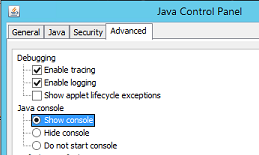
- Apply (Uygula) öğesine tıklayın.
- Java kontrol panelini kapatmak için Tamam öğesine tıklayın.
- Konsolu devre dışı bırakmak için işlemi tekrarlayın ancak Konsolu Gizle öğesini seçin.
Günlüğe kaydetme seçeneği iki - Bir dosyaya Java çıktısı:
Günlüğe kaydetme seçeneği iki - Bir dosyaya Java çıktısı:
Bu yaklaşım, Java günlük konsolunun açık olması gerekmediğinde ancak olayları bir günlük dosyasına yakalamak istediğinizde kullanışlıdır. Bu, aralıklı sorunlar veya isteğe bağlı olarak kolayca yeniden oluşturulamayan sorunlar için kullanışlıdır.
- NetWorker Management Console (NMC) sunucusunda
gconsole.jnlpdosyasını bir metin düzenleyicide açın.
- Linux:
/opt/lgtonmc/web/gconsole.jnlp - Windows (Varsayılan):
C:\Program Files\EMC NetWorker\Management\GST\web\gconsole.jnlp
- İçindekiler
application-descbölümüne aşağıdaki seçenekleri ekleyin:
<argument>-f</argument>
<argument>C:\\Program Files\\NRE\\logs\\java1.log</argument>
Örnek:
<application-desc main-class="COM.legato.gwt.framework.LMainWindow">
		<argument>-g</argument>
		<argument>IPADDR_REPLACE_AT_RUNTIME(fe80::d3e7:121a:e342:3332)</argument>
		<argument>-p</argument>
		<argument>gconsole</argument>
		<argument>-i</argument>
		<argument>false</argument>
		<argument>-s</argument>
		<argument>X_NO_SERVER_X</argument>
		<argument>-P</argument>
		<argument>X_NO_SERVER_PORT_X</argument>
		<argument>-t</argument>
		<argument>X_NO_TASK_X</argument>
		<argument>-h</argument>
		<argument>9000</argument>
		<argument>-n</argument>
		<argument>9001</argument>
		<argument>-b</argument>
		<argument>5432</argument>
		<argument>-A</argument>
		<argument>9090</argument>
		<argument>-d</argument>
		<argument>0</argument>
		<argument>-a</argument>
		<argument>X_NO_AUTH_X</argument>
		<argument>-m</argument>
		<argument>X_NO_ISSUER_X</argument>
		<argument>-f</argument>
		<argument>C:\\Program Files\\NRE\\logs\\java1.log</argument>
</application-desc>
- NMC'ye erişmek için kullanılan ana bilgisayarlardan NMC'yi
gconsole.jnlpNRE temp klasöründen. Varsayılan yol şu şekildedir:C:\Program Files\NRE\temp\gconsole.jnlp. Dosyanın bu kopyasının silinmesi, NRE'yi NMC sunucusundan yeni güncelleştirilmiş sürümü indirmeye zorlar. - Trafik
java1.logNMC başlatıldıktan sonra dosya oluşturulur:

Java günlüğe kaydetme - NMC konsolunda Java hata ayıklamasını etkinleştirme
- Java Console'u veya Output to a File öğesini yukarıdaki bölümlere göre etkinleştirin.
- NRE NMC Başlatıcısı'nı açın.
- NetWorker Yönetim Konsolunda oturum açın.
- Enterprise penceresinde CTRL+SHIFT+Sağ Tıklama tuşlarına basın.
- Click Save Debug Messages... tıklayın ve bir çıktı konumu belirtin.
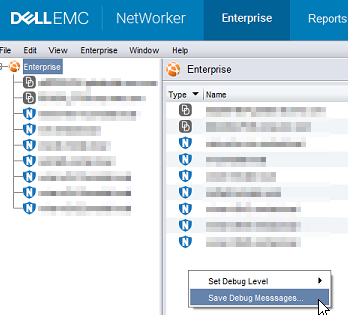
- Enterprise penceresinde CTRL+SHIFT+Sağ tuşuna basarak yeniden tıklayın.
- Set Debug Level bölümünden, istediğiniz hata ayıklama seviyesini seçin. Genellikle, 7.
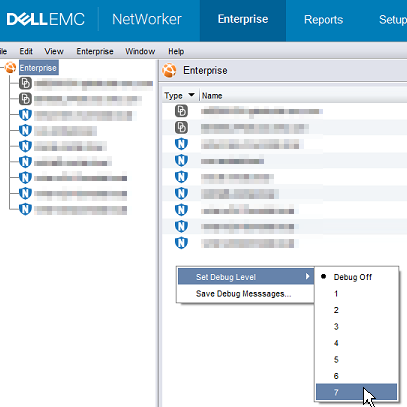
- NMC içinde hata ayıklama gerektiren eylemler gerçekleştirin. Java Konsolu oturumundan çıktıyı kopyalayın ve 5. adımda oluşturulan Java çıktı dosyasını alın.
- Hata ayıklamayı devre dışı bırakmak için işlemi tekrarlayın ancak Hata Ayıklamayı Kapalı olarak ayarlayın.
NRE Hata Ayıklamasını Etkinleştirme:
NRE Hata Ayıklamasını Etkinleştirme:
..Program Files\NRE\logs\logConfig.properties dosyası. Varsayılan günlük hata ayıklama düzeyi WARNING'dir.
En düşükten en yükseğe doğru desteklenen Günlük Düzeyleri şunlardır:
KAPALI
CİDDİ
UYARI
BİLGİSİ
YAPILANDIRMA
İNCE
İNCE
EN İYİ
TÜMÜ
Java önbelleğini temizleme:
Java önbelleğini temizleme:
- NMC istemcisinde bir Windows Dosya Gezgini açın.
- NRE yükleme konumuna gidin; Varsayılan:
C:\Program Files\NRE\java - Yüklü NRE sürümüne bağlı olarak farklı bir JRE klasörü görülebilir. Java kontrol panelini açmak için şuraya gidin:
..\jre#.#.#_###\bin\ve açjavacpl.exe - Genel sekmesinden Ayarlar öğesine tıklayın.
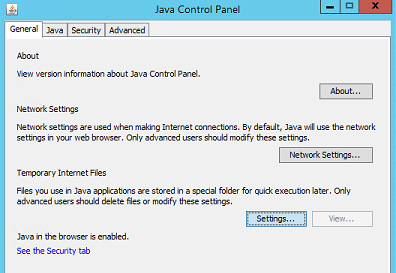
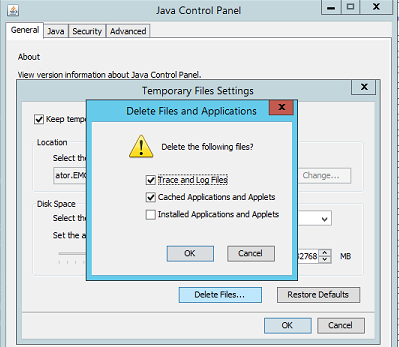
- Temporary Files and Settings penceresinden Delete Files öğesine tıklayın.
- İzleme ve Günlük Dosyaları ile Önbellek Uygulamaları ve Küçük Uygulamalar'ın işaretli olduğundan emin olun, Tamam'a tıklayın.
- Kalan pencereleri kapatmak için Tamam öğesine tıklayın.
Informations supplémentaires
Ek Hata Ayıklama prosedürleri: