Dell VxRail: Uaktualnienie VxRail kończy się niepowodzeniem z komunikatem "Bad script return code: 1"
Résumé: Podczas aktualizacji VxRail dla wersji 4.7.X, 7.0.X lub 8.0.X pojawia się następujący błąd "Bad script return code: 1".
Cet article concerne
Cet article ne concerne pas
Cet article n’est associé à aucun produit spécifique.
Toutes les versions du produit ne sont pas identifiées dans cet article.
Symptômes
Podczas aktualizacji VxRail dla wersji 4.7.X, 7.0.X lub 8.0.X pojawia się następujący błąd "Bad script return code: 1".
lcm-web.log:
Podczas sprawdzania vCenter VAMI usługa pamięci masowej oparta na profilu VMware vSphere pokazuje kondycję jako "Zdrowa z błędami" (lub ostrzeżeniami) i stan "Started" (Uruchomiono).
Aby sprawdzić VAMI, zaloguj się jako root do vCenter VAMI z przeglądarki internetowej przy użyciu https://vCenter FQDN lub adresu IP:5480.
Kliknij pozycję Usługi.
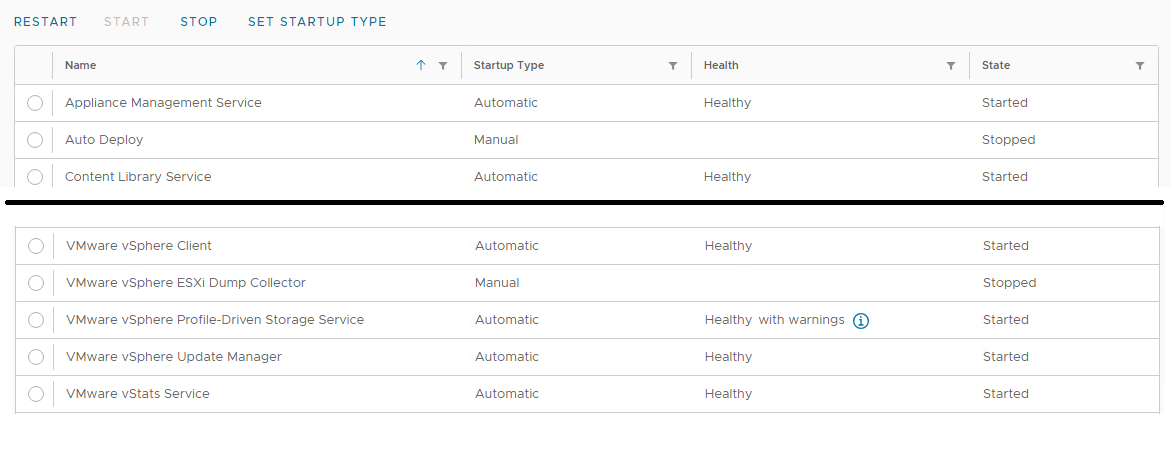
lcm-web.log:
INFO : Starting adding new disk sdc
INFO : Checkiing whether sdc exists ...
INFO : No sdc disk on VXM, need to perform add.
INFO : Handling VM <VxM Name Here>
INFO : Get VM Storage Profile name VXRAIL-SYSTEM-STORAGE-PROFILE, id <Long string of characters>.
INFO : Vm profileId is <Long string of characters>.
ERROR : Failed to add a new disk: (vodl.fault.SystemError)
{
dynamicType = <unset>
dynamicProperty = (vmodl.DynamicProperty) []
Msg = 'A general system error occurred: PBM error occurred during Pre-ReconfigureCallback: Fault cause: vmodl.fault.SystemError\n;\n'
faultCause = <unset>
faultMessage = (vmodl.LocalizableMessage) []
Reason = 'PBM error occurred during Pre-ReconfigurCallback: Fault cause: vmodl.fault.SystemError\n;\n'
}
Aby sprawdzić VAMI, zaloguj się jako root do vCenter VAMI z przeglądarki internetowej przy użyciu https://vCenter FQDN lub adresu IP:5480.
Kliknij pozycję Usługi.
Cause
Usługa pamięci masowej oparta na profilu VMware vSphere nie została uruchomiona prawidłowo. Powoduje to problemy z wyświetlaniem profili pamięci masowej w kliencie vSphere Client.
Résolution
Aby rozwiązać ten problem, wykonaj następujące czynności, aby ponownie uruchomić vCenter (i PSC dla wersji 6.7 i niżej):
Jeśli wersja vCenter to 6.7.X lub starsza:
Jeśli wersja vCenter to 7.0 lub nowsza:
Jeśli wersja vCenter to 6.7.X lub starsza:
- W kliencie vSphere kliknij maszynę wirtualną vCenter.
- Znajdź hosta, na którym uruchomiono maszynę wirtualną vCenter.
- Następnie kliknij maszynę wirtualną PSC.
- Zmigruj maszynę wirtualną PSC do tego samego hosta ESXi co maszyna wirtualna vCenter.
- Zaloguj się jako root do hosta ESXi z przeglądarki internetowej przy użyciu https i adresu FQDN ESXi lub adresu IP zarządzania.
- Kliknij lewym przyciskiem myszy maszyny wirtualne.
- Kliknij lewym przyciskiem myszy pole maszyny wirtualnej vCenter.
- Kliknij lewym przyciskiem myszy akcje.
- Umieść kursor nad systemem operacyjnym gościa.
- Kliknij lewym przyciskiem zamknij.
- Kliknij lewym przyciskiem myszy maszyny wirtualne.
- Kliknij lewym przyciskiem myszy pole maszyny wirtualnej vCenter, aby ją wyczyścić.
- Kliknij lewym przyciskiem myszy pole dla maszyny wirtualnej PSC.
- Kliknij lewym przyciskiem myszy akcje.
- Umieść kursor nad systemem operacyjnym gościa.
- Kliknij lewym przyciskiem uruchom ponownie.
- Odczekaj od 3 do 5 minut.
- Kliknij lewym przyciskiem myszy pole maszyny wirtualnej PSC, aby ją wyczyścić.
- Kliknij lewym przyciskiem myszy pole maszyny wirtualnej vCenter.
- Kliknij lewym przyciskiem myszy akcje.
- Umieść kursor nad systemem operacyjnym gościa.
- Kliknij lewym przyciskiem uruchom ponownie.
Jeśli wersja vCenter to 7.0 lub nowsza:
- W oprogramowaniu vSphere kliknij maszynę wirtualną vCenter.
- Znajdź hosta, na którym uruchomiono maszynę wirtualną vCenter.
- Zaloguj się jako root do hosta ESXi z przeglądarki internetowej przy użyciu https i adresu FQDN ESXi lub adresu IP zarządzania.
- Kliknij lewym przyciskiem myszy maszyny wirtualne.
- Kliknij lewym przyciskiem myszy pole maszyny wirtualnej vCenter.
- Kliknij lewym przyciskiem myszy akcje.
- Umieść kursor nad systemem operacyjnym gościa.
- Kliknij lewym przyciskiem uruchom ponownie.
Propriétés de l’article
Numéro d’article: 000218572
Type d’article: Solution
Dernière modification: 14 Jul 2026
Version: 2
Trouvez des réponses à vos questions auprès d’autres utilisateurs Dell
Services de support
Vérifiez si votre appareil est couvert par les services de support.