ProSupport para soluciones: videoconferencias
Résumé: ProSupport para soluciones: los paquetes de videoconferencia están diseñados para mejorar las experiencias en las salas de conferencias para el trabajo híbrido con las reuniones modernas de Teams o Zoom. Consulte la sección de cada componente para obtener información y recursos de soporte. ...
Instructions
Videoconferencia de ProSupport para soluciones: Logitech Select Support Services Experience
Duración: 03:31
Subtítulos: este video está disponible en varios idiomas. Haga clic en el ícono de subtítulo y seleccione el idioma que desea.
Consulte la sección expandible correspondiente a continuación para obtener información detallada sobre su hardware a fin de ayudar a que sus dispositivos funcionen con un rendimiento óptimo.
Según la configuración de su equipo de videoconferencia, es posible que incluya el monitor para salas de conferencias Dell P5525QC 55 4K.
Dell proporciona información como manuales, artículos de la base de conocimientos, diagnósticos, videos y controladores para el monitor Dell P5525QC.
Consulte los enlaces que se proporcionan a continuación para acceder a los diferentes recursos.
Según la configuración de su equipo de videoconferencia, es posible que incluya el monitor táctil interactivo 4K Dell P6524QT 65.
Dell proporciona información como manuales, artículos de la base de conocimientos, diagnósticos, videos y controladores para su monitor Dell P6524QT.
Consulte los enlaces que se proporcionan a continuación para acceder a los diferentes recursos.
Según la configuración de su equipo de videoconferencia, es posible que incluya el monitor táctil interactivo 4K Dell P7525QT 75.
Dell proporciona información como manuales, artículos de la base de conocimientos, diagnósticos, videos y controladores para el monitor Dell P7525QT.
Consulte los enlaces que se proporcionan a continuación para acceder a los diferentes recursos.
La OptiPlex 7000 XE Micro es la computadora que se envía con el equipo de videoconferencia.
Dell proporciona información como manuales, artículos de la base de conocimientos, diagnósticos, videos y controladores para la microcomputadora Dell OptiPlex 7000 XE.
Consulte los enlaces que se proporcionan a continuación para acceder a los diferentes recursos.
Logitech: Tap Scheduler, MeetUp2, Rally Bar Mini Conferencing Camera y Rally Bar Conferencing Camera
Para obtener soporte para dispositivos Logitech, denominado Logitech Select Service Plan, debe comunicarse con Logitech mediante el enlace Logitech Sync
Monitores
- Cómo solucionar problemas de pantalla o video en un monitor
Dell En este artículo, se ofrece orientación sobre cómo solucionar problemas comunes de pantalla o video en monitores Dell. - Cómo ejecutar una prueba de diagnóstico en un monitor
Dell En este artículo, se explican las pruebas de diagnóstico de autoprueba integrada (BIST, también conocida como diagnóstico integrado o BID) y de verificación de la función de autoprueba (STFC) disponibles en monitores Dell. Descubra cómo ejecutar estas pruebas de diagnóstico para identificar y resolver problemas de hardware en su monitor Dell. - El monitor Dell no se enciende o no tiene alimentación y el LED de encendido está apagado
¿El monitor Dell no se enciende? Explore los pasos de solución de problemas de alimentación intermitente o de un LED apagado. Obtenga información sobre cómo comprobar las conexiones de los cables, probar las tomas de corriente y más para resolver problemas de alimentación.
Desktop
- Para administrar la configuración del dispositivo en Microsoft Teams, consulte el artículo de la base de conocimientos de Microsoft Administrar la configuración del dispositivo en Microsoft Teams.
- Para obtener ayuda con problemas de audio y video en Zoom, consulte la página de soporte de audio y video de Zoom.
- Cómo solucionar problemas de POST, alimentación o video en una computadora de escritorio
Dell Obtenga información sobre cómo resolver el problema de que la computadora no se enciende y aparece una pantalla en blanco o en negro para que su computadora de escritorio Dell comience a funcionar sin problemas. - Para obtener información sobre problemas de sonido, consulte la página Biblioteca de soporte de Dell sobre cómo no se emite sonido en la computadora: solución de problemas de audio .
- Si tiene problemas con el micrófono, vaya a la página Biblioteca de soporte de Dell de Problemas con el micrófono que no funciona: laptop, auriculares y micrófono inalámbrico .
- Para ver problemas con el teclado, consulte la página Biblioteca de soporte de Dell sobre el teclado no funciona: teclados USB, Bluetooth o inalámbricos .
- Para ver los problemas con el mouse, consulte la página Biblioteca de soporte de Dell El mouse no funciona: USB, Bluetooth o mouse inalámbricos .
- Para obtener información sobre cómo conectar un teclado a la computadora, consulte la página Biblioteca de soporte de Dell Guía de configuración del teclado: Conectar teclados USB, inalámbricos y Bluetooth .
- Para obtener información sobre cómo conectar una barra de sonido a la computadora, consulte Conectar una barra de sonido a un monitor, PC o laptop .
Informations supplémentaires
Para monitores Dell
Consulte las siguientes opciones para encontrar la etiqueta de servicio o el número de modelo.
- La etiqueta de servicio del monitor se encuentra en la parte posterior y en el borde derecho o izquierdo del monitor (Figura 1).

Figura 1: Monitorear la ubicación de la etiqueta de servicio
- Se puede acceder a la etiqueta de servicio a través del menú de visualización en pantalla (OSD) en los monitores Dell.
Para encontrar la etiqueta de servicio mediante el OSD, realice los siguientes pasos.
- Localice el control remoto del monitor y, a continuación, presione el botón Menú (Figura 2).
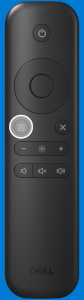
Figura 2: Botón de menú remoto para monitor de formato grande - Desplácese hacia abajo y seleccione Others en el menú, para ver la etiqueta de servicio.
- Localice el control remoto del monitor y, a continuación, presione el botón Menú (Figura 2).
Para computadoras Dell:
Consulte las siguientes opciones para encontrar la etiqueta de servicio.
- Vaya a la página Buscar la etiqueta de servicio de su computadora de escritorio Dell o de la biblioteca todo en uno para ver las opciones para encontrar la etiqueta de servicio.
- Si puede ver el código QR en la computadora, escanearlo le proporciona la etiqueta de servicio de la computadora. Para obtener más información, consulte el artículo de la base de conocimientos de Dell Cómo escanear un código QR o código de barras de la etiqueta de servicio.