NRE 17.x: Jak wyczyścić pamięć podręczną Java, włączyć konsolę Java i debugować
Résumé: Ten artykuł zawiera omówienie sposobu czyszczenia pamięci podręcznej Java, włączania konsoli Java i konfigurowania debugowania Java w systemach Microsoft Windows przy użyciu środowiska NetWorker Runtime Environment (NRE) w celu uzyskania dostępu do konsoli NetWorker Management Console (NMC). ...
Instructions
NetWorker Runtime Environment (NRE) udostępnia środowisko Java Runtime Environment (JRE) używane przez usługę uwierzytelniania NetWorker i konsolę NetWorker Management Console (NMC).
Terminy używane do rozróżniania systemów:
- Serwer NMC: System, w którym zainstalowany jest pakiet serwera NMC
gstdUsługa zostanie uruchomiona. - Klient NMC: dowolny host używany do uzyskiwania dostępu do NMC.
Artykuł ten można podzielić na następujące sekcje:
- Debugowanie usługi NMC. Kiedy stosować:
- Serwer NMC (
gstd) nie można uruchomić usługi. - Operacje w NMC powodują nieoczekiwane błędy.
- Domyślne poziomy rejestrowania są niejednoznaczne.
- Serwer NMC (
- Rejestrowanie Java. Kiedy stosować:
- Operacje w NMC powodują nieoczekiwane błędy.
- Domyślne poziomy rejestrowania są niejednoznaczne.
- Zaobserwowano problemy na kliencie NMC.
- Debugowanie środowiska wykonawczego NetWorker:
- Usługa serwera NMC działa.
- Nie można uruchomić NMC na kliencie NMC.
- Diagnostyka pamięci podręcznej Java i sterty.
- NMC zachowuje się nieprawidłowo na kliencie NMC (powolne, zamykanie, nieoczekiwane błędy).
Rozwiń poniższe sekcje, aby wyświetlić szczegółowe czynności rozwiązywania problemów:
Usługa serwera NMC (GSTD) Debugowanie
GSTD) DebugowanieDebugowanie można włączyć w usłudze GST NMC. Zastosowana metoda zależy od rodzaju problemu.
Poziomy debugowania i ich podstawowe przypadki użycia są opisane w: NetWorker: Poziomy informacji debugowania
Podejście pierwsze: NMC jest niedostępne, usługa serwera NMC nie uruchamia się.
Linux:
- Na serwerze NMC otwórz powłokę z podwyższonym poziomem uprawnień.
- Utwórz kopię skryptu sterowania usługą NMC:
cp /opt/lgtonmc/etc/gst_linux.sh /opt/lgtonmc/etc/gst_linux.sh.orig- Otwórz oryginalny skrypt za pomocą edytora tekstu:
vi /opt/lgtonmc/etc/gst_linux.sh
- Wyszukaj ikonę
Starting GST. Dodawanie-D9po$gstdw bloku Starting GST (Początkowy podatek od towarów i usług), przykład:
   echo_n "Starting GST: "
      if [ -x "$gstd" ] ; then
          "$gstd" -D9
          code=$?
          echo "done."
- Uruchom usługę NMC przy użyciu skryptu startowego:
/opt/lgtonmc/etc/gst_linux.sh start- Zbierz i przejrzyj dane wyjściowe.
Jeśli debugowanie nie jest już potrzebne, przywróć oryginalny plik lub usuń -D9 Z Starting GST blok. Zarządzaj usługą przy użyciu trybu normalnego systemctl lub service poleceń. Na przykład systemctl start gst
Windows:
- Na serwerze NMC otwórz monit z podwyższonym poziomem uprawnień.
- Zmień katalog (cd) na katalog NMC bin:
cd "C:\Program Files\EMC NetWorker\Management\GST\bin"- Uruchom usługę z włączonym debugowaniem:
.\gstd.exe -D9- Zbierz i przejrzyj dane wyjściowe
Podejście drugie: NMC jest dostępne i konkretne działania NMC są badane:
- Na ekranie Enterprise NMC kliknij kartę Setup.
- Kliknij menu Konfiguracja i wybierz Opcje systemu.

- W menu System Options ustaw wymagany poziom debugowania , zazwyczaj 9.

- Nie jest wymagane ponowne uruchomienie usługi, wykonaj czynności z NMC wymagające debugowania.
- Renderowanie
gstd.rawz serwera NMC.
Linux: /opt/lgtonmc/logs/gstd.raw
Windows (ustawienie domyślne): C:\Program Files\EMC NetWorker\Management\GST\logs\gstd.raw
Aby renderować .raw pliki, zobacz artykuł NetWorker: Jak używać nsr_render_log do renderowania plików dziennika .raw
- Zbierz wyrenderowane
gstd.rawz serwera NMC.
Java Logging Opcja 1 - Włącz konsolę Java
Java Logging Opcja 1 - Włącz konsolę Java
Takie podejście jest przydatne, gdy chcesz obserwować zdarzenia konsoli Java podczas wykonywania akcji bezpośrednio w NMC. Ta metoda może być używana w przypadku uporczywych problemów lub problemów, które można odtworzyć na żądanie. Te dane wyjściowe mogą być również rejestrowane do pliku.
- Otwórz Eksplorator plików systemu Windows i przejdź do "
C:\Program Files\OpenWebStart” - Otwórz itw-settings.exe (konsola OpenWebStart).
- Przejdź do sekcji Rejestrowanie.
- Wybierz następujące opcje:
- Konsola dziennika: pokaż
- Zwiększ szczegółowość dziennika (debugowanie)
- Logowanie do standardowych danych wyjściowych (logi do konsoli)
- Dziennik do pliku (logi do pliku dziennika)
- Opcjonalnie: Zmień lokalizację folderu dziennika. Jeśli nie zostanie to zmienione, dane wyjściowe dziennika są rejestrowane w
C:\Users\USER-NAME\.config\icedtea-web\log.
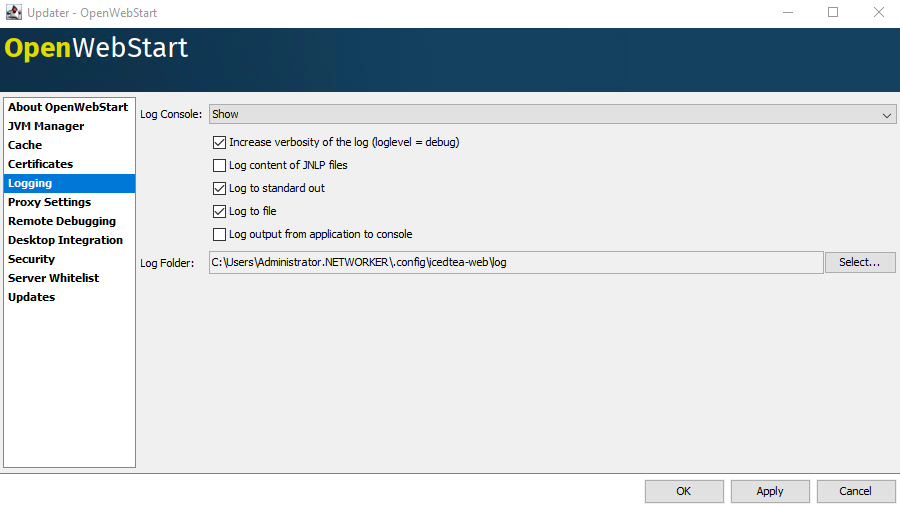
- Kliknij przycisk Zastosuj, a następnie OK.
Opcja logowania Java 2 — logowanie do pliku
Opcja logowania Java 2 — logowanie do pliku
Takie podejście jest przydatne, gdy nie potrzebujesz otwartej konsoli rejestrowania Java, ale chcesz przechwytywać zdarzenia do pliku dziennika. Jest to przydatne w przypadku sporadycznych problemów lub problemów, których nie można łatwo odtworzyć na żądanie.
- Na serwerze NetWorker Management Console (NMC) otwórz okno
gconsole.jnlpw edytorze tekstu.
- Linux:
/opt/lgtonmc/web/gconsole.jnlp - Windows (ustawienie domyślne): C:\Program Files\EMC NetWorker\Management\GST\web\gconsole.jnlp
- W polu
application-descdodaj następujące opcje:
<argument>-f</argument>
<argument>C:\\Program Files\\NRE\\logs\\java1.log</argument>
Example:
<application-desc main-class="COM.legato.gwt.framework.LMainWindow">
		<argument>-g</argument>
		<argument>IPADDR_REPLACE_AT_RUNTIME(fe80::d3e7:121a:e342:3332)</argument>
		<argument>-p</argument>
		<argument>gconsole</argument>
		<argument>-i</argument>
		<argument>false</argument>
		<argument>-s</argument>
		<argument>X_NO_SERVER_X</argument>
		<argument>-P</argument>
		<argument>X_NO_SERVER_PORT_X</argument>
		<argument>-t</argument>
		<argument>X_NO_TASK_X</argument>
		<argument>-h</argument>
		<argument>9000</argument>
		<argument>-n</argument>
		<argument>9001</argument>
		<argument>-b</argument>
		<argument>5432</argument>
		<argument>-A</argument>
		<argument>9090</argument>
		<argument>-d</argument>
		<argument>0</argument>
		<argument>-a</argument>
		<argument>X_NO_AUTH_X</argument>
		<argument>-m</argument>
		<argument>X_NO_ISSUER_X</argument>
		<argument>-f</argument>
		<argument>C:\\Program Files\\NRE\\logs\\java1.log</argument>
</application-desc>
- Na hoście używanym do uzyskiwania dostępu do NMC pobierz nowy
gconsole.jnlpW przeglądarce WE:https://NMC_SERVER_ADDRESS:9000/gconsole.jnlp - Uruchom NMC za pomocą nowego
gconsole.jnlp. - Plik
java1.logjest tworzony na hoście uzyskującym dostęp do NMC:
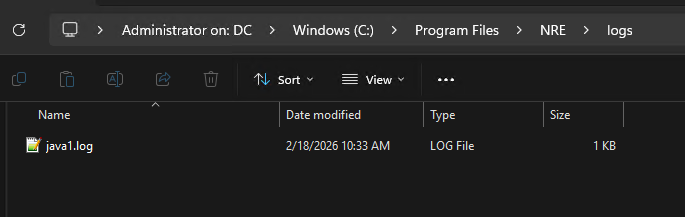
Rejestrowanie w języku Java — włączanie debugowania Java w konsoli NMC
- Włącz debugowanie konsoli Java lub pliku dziennika Java zgodnie z powyższymi sekcjami.
- Uruchom konsolę NetWorker Management Console (NMC)
gconsole.jnlp. - Zaloguj się do NMC.
- W oknie Enterprise
CTRL+SHIFT+Right-Click - Kliknij przycisk Save Debug Messages... i określ lokalizację wyjściową.

- W oknie Enterprise ponownie
- W obszarze Set Debug Level wybierz żądany poziom debugowania. Zazwyczaj 7

- Wykonaj w NMC operacje wymagające debugowania. Skopiuj dane wyjściowe z sesji konsoli Java i zbierz plik wyjściowy Java utworzony w kroku 5.
- Aby wyłączyć debugowanie, powtórz proces, ale wyłącz debugowanie.
Włączanie debugowania środowiska NetWorker Runtime Environment (NRE)
Włączanie debugowania środowiska NetWorker Runtime Environment (NRE)
Włącz drugą opcję rejestrowania Java
Debugowanie NRE można skonfigurować wewnątrz NRE C:\Program Files\NRE\logs\logConfig.properties . Domyślny poziom debugowania dziennika to OSTRZEŻENIE.
Obsługiwane poziomy dziennika od najniższego do najwyższego to:
OFF
SEVERE
WARNING
INFO
CONFIG
FINE
FINER
FINEST
ALL
Czyszczenie pamięci podręcznej Java
Czyszczenie pamięci podręcznej Java
- Otwórz Eksplorator plików systemu Windows i przejdź do "
C:\Program Files\OpenWebStart” - Otwórz
itw-settings.exe(Konsola OpenWebStart). - Przejdź do pamięci podręcznej
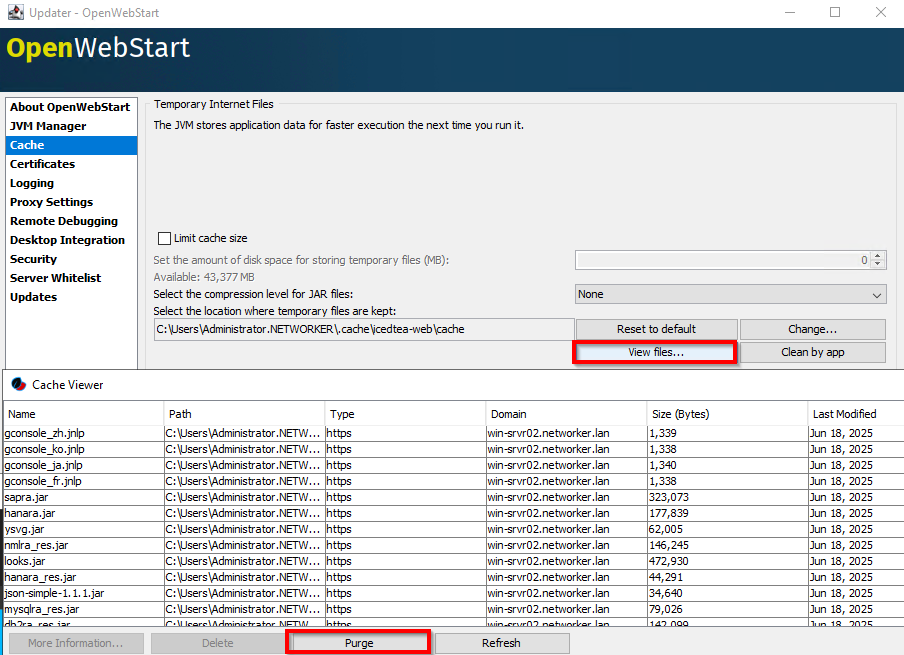
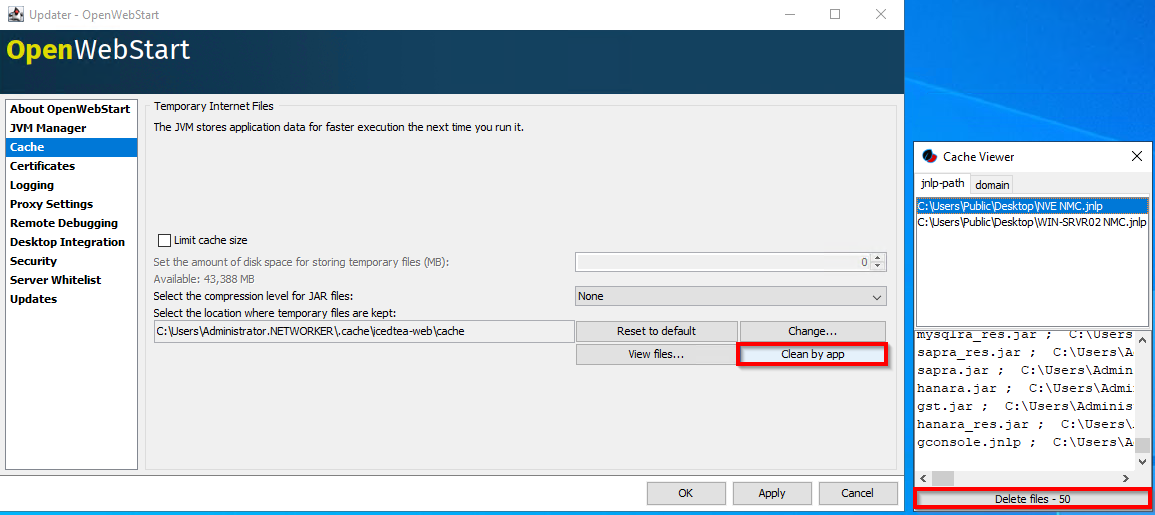
- Użyj jednej z poniższych opcji, aby usunąć wszystkie pliki (usuń) lub usuń pliki dotyczące określonego połączenia z serwerem NMC.
Opcja pierwsza: Kliknij opcję Wyświetl pliki. Kliknij przycisk Usuń , aby usunąć wszystkie pliki pamięci podręcznej Java:
Opcja druga: W przeglądarce pamięci podręcznej kliknij opcję Wyczyść według aplikacji. Wybierz kartę NMC gconsole.jnlp dla określonego serwera NMC kliknij przycisk Delete Files.
Diagnostyka sterty NMC
Diagnostyka sterty NMC
Konsola NetWorker Management Console (NMC) używa środowiska Java Runtime na hoście uzyskującym dostęp do konsoli. Konsola używa pliku gconsole.jnlp, który pobiera z serwera NMC. W NMC mogą wystąpić błędy "braku pamięci" lub "miejsca na stercie Java". Limit sterty NMC to przydzielony limit pamięci; Błędy te mogą się jednak pojawić, nawet jeśli host uzyskujący dostęp do NMC nadal ma wystarczającą ilość dostępnej pamięci. Jest to oczekiwane zachowanie podczas wykonywania niektórych operacji w NMC, szczególnie w większych środowiskach lub środowiskach z dużą ilością danych.
- Otwórz wiersz polecenia administratora lub program PowerShell.
- Zmień katalog na katalog java bin środowiska NetWorker Runtime Environment (NRE). Oto przykład:
PS C:\Users\administrator.AMER> cd "C:\Program Files\NRE\java\"
PS C:\Program Files\NRE\java> dir


    Directory: C:\Program Files\NRE\java


Mode                 LastWriteTime         Length Name
----                 -------------         ------ ----
d-----         1/19/2026   4:55 PM                jdk-17.0.17


PS C:\Program Files\NRE\java> cd .\jdk-17.0.17\bin
PS C:\Program Files\NRE\java\jdk-17.0.17\bin>
- Uzyskaj identyfikator procesu (PID)
java.exeproces związany z OpenWebStart:
Get-CimInstance Win32_Process | Where-Object { $_.Name -like "*java*" } | Select-Object ProcessId, Name, CommandLine
Example:
PS C:\Program Files\NRE\java\jdk-17.0.17\bin> Get-CimInstance Win32_Process | Where-Object { $_.Name -like "*java*" } | Select-Object ProcessId, Name, CommandLine

ProcessId Name       CommandLine
--------- ----       -----------
     1352 javaws.exe "C:\Program Files\OpenWebStart\javaws.exe" "C:\Users\administrator.AMER\Downloads\gconsole.jnlp"
     7644 java.exe   "C:\Program Files\NRE\java\jdk-17.0.17\bin\java.exe" "-Xbootclasspath/a:C:\Program Files\OpenWebStart\openwebstart.jar" "-Dicedtea-web.bin.location=C:\Program Files\OpenWebStart\javaws" -Xms512M -Xmx2048M -Djava.locale.providers=COMPAT -Djava.util.Arrays.useLegacyMergeSort=true --add-reads=java.base=ALL-UNNAMED,java.desktop --add-reads=java.d...
jcmd Aby sprawdzić ustawienia wirtualnej maszyny Java (VM) i szczegóły GC:
.\jcmd.exe PID VM.flags
.\jcmd.exe PID GC.heap_info
Example:
PS C:\Program Files\NRE\java\jdk-17.0.17\bin> .\jcmd.exe 7644 VM.flags
7644:
-XX:CICompilerCount=2 -XX:ConcGCThreads=1 -XX:G1ConcRefinementThreads=2 -XX:G1EagerReclaimRemSetThreshold=8 -XX:G1HeapRegionSize=1048576 -XX:GCDrainStackTargetSize=64 -XX:InitialHeapSize=536870912 -XX:MarkStackSize=4194304 -XX:MaxHeapSize=2147483648 -XX:MaxNewSize=1287651328 -XX:MinHeapDeltaBytes=1048576 -XX:MinHeapSize=536870912 -XX:NonNMethodCodeHeapSize=5826188 -XX:NonProfiledCodeHeapSize=122916026 -XX:ProfiledCodeHeapSize=122916026 -XX:ReservedCodeCacheSize=251658240 -XX:+SegmentedCodeCache -XX:SoftMaxHeapSize=2147483648 -XX:+UseCompressedClassPointers -XX:+UseCompressedOops -XX:+UseFastUnorderedTimeStamps -XX:+UseG1GC -XX:-UseLargePagesIndividualAllocation

PS C:\Program Files\NRE\java\jdk-17.0.17\bin> .\jcmd.exe 7644 GC.heap_info
7644:
 garbage-first heap   total 524288K, used 112318K [0x0000000080000000, 0x0000000100000000)
  region size 1024K, 103 young (105472K), 2 survivors (2048K)
 Metaspace       used 22772K, committed 23168K, reserved 1114112K
  class space    used 2530K, committed 2752K, reserved 1048576K
| Jednostka miary | Wartość |
| Sterta zarezerwowana (maks.) | Do 2 GB |
| Sterta aktualnie zatwierdzona (początkowa) | 512 MB |
| Używana sterta | ~110 MB |
| Metaprzestrzeń | ~22 MB |
Powyższe jmcd polecenia mogą wymagać uruchamiania sporadycznie lub wraz z błędami sterty NMC w celu zaobserwowania warunków sterty. Może być również konieczne wykonanie skryptu i monitorowanie warunków sterty w określonych odstępach czasu, aby zaobserwować wszelkie spójne wzorce.
Informations supplémentaires
- NetWorker: wydania środowiska wykonawczego (NRE)
- NetWorker: włączanie debugowania AUTHC w celu rozwiązywania problemów
- NetWorker: jak włączyć debugowanie interfejsu API REST
- NetWorker: włączanie debugowania RabbitMQ
- Sieciowy interfejs użytkownika zarządzania NetWorker (NWUI): Przewodnik weryfikacji i rozwiązywania problemów