NRE 17.x: Como limpar o cache Java, ativar o Java Console e depurar
Résumé: Este artigo apresenta uma visão geral de como limpar o cache do Java, ativar o console do Java e configurar a depuração do Java em sistemas Microsoft Windows usando o NetWorker Runtime Environment (NRE) para acessar o NetWorker Management Console (NMC). ...
Instructions
O NetWorker Runtime Environment (NRE) fornece o Java Runtime Environment (JRE) usado pelo NetWorker Authentication Service e pelo NetWorker Management Console (NMC).
Termos usados para diferenciar sistemas:
- NMC Server: o sistema no qual o pacote do servidor NMC é instalado e
gstdO serviço é executado. - Client NMC: qualquer host usado para acessar o NMC.
Este artigo pode ser dividido nas seguintes seções:
- Depuração de serviço do NMC. Quando usar:
- Servidor do NMC (
gstd) está falhando ao iniciar. - As operações no NMC estão produzindo erros inesperados.
- Os níveis de log padrão são inconclusivos.
- Servidor do NMC (
- Log Java. Quando usar:
- As operações no NMC estão produzindo erros inesperados.
- Os níveis de log padrão são inconclusivos.
- Problemas são observados no client do NMC.
- Depuração do NetWorker Runtime Environment:
- O serviço do servidor do NMC está operacional.
- Falha do NMC ao iniciar no client do NMC.
- Cache Java e Diagnóstico de heap.
- O NMC está se comportando de maneira anormal no client do NMC (erros lentos, de fechamento, inesperados).
Expanda as seções abaixo para ver as etapas específicas de solução de problemas:
Serviço de servidor NMC (GSTD) Depuração
GSTD) DepuraçãoA depuração pode ser habilitada no serviço GST do NMC. O método usado depende do tipo do problema.
Os níveis de depuração e seus principais casos de uso são descritos em: NetWorker: níveis de informações de depuração
Primeira abordagem: o NMC não está acessível, o serviço do servidor NMC está falhando ao iniciar.
Linux:
- No servidor NMC , abra um shell elevado.
- Crie uma cópia do script de controle de serviço do NMC:
cp /opt/lgtonmc/etc/gst_linux.sh /opt/lgtonmc/etc/gst_linux.sh.orig- Abra o script original com um editor de texto:
vi /opt/lgtonmc/etc/gst_linux.sh
- Pesquise o
Starting GST. Add-D9depois$gstdno bloco Starting GST, por exemplo:
   echo_n "Starting GST: "
      if [ -x "$gstd" ] ; then
          "$gstd" -D9
          code=$?
          echo "done."
- Inicie o serviço do NMC usando o script de inicialização:
/opt/lgtonmc/etc/gst_linux.sh start- Colete e analise o resultado.
Quando a depuração não for mais necessária, reverta para o arquivo original ou remova -D9 no menu Starting GST bloco. Gerenciar o serviço usando o normal systemctl ou service . Por exemplo systemctl start gst
Windows:
- No servidor NMC, abra um prompt elevado.
- Altere o diretório (cd) para o diretório bin do NMC:
cd "C:\Program Files\EMC NetWorker\Management\GST\bin"- Inicie o serviço com a depuração ativada:
.\gstd.exe -D9- Colete e analise o resultado
Segunda abordagem: o NMC está acessível e ações específicas do NMC estão sendo investigadas:
- Na tela Enterprise do NMC, clique na guia Setup.
- Clique no menu Configuração e selecione Opções do sistema.

- Em Opções do sistema , defina o nível de depuração conforme necessário, normalmente 9.

- Nenhuma reinicialização do serviço é necessária. Execute ações do NMC que exigem depuração.
- Renderizar o
gstd.rawdo servidor do NMC.
Linux: /opt/lgtonmc/logs/gstd.raw
Windows (padrão): C:\Program Files\EMC NetWorker\Management\GST\logs\gstd.raw
Para renderizar .raw , consulte o artigo NetWorker: Como usar o nsr_render_log para renderizar .raw arquivos de log
- Coletar o renderizado
gstd.rawdo servidor do NMC.
Opção um de registro em Java - Ativar console Java
Opção um de registro em Java - Ativar console Java
Essa abordagem é útil quando você deseja observar os eventos do Java Console durante a execução de ações diretamente no NMC. Isso pode ser usado para problemas persistentes ou um problema que pode ser reproduzido sob demanda. Essa saída também pode ser registrada em um arquivo.
- Abra o Explorador de Arquivos do Windows e vá para "
C:\Program Files\OpenWebStart" - Abra o itw-settings.exe (OpenWebStart Console).
- Vá para Logging.
- Selecione as seguintes opções:
- Console de log: show
- Aumentar o detalhamento do log (depuração)
- Log para a saída padrão (logs para o console)
- Log to file (logs para arquivo de log)
- Opcional: altere o local da pasta de log. Se isso não for alterado, a saída do log será registrada
C:\Users\USER-NAME\.config\icedtea-web\log.
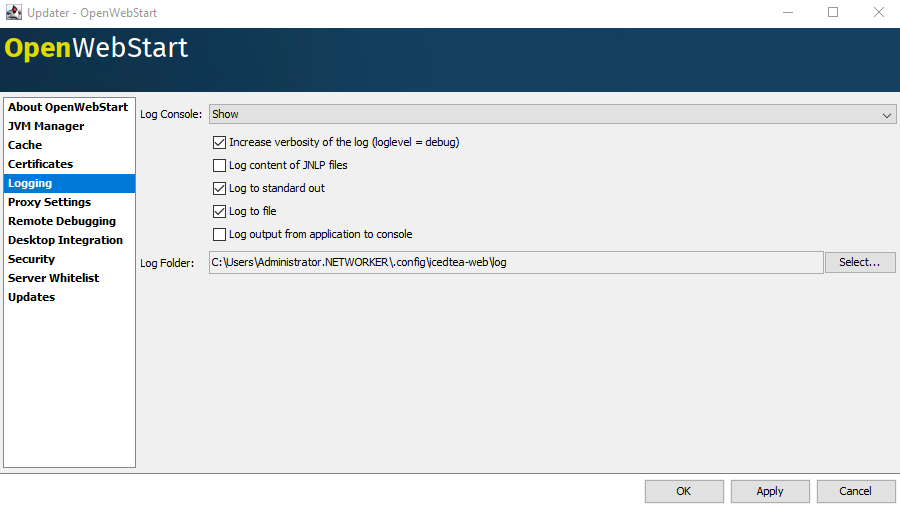
- Clique em Aplicar e, em seguida, clique em OK.
Opção dois de registro em Java - Log em um arquivo
Opção dois de registro em Java - Log em um arquivo
Essa abordagem é útil quando você não precisa que o console de log do Java esteja aberto, mas deseja capturar eventos em um arquivo de log. Isso é útil para problemas intermitentes ou problemas que não podem ser facilmente reproduzidos sob demanda.
- No servidor NetWorker Management Console (NMC), abra o
gconsole.jnlpem um editor de texto.
- Linux:
/opt/lgtonmc/web/gconsole.jnlp - Windows (padrão): C:\Arquivos de Programas\EMC NetWorker\Management\GST\web\gconsole.jnlp
- Na janela de boas-vindas do assistente
application-desc, adicione as seguintes opções:
<argument>-f</argument>
<argument>C:\\Program Files\\NRE\\logs\\java1.log</argument>
Exemplo:
<application-desc main-class="COM.legato.gwt.framework.LMainWindow">
		<argument>-g</argument>
		<argument>IPADDR_REPLACE_AT_RUNTIME(fe80::d3e7:121a:e342:3332)</argument>
		<argument>-p</argument>
		<argument>gconsole</argument>
		<argument>-i</argument>
		<argument>false</argument>
		<argument>-s</argument>
		<argument>X_NO_SERVER_X</argument>
		<argument>-P</argument>
		<argument>X_NO_SERVER_PORT_X</argument>
		<argument>-t</argument>
		<argument>X_NO_TASK_X</argument>
		<argument>-h</argument>
		<argument>9000</argument>
		<argument>-n</argument>
		<argument>9001</argument>
		<argument>-b</argument>
		<argument>5432</argument>
		<argument>-A</argument>
		<argument>9090</argument>
		<argument>-d</argument>
		<argument>0</argument>
		<argument>-a</argument>
		<argument>X_NO_AUTH_X</argument>
		<argument>-m</argument>
		<argument>X_NO_ISSUER_X</argument>
		<argument>-f</argument>
		<argument>C:\\Program Files\\NRE\\logs\\java1.log</argument>
</application-desc>
- No host usado para acessar o NMC, faça download de um novo
gconsole.jnlpA partir de um navegador WE:https://NMC_SERVER_ADDRESS:9000/gconsole.jnlp - Inicie o NMC usando o novo
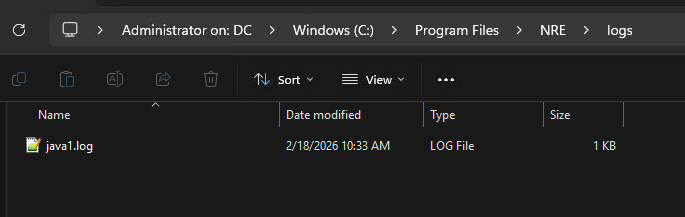
gconsole.jnlp. - O
java1.logé criado no host que acessa o NMC:
Log Java - Ativando a depuração Java no console do NMC
- Ative o Java Console ou a depuração do arquivo de log do Java de acordo com as seções acima.
- Iniciar o NetWorker Management Console (NMC)
gconsole.jnlp. - Faça log-in no NMC.
- Na janela Enterprise,
CTRL+SHIFT+Right-Click - Clique em Save Debug Messages... e especifique um local de saída.

- Na janela Enterprise, novamente
- Em Set Debug Level, selecione o nível de depuração desejado. Normalmente, 7

- Executar ações no NMC que exigem depuração. Copie a saída da sessão do Java Console e colete o arquivo de saída do Java criado na etapa 5.
- Para desativar a depuração, repita o processo, mas defina Debug Off.
Habilitando a depuração do NetWorker Runtime Environment (NRE)
Habilitando a depuração do NetWorker Runtime Environment (NRE)
Ativar log Java opção dois
A depuração do NRE pode ser configurada dentro do NRE C:\Program Files\NRE\logs\logConfig.properties . O nível padrão de depuração do log é WARNING.
Os níveis de log compatíveis do mais baixo para o mais alto são:
OFF
SEVERE
WARNING
INFO
CONFIG
FINE
FINER
FINEST
ALL
Limpando o cache Java
Limpando o cache Java
- Abra o Explorador de Arquivos do Windows e vá para "
C:\Program Files\OpenWebStart" - Abrir
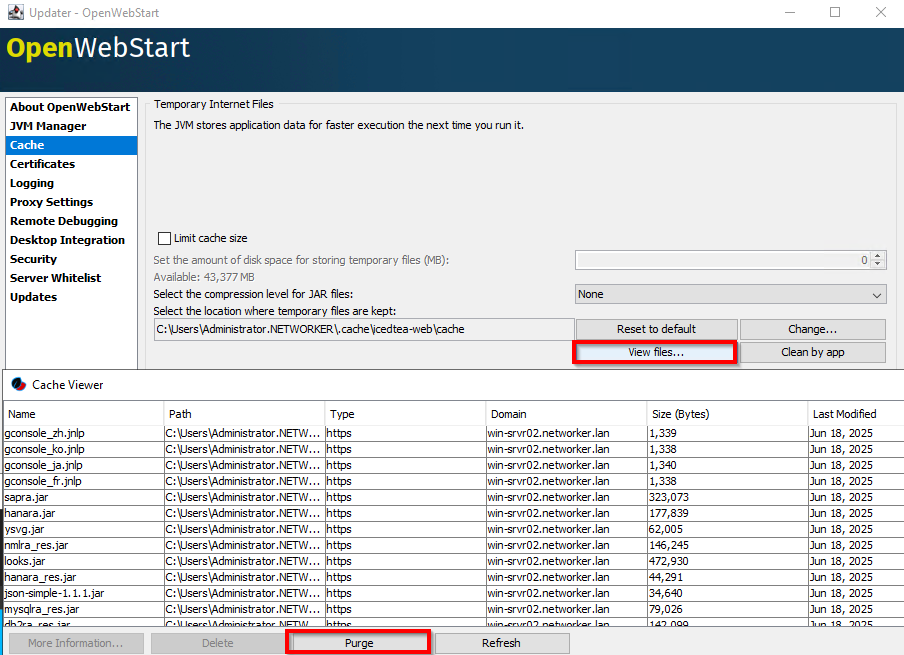
itw-settings.exe(Console OpenWebStart). - Ir para cache
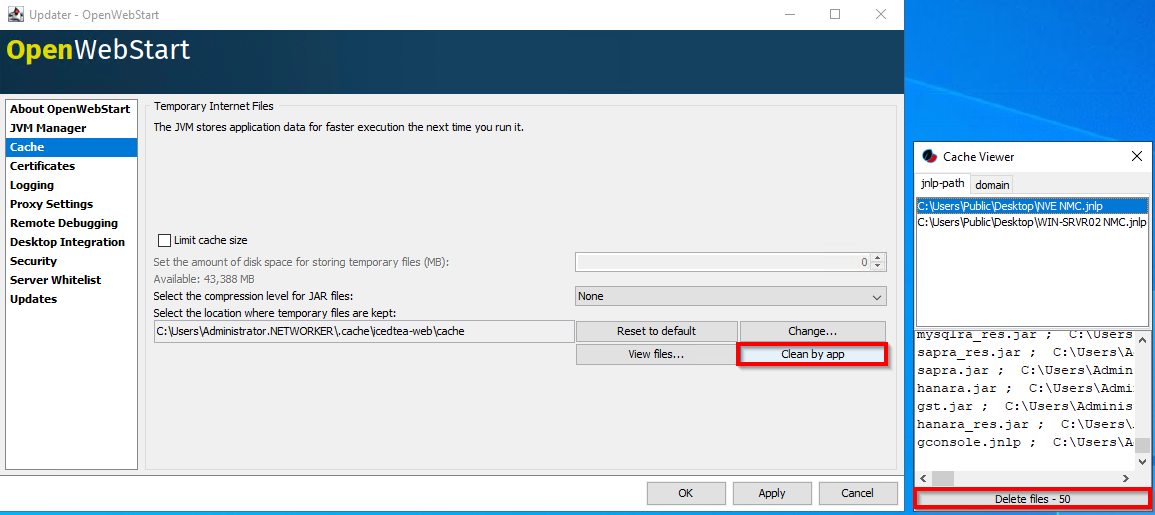
- Use uma das opções a seguir para remover todos os arquivos (limpar) ou remover os arquivos para conexão de servidor NMC específico.
Opção um: Clique em View Files. Clique em Limpar para remover todos os arquivos de cache java:
Opção dois: No Visualizador de cache, clique em Limpar por aplicativo. Selecione o NMC gconsole.jnlp para um servidor NMC específico, clique em Delete Files.
Diagnóstico de heap do NMC
Diagnóstico de heap do NMC
O NetWorker Management Console (NMC) usa um Java Runtime no host que acessa o console. O console usa o arquivo gconsole.jnlp, que é baixado do servidor NMC. Você pode observar erros de "ficando sem memória" ou "espaço de heap Java" no NMC. O limite de heap do NMC é o limite alocado de memória; Dito isso, esses erros podem aparecer mesmo que o host que acessa o NMC ainda tenha memória suficiente disponível. Esse é o comportamento esperado ao executar algumas operações no NMC, especialmente em ambientes maiores ou com muitos dados.
- Abra um prompt de comando do administrador ou PowerShell.
- Altere o diretório para o diretório java bin do NetWorker Runtime Environment (NRE). Por exemplo:
PS C:\Users\administrator.AMER> cd "C:\Program Files\NRE\java\"
PS C:\Program Files\NRE\java> dir


    Directory: C:\Program Files\NRE\java


Mode                 LastWriteTime         Length Name
----                 -------------         ------ ----
d-----         1/19/2026   4:55 PM                jdk-17.0.17


PS C:\Program Files\NRE\java> cd .\jdk-17.0.17\bin
PS C:\Program Files\NRE\java\jdk-17.0.17\bin>
- Obtenha o ID do processo (PID) do
java.exeprocesso associado ao OpenWebStart:
Get-CimInstance Win32_Process | Where-Object { $_.Name -like "*java*" } | Select-Object ProcessId, Name, CommandLine
Exemplo:
PS C:\Program Files\NRE\java\jdk-17.0.17\bin> Get-CimInstance Win32_Process | Where-Object { $_.Name -like "*java*" } | Select-Object ProcessId, Name, CommandLine

ProcessId Name       CommandLine
--------- ----       -----------
     1352 javaws.exe "C:\Program Files\OpenWebStart\javaws.exe" "C:\Users\administrator.AMER\Downloads\gconsole.jnlp"
     7644 java.exe   "C:\Program Files\NRE\java\jdk-17.0.17\bin\java.exe" "-Xbootclasspath/a:C:\Program Files\OpenWebStart\openwebstart.jar" "-Dicedtea-web.bin.location=C:\Program Files\OpenWebStart\javaws" -Xms512M -Xmx2048M -Djava.locale.providers=COMPAT -Djava.util.Arrays.useLegacyMergeSort=true --add-reads=java.base=ALL-UNNAMED,java.desktop --add-reads=java.d...
jcmd para verificar as configurações da Java Virtual Machine (VM) e os detalhes da GC:
.\jcmd.exe PID VM.flags
.\jcmd.exe PID GC.heap_info
Exemplo:
PS C:\Program Files\NRE\java\jdk-17.0.17\bin> .\jcmd.exe 7644 VM.flags
7644:
-XX:CICompilerCount=2 -XX:ConcGCThreads=1 -XX:G1ConcRefinementThreads=2 -XX:G1EagerReclaimRemSetThreshold=8 -XX:G1HeapRegionSize=1048576 -XX:GCDrainStackTargetSize=64 -XX:InitialHeapSize=536870912 -XX:MarkStackSize=4194304 -XX:MaxHeapSize=2147483648 -XX:MaxNewSize=1287651328 -XX:MinHeapDeltaBytes=1048576 -XX:MinHeapSize=536870912 -XX:NonNMethodCodeHeapSize=5826188 -XX:NonProfiledCodeHeapSize=122916026 -XX:ProfiledCodeHeapSize=122916026 -XX:ReservedCodeCacheSize=251658240 -XX:+SegmentedCodeCache -XX:SoftMaxHeapSize=2147483648 -XX:+UseCompressedClassPointers -XX:+UseCompressedOops -XX:+UseFastUnorderedTimeStamps -XX:+UseG1GC -XX:-UseLargePagesIndividualAllocation

PS C:\Program Files\NRE\java\jdk-17.0.17\bin> .\jcmd.exe 7644 GC.heap_info
7644:
 garbage-first heap   total 524288K, used 112318K [0x0000000080000000, 0x0000000100000000)
  region size 1024K, 103 young (105472K), 2 survivors (2048K)
 Metaspace       used 22772K, committed 23168K, reserved 1114112K
  class space    used 2530K, committed 2752K, reserved 1048576K
| Métrica | Valor |
| Heap reservado (máx.) | Até 2 GB |
| Heap confirmado no momento (inicial) | 512 MB |
| Pilha usada | Cerca de 110 MB |
| Metaespaço | Cerca de 22 MB |
O acima exposto jmcd talvez seja necessário executar comandos intermitentemente ou junto com erros de heap do NMC para observar as condições de heap. Também pode ser necessário criar scripts e monitorar as condições de heap em intervalos definidos para observar quaisquer padrões consistentes.