Jak povolit funkci G-Sync u notebooků Alienware
Résumé: Tento článek obsahuje informace o tom, jak povolit funkci G-Sync v počítačích Alienware se samostatnou grafickou kartou NVIDIA.
Cet article concerne
Cet article ne concerne pas
Cet article n’est associé à aucun produit spécifique.
Toutes les versions du produit ne sont pas identifiées dans cet article.
Instructions
Dotčené platformy:
- Notebooky Alienware
Technologie G-Sync přizpůsobuje obnovovací frekvenci monitoru snímkové frekvenci produkované grafickou kartou a eliminuje trhání a zasekávání obrazu. Na noteboocích se samostatnou grafickou kartou NVIDIA funguje technologie G-Sync pouze v případě, že je externí displej připojen k videoportu pomocí grafické karty a kabel dokáže přenášet dostatečnou šířku pásma pro maximální obnovovací frekvenci monitoru. Tato příručka vám ukáže, jak identifikovat správný port, vybrat správný kabel a povolit funkci G-Sync v ovládacím panelu NVIDIA.
Pokud je funkce G-Sync zakázána, uživatelé se mohou setkat:
- Viditelné trhání obrazu, zasekávání nebo nerovnoměrné tempo snímků během hraní
- Možnost G-Sync v ovládacím panelu NVIDIA chybí, je zakázána nebo není k dispozici.
Existuje několik důvodů, proč funkce G-sync nemusí být povolena:
Chybný videoport:
- Notebooky jsou často vybaveny porty propojenými s iGPU (například některé porty USB-C nebo HDMI) a porty propojenými s dGPU (obvykle označenými USB-C nebo HDMI).
Kontrolní seznam pro rychlé ověření:
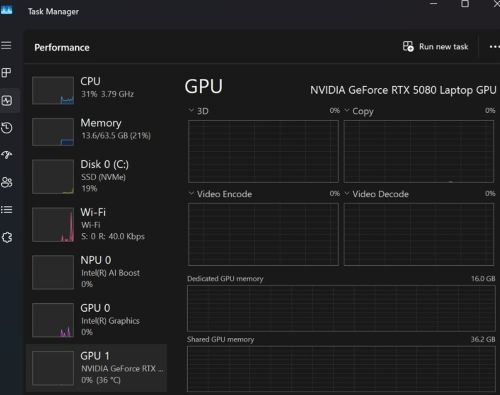
- Zkontrolujte, zda se ve Správci úloh nebo Správce zařízení zobrazuje samostatná grafická karta NVIDIA.
- Pomocí Správce úloh
- Stisknutím kláves Ctrl + Shift + Esc otevřete Správce úloh.
- Přejděte na kartu Výkon .
- Vyberte GPU 0 (nebo GPU 1, pokud máte více karet).
- Název a podrobnosti o grafické kartě se zobrazí v pravém horním rohu.
Nebo
- Použití Správce zařízení
- Stiskněte klávesy Windows + X a vyberte možnost Správce zařízení.
- Rozbalte část Grafické adaptéry (zde se zobrazí název vaší grafické karty (například NVIDIA GeForce RTX 3070)).
- Pomocí Správce úloh
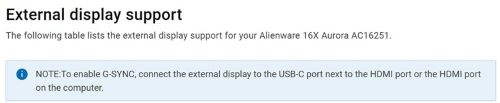
- V uživatelské příručce zjistíte, které porty poskytují GSYNC.
- Připojte monitor.
- Zapojte vybraný kabel do identifikovaného portu na notebooku a do odpovídajícího vstupu na monitoru.
- Nastavte vstupní zdroj monitoru na UCB-C nebo HDMI podle použitého kabelu.
- Povolte G-Sync v ovládacím panelu NVIDIA
- Otevřete ovládací panel NVIDIAl >Displej> Nastavte funkci G-Sync.
- Zaškrtněte možnost Enable G-Sync a G-Sync Compatible.
- Vyberte režim celé obrazovky (nebo oba, pokud potřebujete hraní v okně).
- Klikněte na tlačítko Použít.
- Ujistěte se, že je funkce G-Sync aktivní
- Na stránce G-Sync by se nyní vedle monitoru mělo zobrazovat zelené zatržítko.
- Spusťte hru nebo ukázku NVIDIA Pendulum; v pravém horním rohu se objeví logo G-Sync, což znamená, že technologie funguje.
- Volitelně může uživatel jednou restartovat notebook a monitor, aby se zajistilo, že se nové směrování plně použije.
Produits concernés
AlienwarePropriétés de l’article
Numéro d’article: 000383251
Type d’article: How To
Dernière modification: 24 oct. 2025
Version: 1
Trouvez des réponses à vos questions auprès d’autres utilisateurs Dell
Services de support
Vérifiez si votre appareil est couvert par les services de support.