Як увімкнути G-Sync на ноутбуках Alienware
Résumé: У цій статті представлена інформація про те, як включити G-Sync на комп'ютерах Alienware, які мають дискретну відеокарту NVIDIA.
Cet article concerne
Cet article ne concerne pas
Cet article n’est associé à aucun produit spécifique.
Toutes les versions du produit ne sont pas identifiées dans cet article.
Instructions
Платформи, на які це вплинуло:
- Ноутбуки Alienware
G-Sync усуває розриви зображення та затримки, узгоджуючи частоту оновлення монітора з частотою кадрів, що виробляється графічним процесором. На ноутбуках із дискретною відеокартою NVIDIA G-Sync працює лише тоді, коли зовнішній дисплей підключено до відеопорту за допомогою графічного процесора та коли кабель може передавати достатню пропускну здатність для максимальної частоти оновлення монітора. У цьому посібнику показано, як визначити правильний порт, вибрати відповідний кабель і ввімкнути G-Sync на панелі керування NVIDIA.
Якщо G-Sync вимкнено, користувачі можуть зіткнутися з:
- Видимі розриви екрана, заїкання або нерівномірний темп кадрів під час гри
- Опція G-Sync відсутня, вимкнена або недоступна на панелі керування NVIDIA.
Є кілька причин, через які G-sync може бути не включений:
Неправильний відеопорт:
- Ноутбуки часто мають порти, підключені до iGPU (наприклад, деякі порти USB-C або HDMI) і порти, пов'язані з dGPU (зазвичай позначені як USB-C або HDMI).
Чек-лист швидкої верифікації:
- Переконайтеся, що дискретний графічний процесор NVIDIA відображається в диспетчері завдань або диспетчері пристроїв.
- Використання диспетчера завдань
- Натисніть Ctrl + Shift + Esc , щоб відкрити диспетчер завдань.
- Перейдіть на вкладку Продуктивність .
- Виберіть GPU 0 (або GPU 1, якщо у вас кілька карт).
- Назва графічного процесора та деталі відображаються у верхньому правому куті.

Або
- Використання диспетчера пристроїв
- Натисніть Windows + X і виберіть Диспетчер пристроїв.
- Розгорніть розділ Відеоадаптери (тут відображається назва вашої відеокарти (наприклад, NVIDIA GeForce RTX 3070)).
- Використання диспетчера завдань
- Зверніться до посібника користувача, щоб дізнатися, які порти підтримують GSYNC
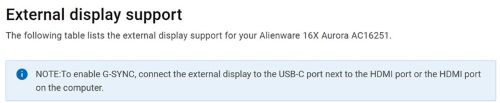
- Підключіть монітор
- Підключіть вибраний кабель до визначеного порту на ноутбуці та до відповідного входу на моніторі.
- Налаштуйте джерело вхідного сигналу монітора на UCB-C або HDMI, що відповідає кабелю, який ви використовували.
- Увімкніть G-Sync на панелі керування NVIDIA
- Відкрийте панель керування NVIDIAl >Дисплей> Налаштуйте G-Sync.
- Встановіть прапорець Увімкнути сумісність із G-Sync і G-Sync.
- Виберіть повноекранний режим (або обидва, якщо вам потрібні ігри з вікном).
- Натисніть Застосувати.
- Переконайтеся, що G-Sync активний
- Тепер на сторінці G-Sync має з'явитися зелена позначка поруч із монітором.
- Запустіть гру або демонстраційну версію NVIDIA Pendulum; у верхньому правому куті з'явиться логотип G-Sync, що вказує на те, що технологія працює.
- За бажанням користувач може перезавантажити ноутбук і монітор один раз, щоб переконатися, що нова маршрутизація застосована повністю.
Produits concernés
AlienwarePropriétés de l’article
Numéro d’article: 000383251
Type d’article: How To
Dernière modification: 24 oct. 2025
Version: 1
Trouvez des réponses à vos questions auprès d’autres utilisateurs Dell
Services de support
Vérifiez si votre appareil est couvert par les services de support.