如何在 Alienware 筆記型電腦上啟用 G-Sync
Résumé: 本文提供如何在配備獨立 NVIDIA 顯示卡的 Alienware 電腦上啟用 G-Sync 的相關資訊。
Cet article concerne
Cet article ne concerne pas
Cet article n’est associé à aucun produit spécifique.
Toutes les versions du produit ne sont pas identifiées dans cet article.
Instructions
受影響的平台:
- Alienware 筆記型電腦
G-Sync 可讓顯示器的更新率與 GPU 產生的畫面播放速率相符,以消除畫面撕裂和間斷的情況。在配備獨立 NVIDIA 顯示卡的筆記型電腦上,G-Sync 僅在外接顯示器使用 GPU 連接至視訊連接埠,且纜線可承載足夠頻寬以達到顯示器最大更新率時才會運作。本指南說明如何識別正確的連接埠、選擇正確的纜線,以及在 NVIDIA 控制台中啟用 G-Sync。
如果 G-Sync 已停用,使用者可能會遇到:
- 遊戲過程中出現明顯的畫面撕裂、卡頓或幀節奏不均勻
- NVIDIA 控制台中遺失、停用或無法使用 G-Sync 選項。
G-sync 可能未啟用的原因有多種:
錯誤的視訊連接埠:
- 筆記型電腦通常具有 iGPU 連結的連接埠 (例如某些 USB-C 或 HDMI 連接埠) 和 dGPU 連結的連接埠 (通常標示為 USB-C 或 HDMI)。
快速驗證檢查清單:
- 請確定在工作管理員或裝置管理員中出現獨立的 NVIDIA GPU。
- 使用 工作管理員
- 按下 Ctrl + Shift + Esc 鍵以開啟 工作管理員。
- 前往 效能 標籤。
- 選取 GPU 0 (如果您有多張插卡,則選取 GPU 1)。
- GPU 名稱和詳細資料會顯示在右上角。
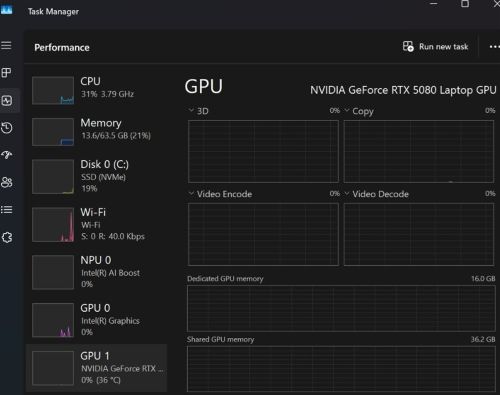
或
- 使用 裝置管理員
- 按下 Windows + X ,然後選取 裝置管理員。
- 展開 顯示卡 區段 (顯示卡的名稱會顯示在此 (例如 NVIDIA GeForce RTX 3070))。
- 使用 工作管理員
- 查看擁有者手冊以查找哪些埠提供 GSYNC

- 連接顯示器
- 將所選纜線插入筆記型電腦上識別的連接埠,以及顯示器上相符的輸入。
- 將顯示器的輸入來源設定為 UCB-C 或 HDMI,與您使用的纜線相符。
- 在 NVIDIA 控制台中啟用 G-Sync
- 開啟 NVIDIA Control Panel >Display> Set G-Sync。
- 勾 選啟用 G-Sync 和 G-Sync 相容。
- 選擇 全螢幕模式 (如果需要視窗化遊戲,則選擇兩者)。
- 按一下套用。
- 確認 G-Sync 為作用中
- G-Sync 頁面現在應該會在顯示器旁顯示綠色核取記號。
- 啟動遊戲或 NVIDIA 鐘擺演示;G-Sync 標誌會出現在右上角,表示該技術正在運作。
- 或者,使用者可以 重新開機 筆記型電腦和顯示器一次,以確保已完整套用新的路由。
Produits concernés
AlienwarePropriétés de l’article
Numéro d’article: 000383251
Type d’article: How To
Dernière modification: 24 oct. 2025
Version: 1
Trouvez des réponses à vos questions auprès d’autres utilisateurs Dell
Services de support
Vérifiez si votre appareil est couvert par les services de support.