Zatrzymywanie i uruchamianie usług w Dell Security Management Server Virtual
Résumé: Dowiedz się, jak zatrzymać lub uruchomić usługi Dell Security Management Server Virtual, postępując zgodnie z poniższymi instrukcjami krok po kroku.
Instructions
W tym artykule opisano sposób zatrzymywania i uruchamiania usług w serwerze Dell Security Management Server Virtual (wcześniej Dell Data Protection | Virtual Edition).
Dotyczy produktów:
- Dell Security Management Server Virtual
- Dell Data Protection | Virtual Edition
Usługi Dell Security Management Server Virtual mogą być zatrzymywane i uruchamiane w następujących sytuacjach:
- Modyfikacji serwera
- Konserwacja
- Rozwiązywanie problemów
Proces zatrzymywania i uruchamiania usług Dell Security Management Server Virtual różni się w zależności od wersji 11.3.0 i nowszych, od 10.2.13 do 11.2.0, od 10.2.10 do 10.2.12, od 10.1.0 do 10.2.9, od 9.11.0 do 10.0.0 oraz od 9.10.1 i wcześniejszych. Kliknij odpowiednią wersję, aby uzyskać szczegółowe instrukcje. Aby uzyskać informacje na temat wersji, zapoznaj się z artykułem Identyfikowanie wersji serwera Dell Data Security Server.
Wersja 11.3.0 lub nowsze
Administrator usługi Dell Security Management Server Virtual może zatrzymać usługi lub uruchomić usługi. Aby uzyskać więcej informacji, kliknij odpowiednie zadanie.
Zatrzymywanie usług
- Zaloguj się do konsoli administracyjnej Dell Enterprise Server Virtual.
 Uwaga:
- Domyślne poświadczenia dla wirtualnego serwera Dell Security Management Server Virtual są następujące:
- Username (Nazwa użytkownika):
delluser - Hasło:
delluser
- Username (Nazwa użytkownika):
- Administrator może zmienić domyślne hasło w menu urządzenia wirtualnego produktu.
- Domyślne poświadczenia dla wirtualnego serwera Dell Security Management Server Virtual są następujące:
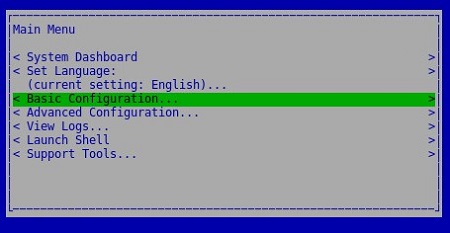
- Z menu głównego wybierz opcję Basic Configuration, a następnie naciśnij Enter.
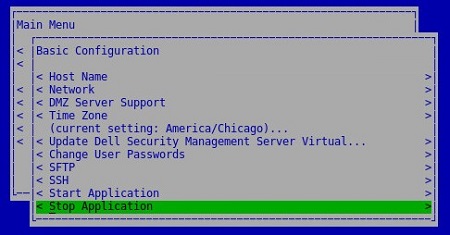
- Wybierz Stop Application, a następnie naciśnij klawisz Enter.
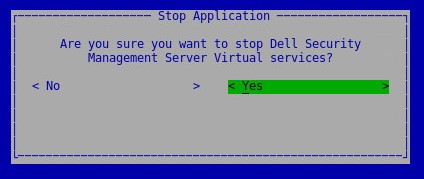
- Wybierz Yes, a następnie naciśnij klawisz Enter.
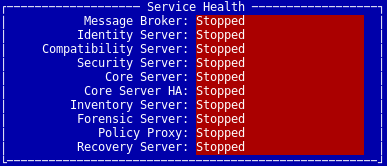
- Zatrzymanie usług może potrwać kilka minut. Po pełnym zatrzymaniu usług wszystkie usługi pokazują stan Stopped.
Uruchamianie usług
- Zaloguj się do konsoli administracyjnej Dell Enterprise Server Virtual.
 Uwaga:
- Domyślne poświadczenia dla wirtualnego serwera Dell Security Management Server Virtual są następujące:
- Username (Nazwa użytkownika):
delluser - Hasło:
delluser
- Username (Nazwa użytkownika):
- Administrator może zmienić domyślne hasło w menu urządzenia wirtualnego produktu.
- Domyślne poświadczenia dla wirtualnego serwera Dell Security Management Server Virtual są następujące:
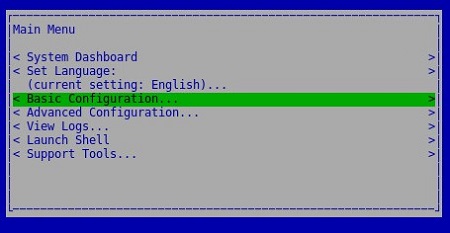
- Z menu głównego wybierz opcję Basic Configuration, a następnie naciśnij Enter.
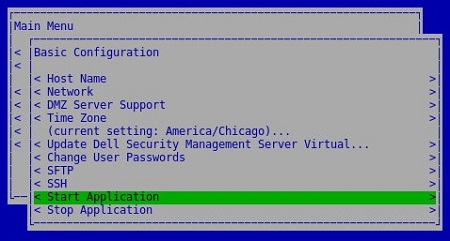
- Wybierz Start Application, a następnie naciśnij klawisz Enter.
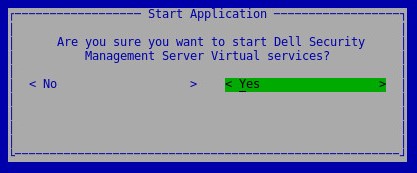
- Wybierz Yes, a następnie naciśnij klawisz Enter.
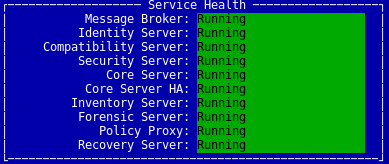
- Może to potrwać kilka minut. Po pełnym uruchomieniu usług wszystkie usługi pokazują stan Running.
Wersje od 10.2.13 do 11.2.0
Administrator usługi Dell Security Management Server Virtual może zatrzymać usługi lub uruchomić usługi. Aby uzyskać więcej informacji, kliknij odpowiednie zadanie.
Zatrzymywanie usług
- Zaloguj się do konsoli administracyjnej Dell Enterprise Server Virtual.
 Uwaga:
- Domyślne poświadczenia dla wirtualnego serwera Dell Security Management Server Virtual są następujące:
- Username (Nazwa użytkownika):
delluser - Hasło:
delluser
- Username (Nazwa użytkownika):
- Administrator może zmienić domyślne hasło w menu urządzenia wirtualnego produktu.
- Domyślne poświadczenia dla wirtualnego serwera Dell Security Management Server Virtual są następujące:
- Z menu głównego wybierz opcję Basic Configuration, a następnie naciśnij Enter.
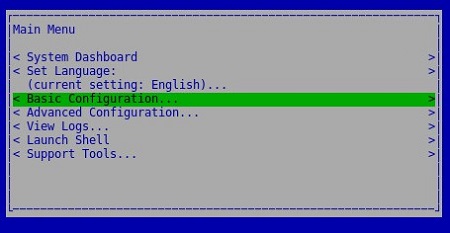
- Wybierz Stop Application, a następnie naciśnij klawisz Enter.
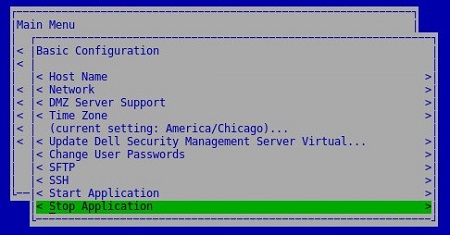
- Wybierz Yes, a następnie naciśnij klawisz Enter.
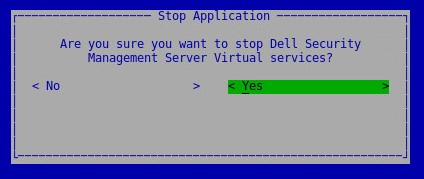
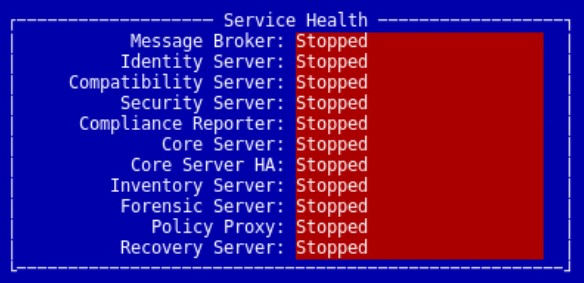
- Zatrzymanie usług może potrwać kilka minut. Po pełnym zatrzymaniu usług wszystkie usługi pokazują stan Stopped.
Uruchamianie usług
- Zaloguj się do konsoli administracyjnej Dell Enterprise Server Virtual.
 Uwaga:
- Domyślne poświadczenia dla wirtualnego serwera Dell Security Management Server Virtual są następujące:
- Username (Nazwa użytkownika):
delluser - Hasło:
delluser
- Username (Nazwa użytkownika):
- Administrator może zmienić domyślne hasło w menu urządzenia wirtualnego produktu.
- Domyślne poświadczenia dla wirtualnego serwera Dell Security Management Server Virtual są następujące:
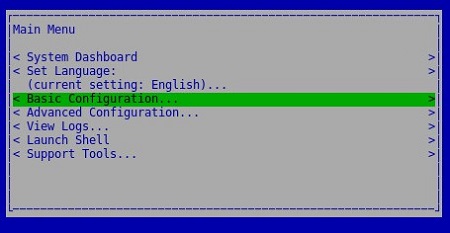
- Z menu głównego wybierz opcję Basic Configuration, a następnie naciśnij Enter.
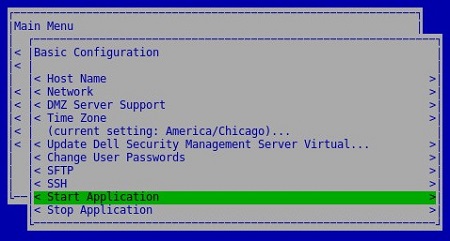
- Wybierz Start Application, a następnie naciśnij klawisz Enter.
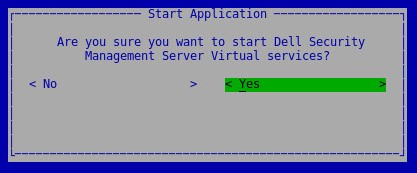
- Wybierz Yes, a następnie naciśnij klawisz Enter.
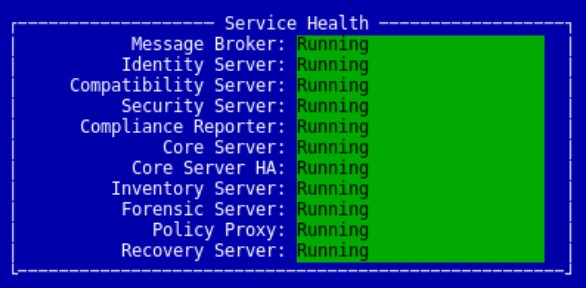
- Może to potrwać kilka minut. Po pełnym uruchomieniu usług wszystkie usługi pokazują stan Running.
Wersje od 10.2.10 do 10.2.12
Administrator usługi Dell Security Management Server Virtual może zatrzymać usługi lub uruchomić usługi. Aby uzyskać więcej informacji, kliknij odpowiednie zadanie.
Zatrzymywanie usług
- Zaloguj się do konsoli administracyjnej Dell Enterprise Server Virtual.
 Uwaga:
- Domyślne poświadczenia dla wirtualnego serwera Dell Security Management Server Virtual są następujące:
- Username (Nazwa użytkownika):
delluser - Hasło:
delluser
- Username (Nazwa użytkownika):
- Administrator może zmienić domyślne hasło w menu urządzenia wirtualnego produktu.
- Domyślne poświadczenia dla wirtualnego serwera Dell Security Management Server Virtual są następujące:
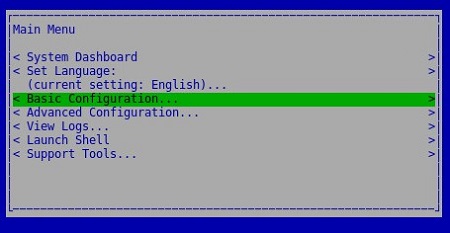
- Z menu głównego wybierz opcjęBasic Configuration, a następnie naciśnij Enter.
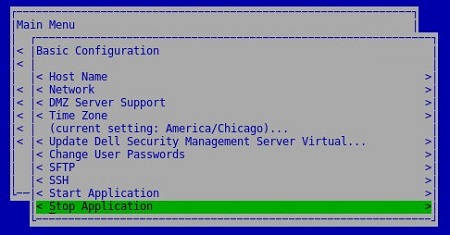
- Wybierz Stop Application, a następnie naciśnij klawisz Enter.
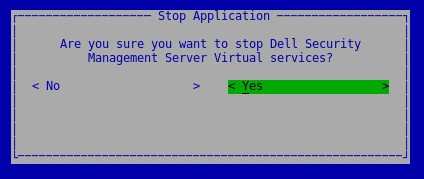
- Wybierz Yes, a następnie naciśnij klawisz Enter.
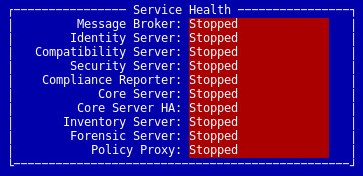
- Zatrzymanie usług może potrwać kilka minut. Po pełnym zatrzymaniu usług wszystkie usługi pokazują stan Stopped.
Uruchamianie usług
- Zaloguj się do konsoli administracyjnej Dell Enterprise Server Virtual.
 Uwaga:
- Domyślne poświadczenia dla wirtualnego serwera Dell Security Management Server Virtual są następujące:
- Username (Nazwa użytkownika):
delluser - Hasło:
delluser
- Username (Nazwa użytkownika):
- Administrator może zmienić domyślne hasło w menu urządzenia wirtualnego produktu.
- Domyślne poświadczenia dla wirtualnego serwera Dell Security Management Server Virtual są następujące:
- Z menu głównego wybierz opcję Basic Configuration, a następnie naciśnij Enter.
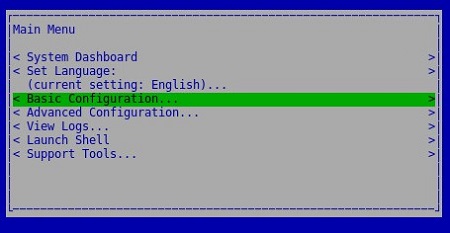
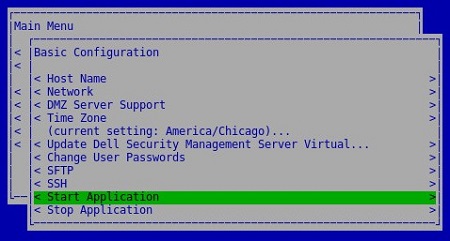
- Wybierz Start Application, a następnie naciśnij klawisz Enter.
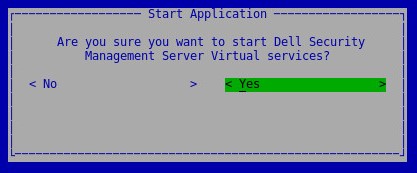
- Wybierz Yes, a następnie naciśnij klawisz Enter.
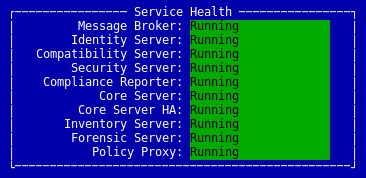
- Może to potrwać kilka minut. Po pełnym uruchomieniu usług wszystkie usługi pokazują stan Running.
Wersje od 10.1.0 do 10.2.9
Administrator usługi Dell Security Management Server Virtual może zatrzymać usługi lub uruchomić usługi. Aby uzyskać więcej informacji, kliknij odpowiednie zadanie.
Zatrzymywanie usług
- Zaloguj się do konsoli administracyjnej Dell Enterprise Server Virtual.
 Uwaga:
- Domyślne poświadczenia dla wirtualnego serwera Dell Security Management Server Virtual są następujące:
- Username (Nazwa użytkownika):
delluser - Hasło:
delluser
- Username (Nazwa użytkownika):
- Administrator może zmienić domyślne hasło w menu urządzenia wirtualnego produktu.
- Domyślne poświadczenia dla wirtualnego serwera Dell Security Management Server Virtual są następujące:
- Z menu głównego wybierz opcję Basic Configuration, a następnie naciśnij Enter.
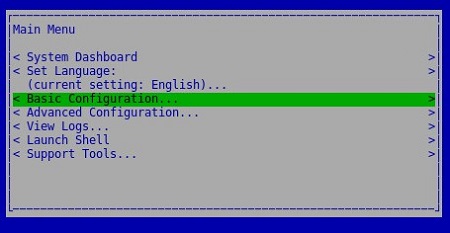
- Wybierz Stop Application , a następnie naciśnij Enter

- Wybierz Yes, a następnie naciśnij klawisz Enter.

- Zatrzymanie usług może potrwać kilka minut. Po pełnym zatrzymaniu usług wszystkie usługi pokazują stan Stopped.

Uruchamianie usług
- Zaloguj się do konsoli administracyjnej Dell Enterprise Server Virtual.
 Uwaga:
- Domyślne poświadczenia dla wirtualnego serwera Dell Security Management Server Virtual są następujące:
- Username (Nazwa użytkownika):
delluser - Hasło:
delluser
- Username (Nazwa użytkownika):
- Administrator może zmienić domyślne hasło w menu urządzenia wirtualnego produktu.
- Domyślne poświadczenia dla wirtualnego serwera Dell Security Management Server Virtual są następujące:
- Z menu głównego wybierz opcję Basic Configuration, a następnie naciśnij Enter.
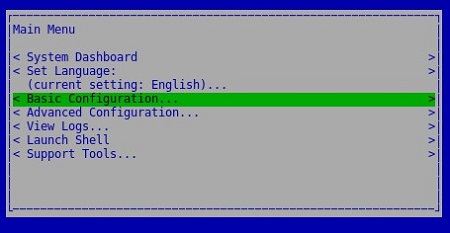
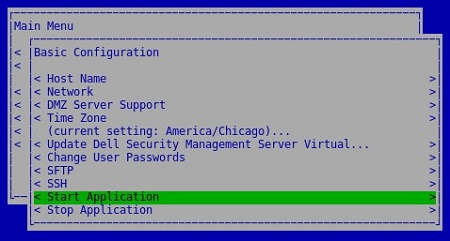
- Wybierz Start Application, a następnie naciśnij klawisz Enter.
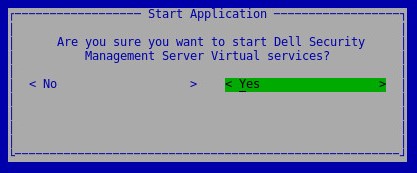
- Wybierz Yes, a następnie naciśnij klawisz Enter.
- Może to potrwać kilka minut. Po pełnym uruchomieniu usług wszystkie usługi pokazują stan Running.

Wersje od 9.11.0 do 10.0.0
Administrator usługi Dell Security Management Server Virtual może zatrzymać usługi lub uruchomić usługi. Aby uzyskać więcej informacji, kliknij odpowiednie zadanie.
Zatrzymywanie usług
- Zaloguj się do konsoli administracyjnej Dell Enterprise Server Virtual.
 Uwaga:
- Domyślne poświadczenia dla wirtualnego serwera Dell Security Management Server Virtual są następujące:
- Username (Nazwa użytkownika):
delluser - Hasło:
delluser
- Username (Nazwa użytkownika):
- Administrator może zmienić domyślne hasło w menu urządzenia wirtualnego produktu.
- Domyślne poświadczenia dla wirtualnego serwera Dell Security Management Server Virtual są następujące:
- Z menu głównego wybierz opcję Basic Configuration, a następnie naciśnij Enter.
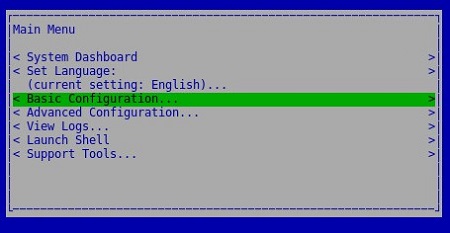
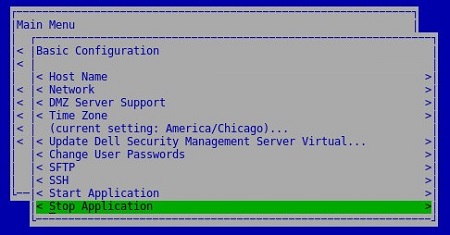
- Wybierz Stop Application, a następnie naciśnij klawisz Enter.
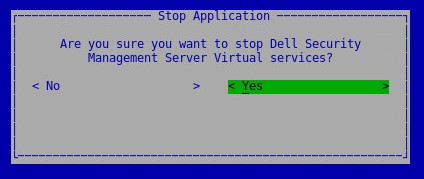
- Wybierz Yes, a następnie naciśnij klawisz Enter.
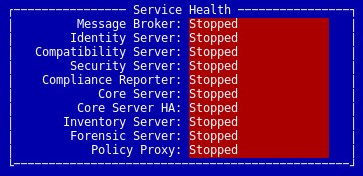
- Zatrzymanie usług może potrwać kilka minut. Po pełnym zatrzymaniu usług wszystkie usługi pokazują stan Stopped.
Uruchamianie usług
- Zaloguj się do konsoli administracyjnej Dell Enterprise Server Virtual.
 Uwaga:
- Domyślne poświadczenia dla wirtualnego serwera Dell Security Management Server Virtual są następujące:
- Username (Nazwa użytkownika):
delluser - Hasło:
delluser
- Username (Nazwa użytkownika):
- Administrator może zmienić domyślne hasło w menu urządzenia wirtualnego produktu.
- Domyślne poświadczenia dla wirtualnego serwera Dell Security Management Server Virtual są następujące:
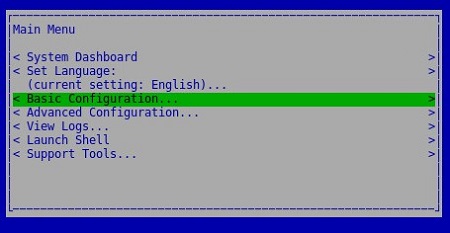
- Z menu głównego wybierz opcję Basic Configuration, a następnie naciśnij Enter.
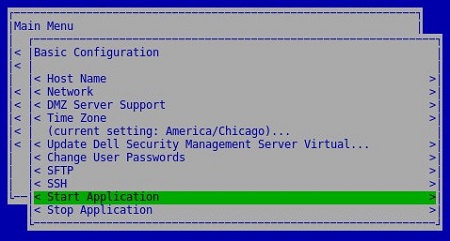
- Wybierz Start Application, a następnie naciśnij klawisz Enter.
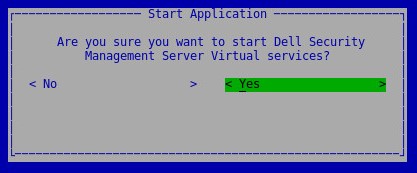
- Wybierz Yes, a następnie naciśnij klawisz Enter.
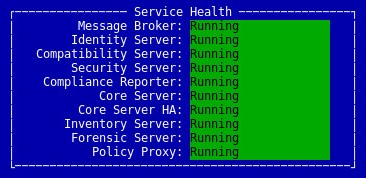
- Może to potrwać kilka minut. Po pełnym uruchomieniu usług wszystkie usługi pokazują stan Running.
Wersja 9.10.1 i starsze
Administrator usługi Dell Security Management Server Virtual może zatrzymać usługi lub uruchomić usługi. Aby uzyskać więcej informacji, kliknij odpowiednie zadanie.
Zatrzymywanie usług
- Zaloguj się do konsoli administracyjnej Dell Enterprise Server Virtual.
 Uwaga:
- Domyślne poświadczenia dla wirtualnego serwera Dell Security Management Server Virtual są następujące:
- Username (Nazwa użytkownika):
ddpuser - Hasło:
ddpuser
- Username (Nazwa użytkownika):
- Administrator może zmienić domyślne hasło w menu urządzenia wirtualnego produktu.
- Domyślne poświadczenia dla wirtualnego serwera Dell Security Management Server Virtual są następujące:
- Z menu głównego wybierz opcję Basic Configuration, a następnie naciśnij Enter.
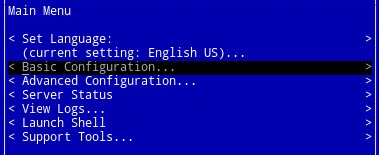
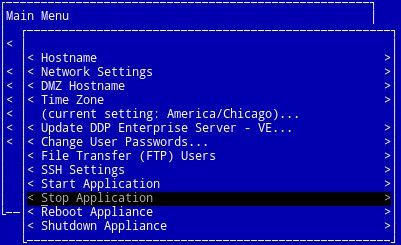
- Wybierz Stop Application, a następnie naciśnij klawisz Enter.
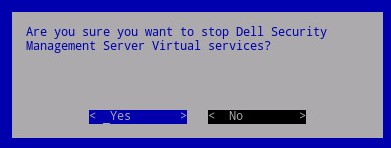
- Wybierz Yes, a następnie naciśnij klawisz Enter.
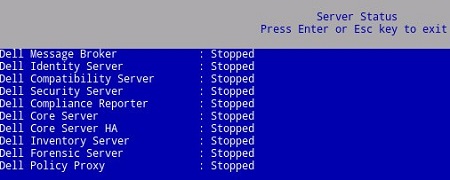
- Zatrzymanie usług może potrwać kilka minut. Po pełnym zatrzymaniu usług wszystkie usługi pokazują stan Stopped.
Uruchamianie usług
- Zaloguj się do konsoli administracyjnej Dell Enterprise Server Virtual.
 Uwaga:
- Domyślne poświadczenia dla wirtualnego serwera Dell Security Management Server Virtual są następujące:
- Username (Nazwa użytkownika):
ddpuser - Hasło:
ddpuser
- Username (Nazwa użytkownika):
- Administrator może zmienić domyślne hasło w menu urządzenia wirtualnego produktu.
- Domyślne poświadczenia dla wirtualnego serwera Dell Security Management Server Virtual są następujące:
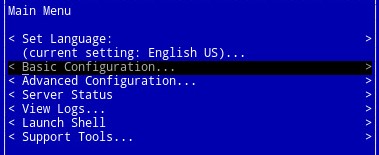
- Z menu głównego wybierz opcję Basic Configuration, a następnie naciśnij Enter.
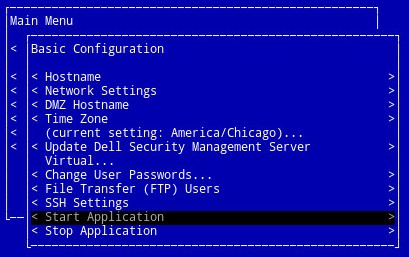
- Wybierz Start Application, a następnie naciśnij klawisz Enter.
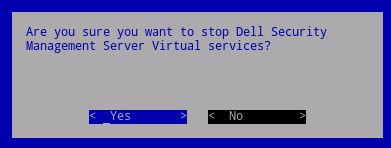
- Wybierz Yes, a następnie naciśnij klawisz Enter.
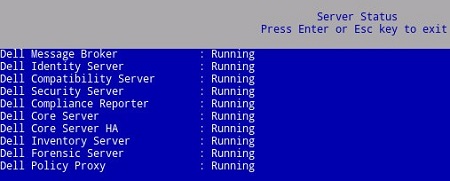
- Może to potrwać kilka minut. Po pełnym uruchomieniu usług wszystkie usługi pokazują stan Running.
Aby skontaktować się z pomocą techniczną, przejdź do sekcji Numery telefonów międzynarodowej pomocy technicznej Dell Data Security.
Przejdź do TechDirect, aby wygenerować zgłoszenie online do pomocy technicznej.
Aby uzyskać dodatkowe informacje i zasoby, dołącz do Forum społeczności Dell Security.