Як зупинити та запустити служби у віртуальному сервері Dell Security Management Server
Résumé: Дізнайтеся про те, як зупинити або запустити віртуальні служби Dell Security Management Server, дотримуючись цих покрокових інструкцій.
Instructions
У цій статті описано, як зупинити та запустити служби в Dell Security Management Server Virtual (раніше Dell Data Protection | Віртуальне видання).
Продукти, на які вплинули:
- Віртуальний сервер управління безпекою Dell
- Захист даних Dell | Віртуальне видання
Віртуальні служби Dell Security Management Server можуть бути зупинені та запущені для:
- Модифікації сервера
- Обслуговування
- Виправлення неполадок
Процес зупинки та запуску віртуальних служб Dell Security Management Server варіюється від v11.3.0 до пізніших, від v10.2.13 до 11.2.0, від v10.2.10 до 10.2.12, від v10.1.0 до 10.2.9, від v9.11.0 до 10.0.0, а також від v9.10.1 і раніших. Натисніть відповідну версію для конкретних кроків. Щоб отримати інформацію про керування версіями, зверніться до розділу Як визначити версію сервера безпеки даних Dell.
v11.3.0 і пізніші версії
Віртуальний адміністратор сервера керування безпекою Dell може або зупинити служби , або запустити служби. Натисніть на відповідне завдання для отримання додаткової інформації.
Зупинити послуги
- Увійдіть у консоль віртуального адміністрування Dell Enterprise Server.
 Примітка:
- Облікові дані за замовчуванням для віртуального сервера Dell Security Management Server:
- Ім'я користувача:
delluser - Пароль:
delluser
- Ім'я користувача:
- Адміністратор може змінити пароль за замовчуванням у меню віртуального пристрою продукту.
- Облікові дані за замовчуванням для віртуального сервера Dell Security Management Server:
- У головному меню виберіть Базова конфігурація , а потім натисніть Enter.
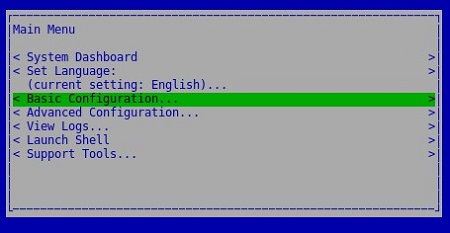
- Виберіть «Зупинити програму», а потім натисніть клавішу Enter.
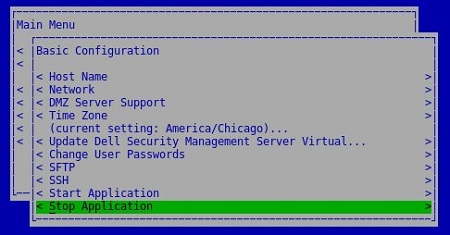
- Виберіть Yes ( Так) і натисніть клавішу Enter.
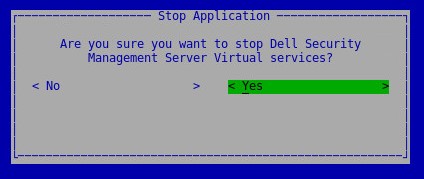
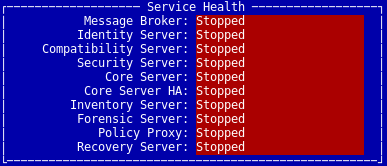
- Зупинка послуг може тривати кілька хвилин. Коли послуги повністю зупинено, усі служби відображають статус Зупинено.
Почніть послуги
- Увійдіть у консоль віртуального адміністрування Dell Enterprise Server.
 Примітка:
- Облікові дані за замовчуванням для віртуального сервера Dell Security Management Server:
- Ім'я користувача:
delluser - Пароль:
delluser
- Ім'я користувача:
- Адміністратор може змінити пароль за замовчуванням у меню віртуального пристрою продукту.
- Облікові дані за замовчуванням для віртуального сервера Dell Security Management Server:
- У головному меню виберіть Базова конфігурація , а потім натисніть Enter.
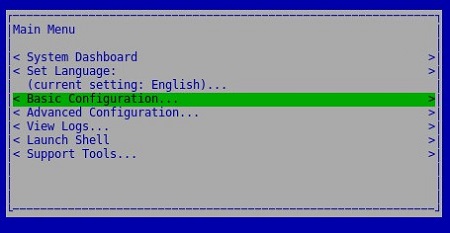
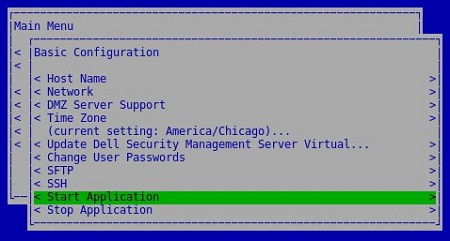
- Виберіть «Запустити програму», а потім натисніть клавішу Enter.
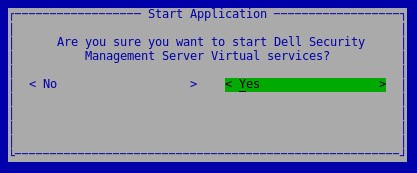
- Виберіть Yes ( Так) і натисніть клавішу Enter.
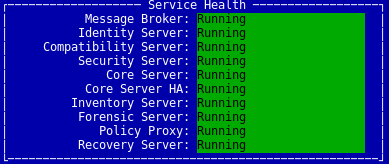
- Запуск сервісів може тривати кілька хвилин. Після повного запуску служб усі служби відображають статус «Виконується».
від v10.2.13 до 11.2.0
Віртуальний адміністратор сервера керування безпекою Dell може або зупинити служби , або запустити служби. Натисніть на відповідне завдання для отримання додаткової інформації.
Зупинити послуги
- Увійдіть у консоль віртуального адміністрування Dell Enterprise Server.
 Примітка:
- Облікові дані за замовчуванням для віртуального сервера Dell Security Management Server:
- Ім'я користувача:
delluser - Пароль:
delluser
- Ім'я користувача:
- Адміністратор може змінити пароль за замовчуванням у меню віртуального пристрою продукту.
- Облікові дані за замовчуванням для віртуального сервера Dell Security Management Server:
- У головному меню виберіть Базова конфігурація , а потім натисніть Enter.
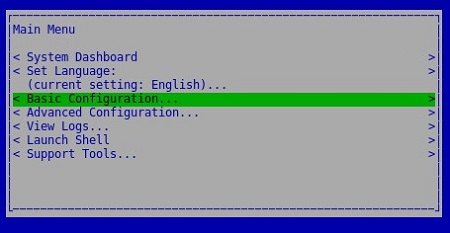
- Виберіть «Зупинити програму», а потім натисніть клавішу Enter.
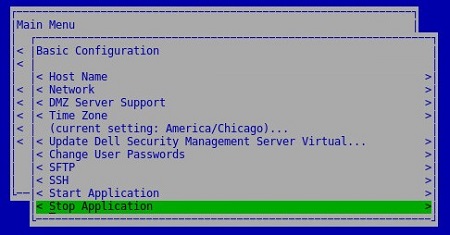
- Виберіть Yes ( Так) і натисніть клавішу Enter.
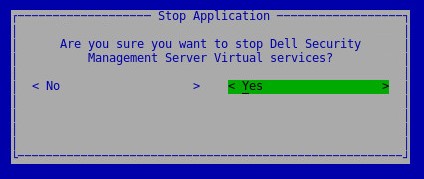
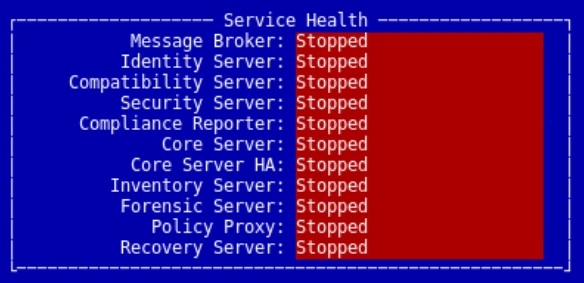
- Зупинка послуг може тривати кілька хвилин. Коли послуги повністю зупинено, усі служби відображають статус Зупинено.
Почніть послуги
- Увійдіть у консоль віртуального адміністрування Dell Enterprise Server.
 Примітка:
- Облікові дані за замовчуванням для віртуального сервера Dell Security Management Server:
- Ім'я користувача:
delluser - Пароль:
delluser
- Ім'я користувача:
- Адміністратор може змінити пароль за замовчуванням у меню віртуального пристрою продукту.
- Облікові дані за замовчуванням для віртуального сервера Dell Security Management Server:
- У головному меню виберіть Базова конфігурація , а потім натисніть Enter.
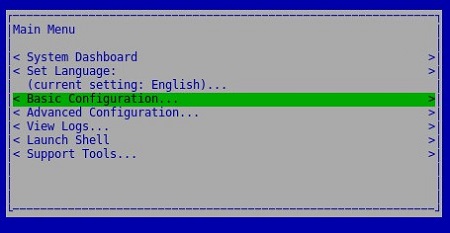
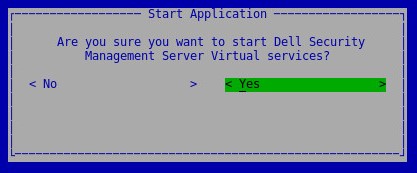
- Виберіть «Запустити програму», а потім натисніть клавішу Enter.

- Виберіть Yes ( Так) і натисніть клавішу Enter.
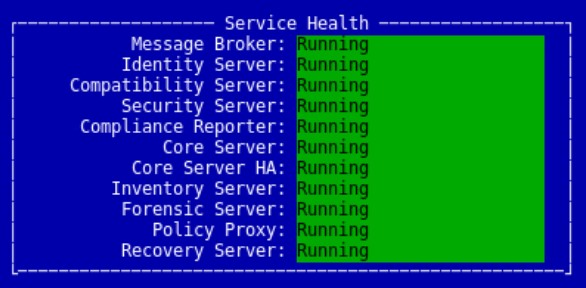
- Запуск сервісів може тривати кілька хвилин. Після повного запуску служб усі служби відображають статус «Виконується».
від v10.2.10 до 10.2.12
Віртуальний адміністратор сервера керування безпекою Dell може або зупинити служби , або запустити служби. Натисніть на відповідне завдання для отримання додаткової інформації.
Зупинити послуги
- Увійдіть у консоль віртуального адміністрування Dell Enterprise Server.
 Примітка:
- Облікові дані за замовчуванням для віртуального сервера Dell Security Management Server:
- Ім'я користувача:
delluser - Пароль:
delluser
- Ім'я користувача:
- Адміністратор може змінити пароль за замовчуванням у меню віртуального пристрою продукту.
- Облікові дані за замовчуванням для віртуального сервера Dell Security Management Server:
- У головному меню виберітьБазова конфігурація , а потім натисніть Enter.
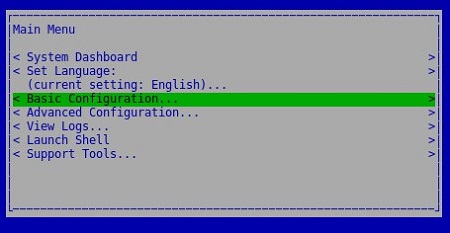
- Виберіть «Зупинити програму», а потім натисніть клавішу Enter.
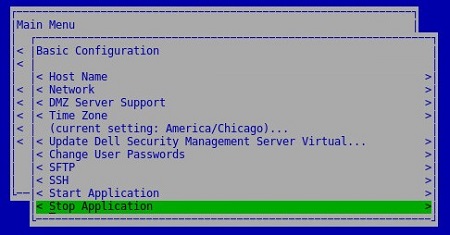
- Виберіть Yes ( Так) і натисніть клавішу Enter.
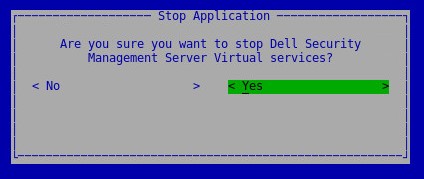
- Зупинка послуг може тривати кілька хвилин. Коли послуги повністю зупинено, усі служби відображають статус Зупинено.
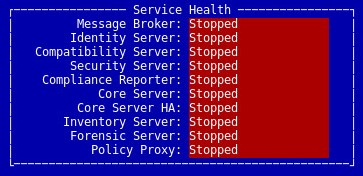
Почніть послуги
- Увійдіть у консоль віртуального адміністрування Dell Enterprise Server.
 Примітка:
- Облікові дані за замовчуванням для віртуального сервера Dell Security Management Server:
- Ім'я користувача:
delluser - Пароль:
delluser
- Ім'я користувача:
- Адміністратор може змінити пароль за замовчуванням у меню віртуального пристрою продукту.
- Облікові дані за замовчуванням для віртуального сервера Dell Security Management Server:
- У головному меню виберіть Базова конфігурація, а потім натисніть Enter.
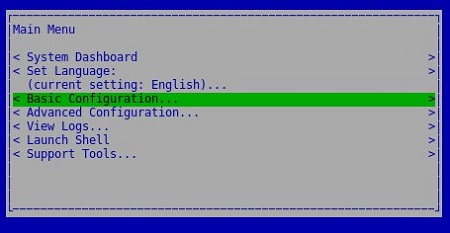
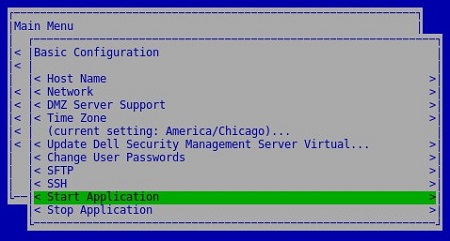
- Виберіть «Запустити програму», а потім натисніть клавішу Enter.
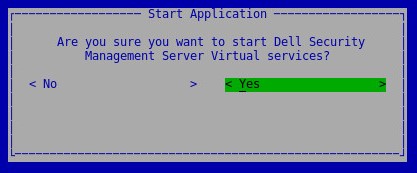
- Виберіть Yes ( Так) і натисніть клавішу Enter.
- Запуск сервісів може тривати кілька хвилин. Після повного запуску служб усі служби відображають статус «Виконується».

від 10.1.0 до 10.2.9
Віртуальний адміністратор сервера керування безпекою Dell може або зупинити служби , або запустити служби. Натисніть на відповідне завдання для отримання додаткової інформації.
Зупинити послуги
- Увійдіть у консоль віртуального адміністрування Dell Enterprise Server.
 Примітка:
- Облікові дані за замовчуванням для віртуального сервера Dell Security Management Server:
- Ім'я користувача:
delluser - Пароль:
delluser
- Ім'я користувача:
- Адміністратор може змінити пароль за замовчуванням у меню віртуального пристрою продукту.
- Облікові дані за замовчуванням для віртуального сервера Dell Security Management Server:
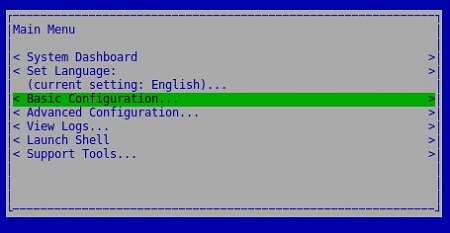
- У головному меню виберіть Базова конфігурація , а потім натисніть Enter.
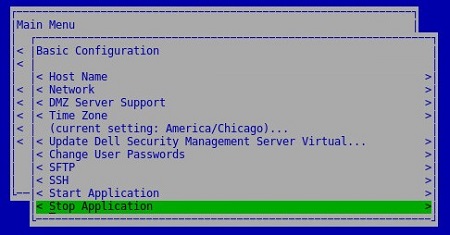
- Виберіть «Зупинити програму», а потім натисніть клавішу Enter
- Виберіть Yes ( Так) і натисніть клавішу Enter.

- Зупинка послуг може тривати кілька хвилин. Коли послуги повністю зупинено, усі служби відображають статус Зупинено.

Почніть послуги
- Увійдіть у консоль віртуального адміністрування Dell Enterprise Server.
 Примітка:
- Облікові дані за замовчуванням для віртуального сервера Dell Security Management Server:
- Ім'я користувача:
delluser - Пароль:
delluser
- Ім'я користувача:
- Адміністратор може змінити пароль за замовчуванням у меню віртуального пристрою продукту.
- Облікові дані за замовчуванням для віртуального сервера Dell Security Management Server:
- У головному меню виберіть Базова конфігурація , а потім натисніть Enter.

- Виберіть «Запустити програму», а потім натисніть клавішу Enter.
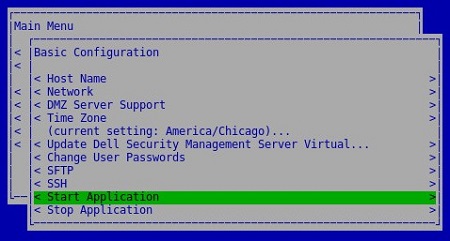
- Виберіть Yes ( Так) і натисніть клавішу Enter.

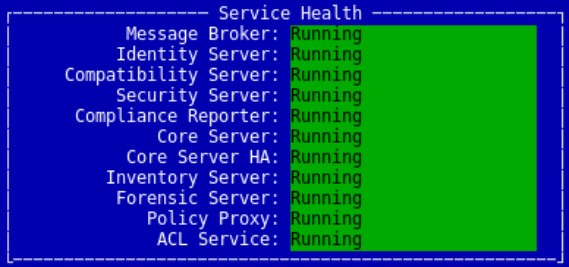
- Запуск сервісів може тривати кілька хвилин. Після повного запуску служб усі служби відображають статус «Виконується».
від 9.11.0 до 10.0.0
Віртуальний адміністратор сервера керування безпекою Dell може або зупинити служби , або запустити служби. Натисніть на відповідне завдання для отримання додаткової інформації.
Зупинити послуги
- Увійдіть у консоль віртуального адміністрування Dell Enterprise Server.
 Примітка:
- Облікові дані за замовчуванням для віртуального сервера Dell Security Management Server:
- Ім'я користувача:
delluser - Пароль:
delluser
- Ім'я користувача:
- Адміністратор може змінити пароль за замовчуванням у меню віртуального пристрою продукту.
- Облікові дані за замовчуванням для віртуального сервера Dell Security Management Server:
- У головному меню виберіть Базова конфігурація , а потім натисніть Enter.

- Виберіть «Зупинити програму», а потім натисніть клавішу Enter.
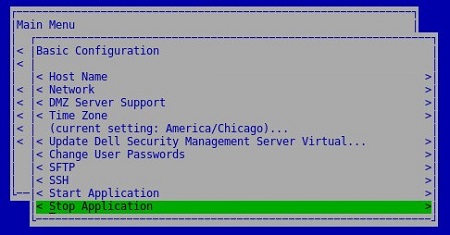
- Виберіть Yes ( Так) і натисніть клавішу Enter.

- Зупинка послуг може тривати кілька хвилин. Коли послуги повністю зупинено, усі служби відображають статус Зупинено.

Почніть послуги
- Увійдіть у консоль віртуального адміністрування Dell Enterprise Server.
 Примітка:
- Облікові дані за замовчуванням для віртуального сервера Dell Security Management Server:
- Ім'я користувача:
delluser - Пароль:
delluser
- Ім'я користувача:
- Адміністратор може змінити пароль за замовчуванням у меню віртуального пристрою продукту.
- Облікові дані за замовчуванням для віртуального сервера Dell Security Management Server:
- У головному меню виберіть Базова конфігурація , а потім натисніть Enter.

- Виберіть «Запустити програму», а потім натисніть клавішу Enter.

- Виберіть Yes ( Так) і натисніть клавішу Enter.

- Запуск сервісів може тривати кілька хвилин. Після повного запуску служб усі служби відображають статус «Виконується».

v9.10.1 і раніші
Віртуальний адміністратор сервера керування безпекою Dell може або зупинити служби , або запустити служби. Натисніть на відповідне завдання для отримання додаткової інформації.
Зупинити послуги
- Увійдіть у консоль віртуального адміністрування Dell Enterprise Server.
 Примітка:
- Облікові дані за замовчуванням для віртуального сервера Dell Security Management Server:
- Ім'я користувача:
ddpuser - Пароль:
ddpuser
- Ім'я користувача:
- Адміністратор може змінити пароль за замовчуванням у меню віртуального пристрою продукту.
- Облікові дані за замовчуванням для віртуального сервера Dell Security Management Server:
- У головному меню виберіть Базова конфігурація , а потім натисніть Enter.

- Виберіть «Зупинити програму», а потім натисніть клавішу Enter.
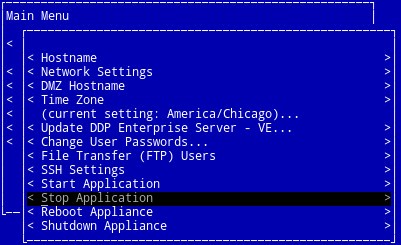
- Виберіть Yes ( Так) і натисніть клавішу Enter.

- Зупинка послуг може тривати кілька хвилин. Коли послуги повністю зупинено, усі служби відображають статус Зупинено.

Почніть послуги
- Увійдіть у консоль віртуального адміністрування Dell Enterprise Server.
 Примітка:
- Облікові дані за замовчуванням для віртуального сервера Dell Security Management Server:
- Ім'я користувача:
ddpuser - Пароль:
ddpuser
- Ім'я користувача:
- Адміністратор може змінити пароль за замовчуванням у меню віртуального пристрою продукту.
- Облікові дані за замовчуванням для віртуального сервера Dell Security Management Server:
- У головному меню виберіть Базова конфігурація , а потім натисніть Enter.

- Виберіть «Запустити програму», а потім натисніть клавішу Enter.

- Виберіть Yes ( Так) і натисніть клавішу Enter.
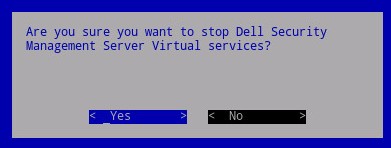
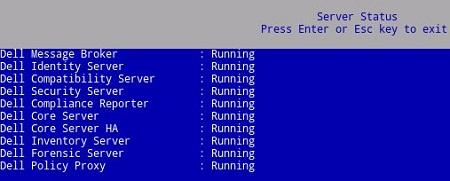
- Запуск сервісів може тривати кілька хвилин. Після повного запуску служб усі служби відображають статус «Виконується».
Щоб зв'язатися зі службою підтримки, зверніться до номерів телефонів міжнародної підтримки Dell Data Security.
Перейдіть до TechDirect , щоб згенерувати запит на технічну підтримку онлайн.
Щоб отримати додаткову статистику та ресурси, приєднуйтесь до форуму спільноти Dell Security Community.