U configureert als volgt de Dell Security Management Server:
Résumé: Volg deze instructies voor het configureren van de Dell Security Management Server na de installatie.
Instructions
De Dell Security Management Server (voorheen Dell Data Protection | Enterprise Edition Server) moeten worden geconfigureerd voordat u eindpuntclients van Dell Data Security (voorheen Dell Data Protection) implementeert.
Betreffende producten:
- Dell Security Management Server
- Dell Data Protection | Enterprise Edition
Betreffende versies:
- v8.0.0 en hoger
Betreffende besturingssystemen:
- Windows
Klik op de Dell Security Management Server versie voor de configuratiestappen. Raadpleeg voor versie-informatie De versie van de Dell Data Security/Dell Data Protection Server bepalen (in het Engels).
- Voor dit artikel moet eerst de server worden geïnstalleerd. Raadpleeg voor meer informatie Dell Security Management Server Virtual installeren (in het Engels).
- Dit artikel behandelt alleen de basisimplementatie van Dell Security Management Server. Clientservices zijn vereist voor meer complexe/aangepaste implementaties van Dell Security Management Server.
- Clientservice-overeenkomsten kunnen worden gekocht via uw verkoopvertegenwoordiger.
Versies van Dell Security Management Server en Dell Data Protection | Enterprise Edition Server vanaf versie 9.0.0 vereist geen extra serverconfiguratie.
Er moeten stappen worden ondernomen om Windows-authenticatie te configureren, verbinding te maken met de SQL Database en vervolgens Services te starten. Selecteer de gewenste versie voor meer informatie.
Windows-authenticatie
- Dit proces maakt gebruik van de configuratie die is gemaakt tijdens het volgen van de stappen van Databaserol toewijzen in SQL configureren voor Dell Security Management Server.
- Als SQL-authenticatie wordt gebruikt, moet dit gedeelte worden overgeslagen.
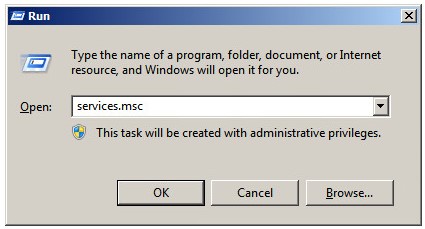
- Klik met de rechtermuisknop op het Windows-startmenu en vervolgens op Uitvoeren.

- Typ in de UI-RUN
services.mscen druk vervolgens op OK. Hiermee worden de services geopend.
- Dubbelklik op Dell Compatibility Server.

- Klik op het tabblad Logs.

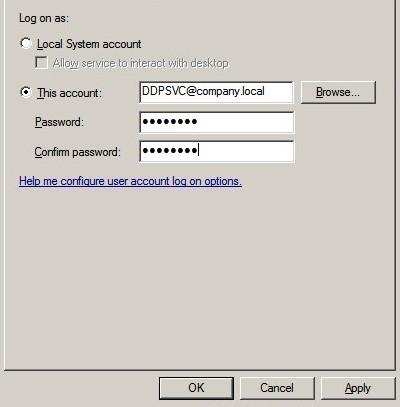
- Op het tabblad Aanmelden :
- Selecteer Dit account.
- Blader naar het Windows-serviceaccount waarvoor het is geconfigureerd of vul dit in
dboRechts: - Voer het wachtwoord van het Windows-serviceaccount in.
- Klik op OK.
- Herhaal stap 4 en 5 met elk van de volgende services:
- Dell Compliance Reporter
- Dell Core Server
- Dell Key Server
- Dell Message Broker
- Dell Security Management Server
Verbinding maken met de SQL Database
- Ga in Windows Verkenner naar
C:\Program Files\Dell\Enterprise Edition\Server Configuration Tool\en dubbelklikCredant.Configuration.exe.
 Opmerking: De Dell Compatibility Server en Dell Core Server services moeten worden afgesloten om de Server Configuration Tool te starten.
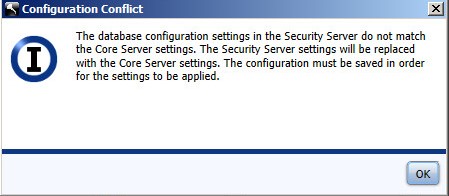
 - Accepteer alle prompts over configuratieconflicten door op OK te drukken.
- Klik op het tabblad Jobs.

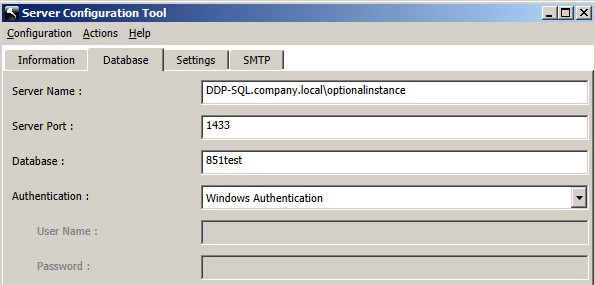
- Op het tabblad Database :
- Geef de Policynaam op.
- Vul eventueel een instantienaam in die begint met
\na de servernaam. - Bevestig de serverpoort.
- Vul de database in.
- Selecteer een Verificatiemethode.
- Als SQL-authenticatie is gekozen:
- Geef de Policynaam op.
- Voer de gebruikersnaam en het wachtwoord in.
- Ga naar stap 5.
- Als Windows-verificatie is gekozen, gaat u naar stap 5.
 Opmerking:
- De servernaam kan worden gevuld met een volledig gekwalificeerde domeinnaam (FQDN) of een IP-adres.
- Als Windows-authenticatie is geselecteerd, wordt het actieve Windows-account gebruikt om verbinding te maken met de Dell Data Protection database.
- De referenties die worden ingevuld, moeten worden toegewezen op basis van de volgende SQL-database maken in SQL configureren voor Dell Security Management Server.
- De voorbeelden die worden gebruikt voor Servernaam, Serverpoort, Database, Verificatie, Gebruikersnaam en Wachtwoord kunnen in uw omgeving verschillen.
- Selecteer het gewenste beleid en klik op Save.

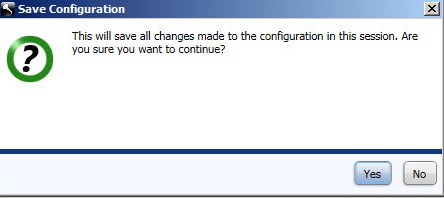
- Klik op Ja.
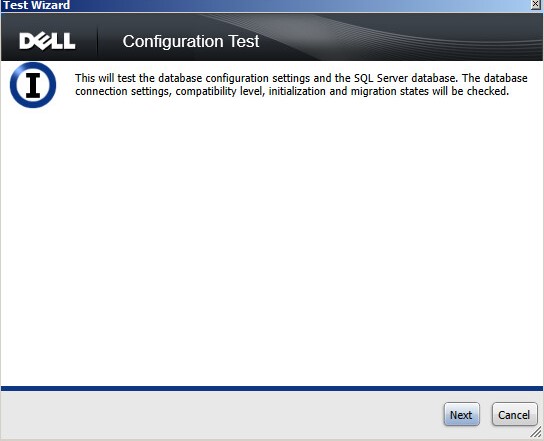
- Selecteer het menu Acties en klik vervolgens op Databaseconfiguratie testen.

- Klik op Next.
- Als u SQL-authenticatie gebruikt, klikt u op Volgende en gaat u naar stap 10. Als u Windows-authenticatie gebruikt, kunt u optioneel het volgende doen:
- Vink Verschillende Windows-accountreferenties gebruiken aan.
- Voer de gebruikersnaam in.
- Voer het Wachtwoord in.
- Geef het domein op.
- Klik op Next.

- De verbindingsinstellingen voor de test moeten geslaagd zijn om door te gaan. Als dit niet het geval is, gaat u terug naar stap 4 of gebruikt u andere Windows-accountreferenties (stap 9). Klik op Voltooien.
 Opmerking: Van de geïnitialiseerde test van de database wordt verwacht dat deze gedurende deze periode het resultaat van Actie vereist geeft.
 - Selecteer het menu Acties en klik vervolgens op Database initialiseren.

- Klik op Next.
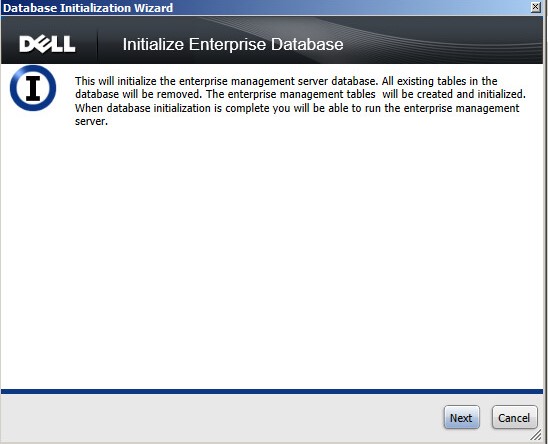 Waarschuwing: Het initialiseren van de database is een onomkeerbaar proces om de database te wissen en op te maken. Bij het initialiseren van de database worden alle data gewist, inclusief belangrijk materiaal, gebruikersstatussen en beheerders. Het wordt aanbevolen om te controleren of de database waarnaar in stap 6 wordt verwezen, een nieuwe database is.
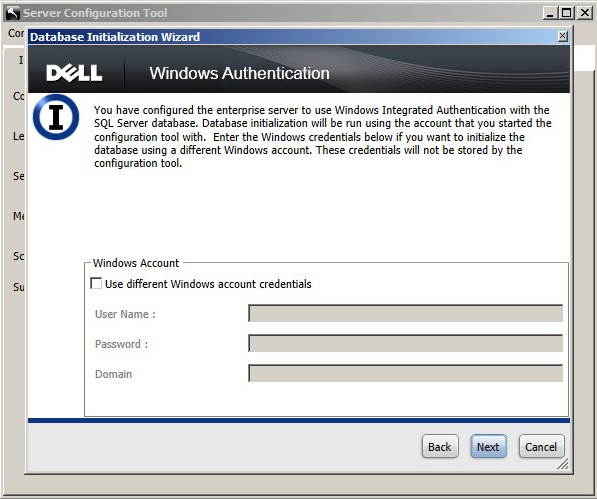
 - Als u SQL-authenticatie gebruikt, klikt u op Volgende en gaat u naar stap 14. Als u Windows-authenticatie gebruikt, kunt u optioneel het volgende doen:
- Vink Verschillende Windows-accountreferenties gebruiken aan.
- Voer de gebruikersnaam in.
- Voer het Wachtwoord in.
- Geef het domein op.
- Klik op Next.
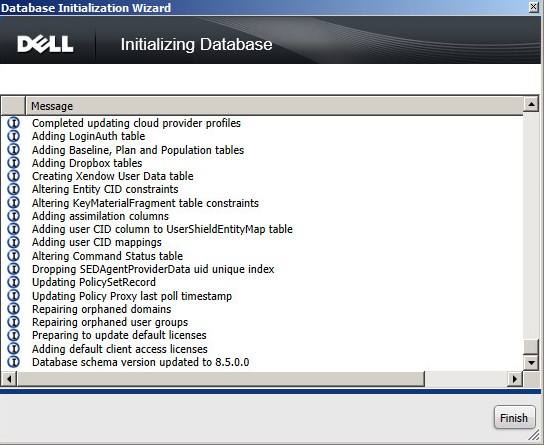
- Klik na initialisatie op Voltooien.
Services starten
Services moeten worden gestart om de server te gaan gebruiken. Raadpleeg Services stoppen en starten in Dell Security Management Server voor de beste volgorde om services te starten.
Er moeten stappen worden ondernomen om Windows-authenticatie te configureren, verbinding te maken met de SQL Database, het DM-certificaat te configureren en vervolgens Services te starten. Selecteer de gewenste versie voor meer informatie.
Windows-authenticatie
- Dit proces maakt gebruik van de configuratie die is gemaakt tijdens het volgen van de stappen van Databaserol toewijzen in SQL configureren voor Dell Security Management Server.
- Als SQL-authenticatie wordt gebruikt, moet dit gedeelte worden overgeslagen.
- Klik met de rechtermuisknop op het Windows-startmenu en vervolgens op Uitvoeren.

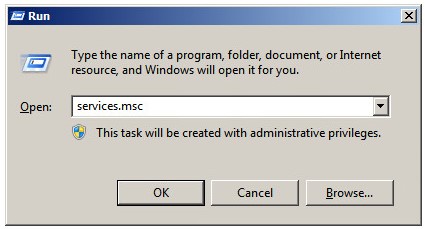
- Typ in de UI-RUN
services.mscen druk vervolgens op OK. Hiermee worden de services geopend.
- Dubbelklik op Dell Compatibility Server.

- Klik op het tabblad Logs.

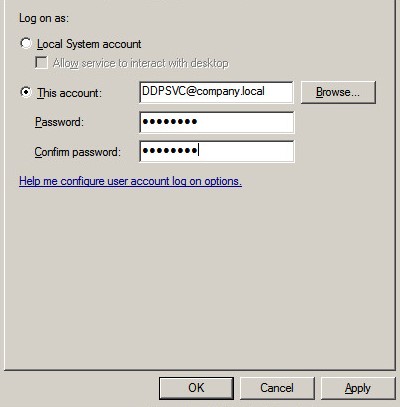
- Op het tabblad Aanmelden :
- Selecteer Dit account.
- Blader naar het Windows-serviceaccount waarvoor het is geconfigureerd of vul dit in
dboRechts: - Voer het wachtwoord van het Windows-serviceaccount in.
- Klik op OK.
- Herhaal stap 4 en 5 met elk van de volgende services:
- Dell Compliance Reporter
- Dell Core Server
- Dell Key Server
- Dell Message Broker
- Dell Security Management Server
Verbinding maken met de SQL Database
- Ga in Windows Verkenner naar
C:\Program Files\Dell\Enterprise Edition\Server Configuration Tool\en dubbelklikCredant.Configuration.exe.
 Opmerking: De Dell Compatibility Server en Dell Core Server services moeten worden afgesloten om de Server Configuration Tool te starten.
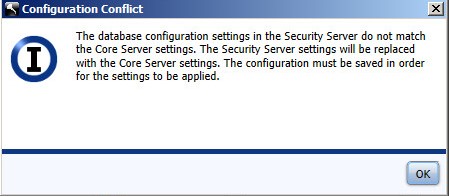
 - Accepteer alle prompts over configuratieconflicten door op OK te drukken.
- Klik op het tabblad Jobs.

- Op het tabblad Database :
- Geef de Policynaam op.
- Vul eventueel een instantienaam in die begint met
\na de servernaam. - Bevestig de serverpoort.
- Vul de database in.
- Selecteer een Verificatiemethode.
- Als SQL-authenticatie is gekozen:
- Geef de Policynaam op.
- Voer de gebruikersnaam en het wachtwoord in.
- Ga naar stap 5.
- Als Windows-verificatie is gekozen, gaat u naar stap 5.
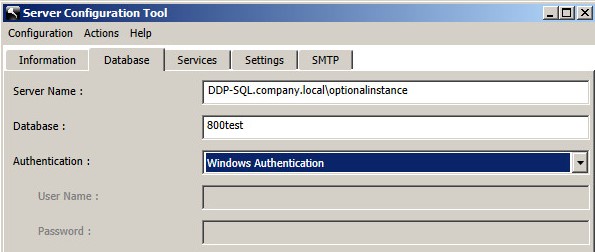 Opmerking:
- De servernaam kan worden gevuld met een volledig gekwalificeerde domeinnaam (FQDN) of een IP-adres.
- Als Windows-authenticatie is geselecteerd, wordt het actieve Windows-account gebruikt om verbinding te maken met de Dell Data Protection database.
- De referenties die worden ingevuld, moeten worden toegewezen op basis van de volgende SQL-database maken in SQL configureren voor Dell Security Management Server.
- De voorbeelden die worden gebruikt voor Servernaam, Serverpoort, Database, Verificatie, Gebruikersnaam en Wachtwoord kunnen in uw omgeving verschillen.
- Selecteer het gewenste beleid en klik op Save.

- Klik op Ja.

- Selecteer het menu Acties en klik vervolgens op Databaseconfiguratie testen.

- Klik op Next.
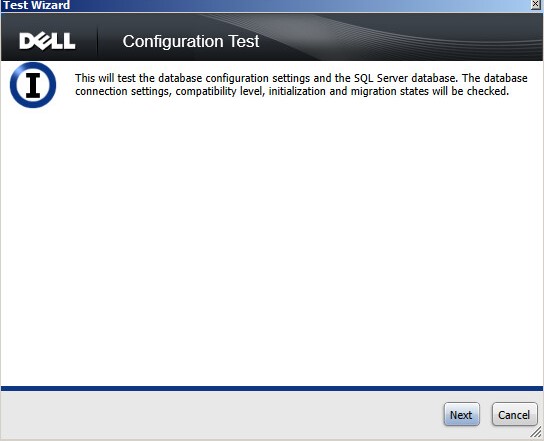
- Als u SQL-authenticatie gebruikt, klikt u op Volgende en gaat u naar stap 10. Als u Windows-authenticatie gebruikt, kunt u optioneel het volgende doen:
- Vink Verschillende Windows-accountreferenties gebruiken aan.
- Voer de gebruikersnaam in.
- Voer het Wachtwoord in.
- Geef het domein op.
- Klik op Next.
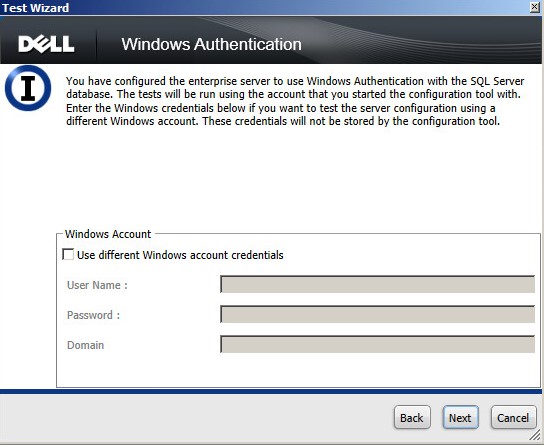
- De verbindingsinstellingen voor de test moeten geslaagd zijn om door te gaan. Als dit niet het geval is, gaat u terug naar stap 4 of gebruikt u andere Windows-accountreferenties (stap 9). Klik op Voltooien.
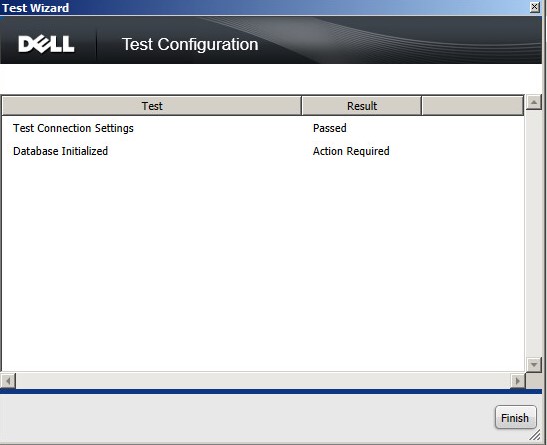 Opmerking: Van de geïnitialiseerde test van de database wordt verwacht dat deze gedurende deze periode het resultaat van Actie vereist geeft.
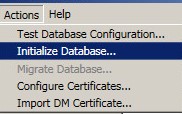
 - Selecteer het menu Acties en klik vervolgens op Database initialiseren.
- Klik op Volgende.
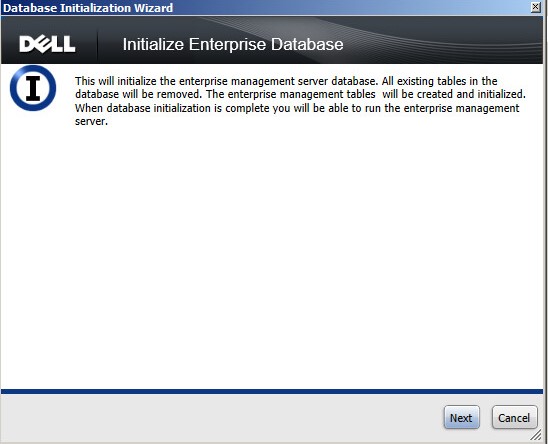 Waarschuwing: Het initialiseren van de database is een onomkeerbaar proces om de database te wissen en op te maken. Bij het initialiseren van de database worden alle data gewist, inclusief belangrijk materiaal, gebruikersstatussen en beheerders. Het wordt aanbevolen om te controleren of de database waarnaar in stap 6 wordt verwezen, een nieuwe database is.
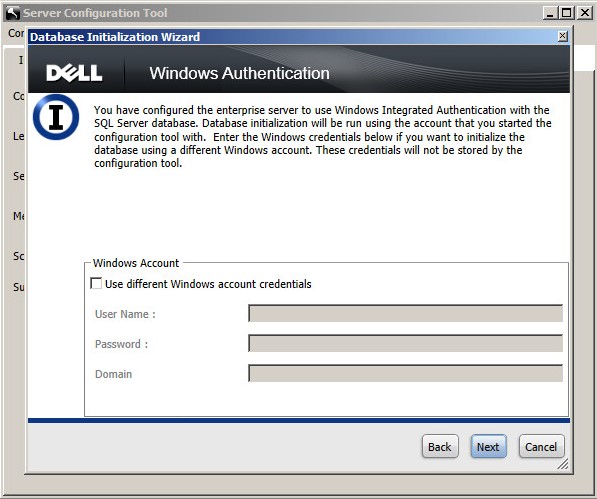
 - Als u SQL-authenticatie gebruikt, klikt u op Volgende en gaat u naar stap 14. Als u Windows-authenticatie gebruikt, kunt u optioneel het volgende doen:
- Vink Verschillende Windows-accountreferenties gebruiken aan.
- Voer de gebruikersnaam in.
- Voer het Wachtwoord in.
- Geef het domein op.
- Klik op Volgende.
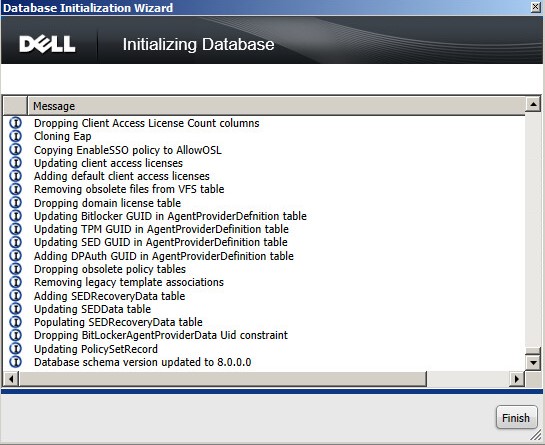
- Klik na initialisatie op Voltooien.
Het DM-certificaat configureren
- Klik met de rechtermuisknop op het Windows-startmenu en vervolgens op Uitvoeren.

- Typ in de UI-RUN
mmc.exeen klik vervolgens op "OK".
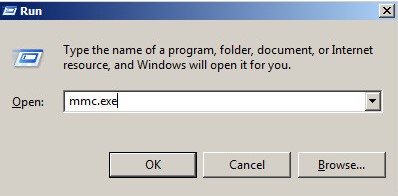
- Klik op het menu Bestand en klik vervolgens op Module toevoegen/verwijderen.

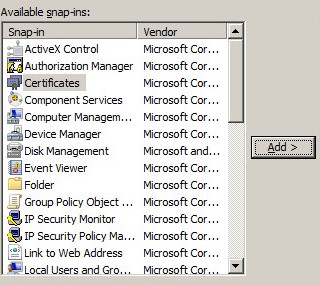
- Klik op Certificaten in de lijst met beschikbare modules en klik vervolgens op Toevoegen.
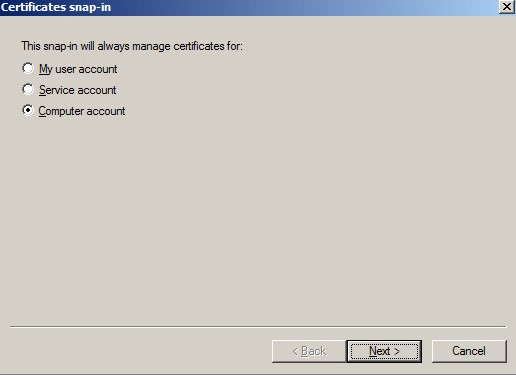
- Klik op Ik ga akkoord en daarna op Volgende.
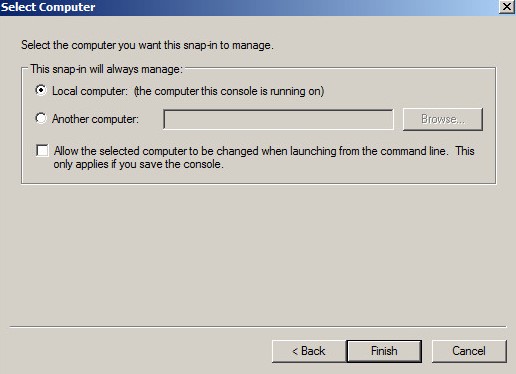
- Selecteer Lokale computer en klik op Voltooien.
- Klik op OK.
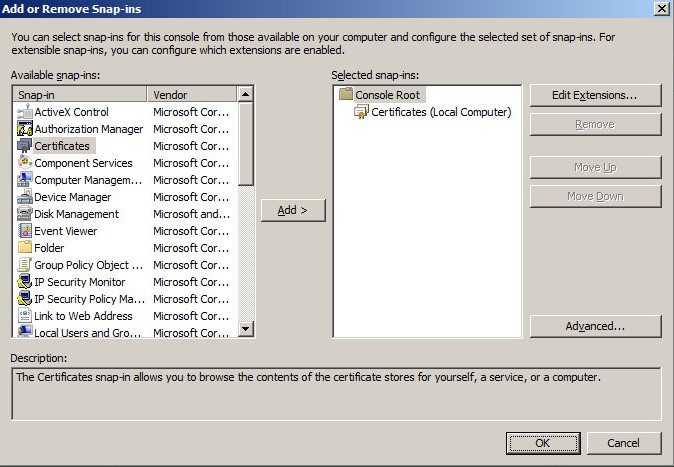
- Vouw Certificaten (lokale computer) uit.

- Vouw Persoonlijk uit.

- Klik op de map voor Certificaten in Persoonlijk.

- Zoek in het middelste deelvenster het certificaat dat als DM-certificaat moet worden gebruikt, klik er met de rechtermuisknop op, selecteer Alle taken en klik vervolgens op Exporteren.
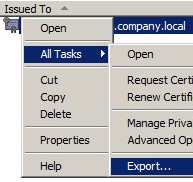 Opmerking: Dell Technologies raadt aan om in productieomgevingen een certificaat van derden te gebruiken.
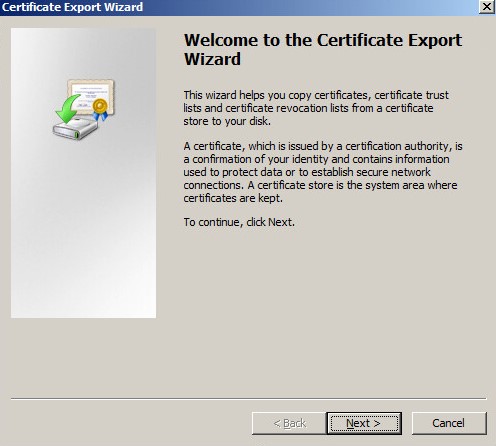
 - Klik op Volgende.
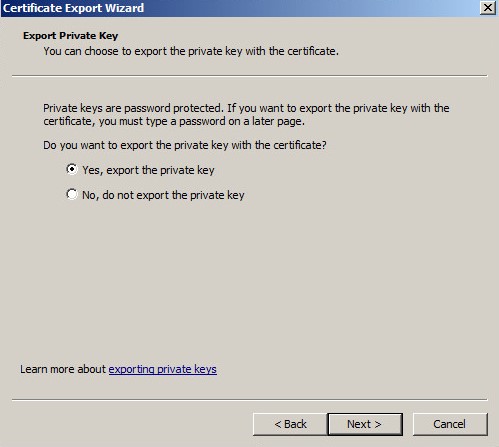
- Klik op Ja, exporteer de persoonlijke sleutel en klik vervolgens op Volgende.
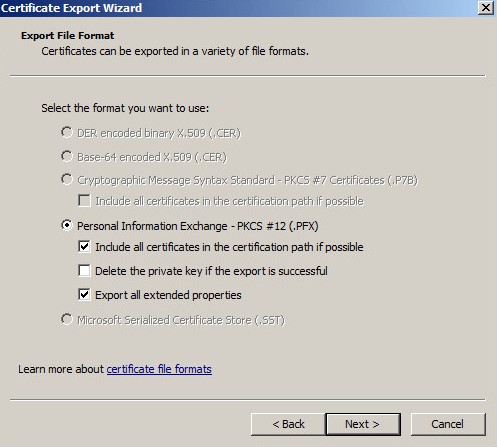
- In de wizard Certificaat exporteren:
- Selecteer Persoonlijke informatie-uitwisseling - PKCS #12 (. PFX).
- Controleren Neem indien mogelijk alle certificaten op in het certificeringspad.
- Vink Alle uitgebreide eigenschappen exporteren aan.
- Klik op Volgende.
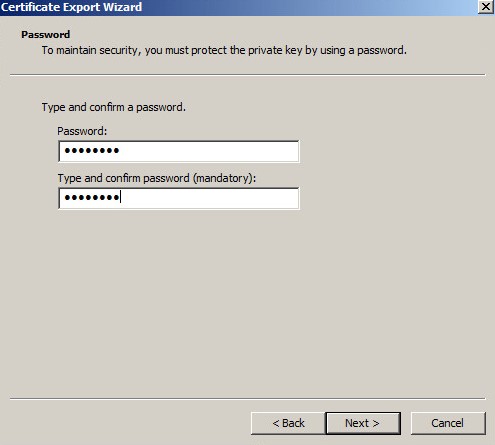
- Vul een wachtwoord in, bevestig dat en klik vervolgens op Volgende.
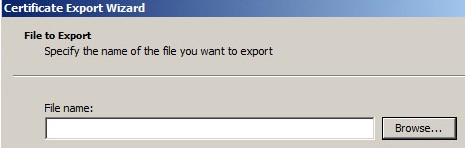
- Klik op "Browse".
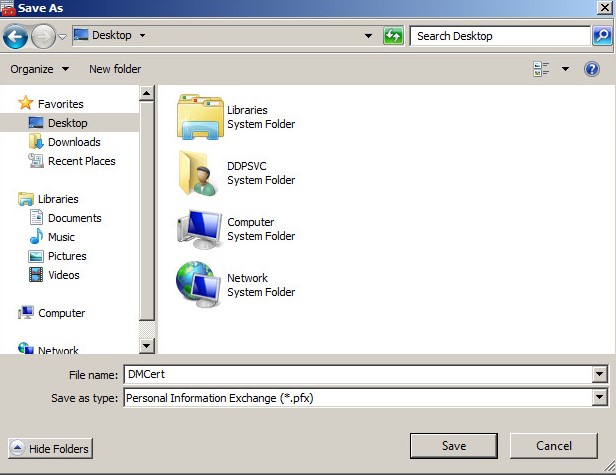
- Blader naar een locatie om het bestand op te slaan, vul een bestandsnaam in om het certificaat op te slaan en klik vervolgens op Opslaan.
- Klik op Volgende.
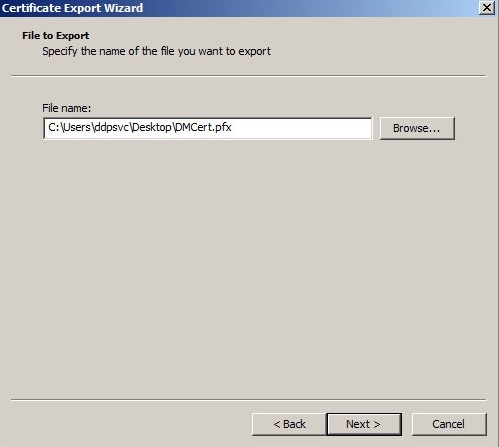
- Klik op Voltooien.
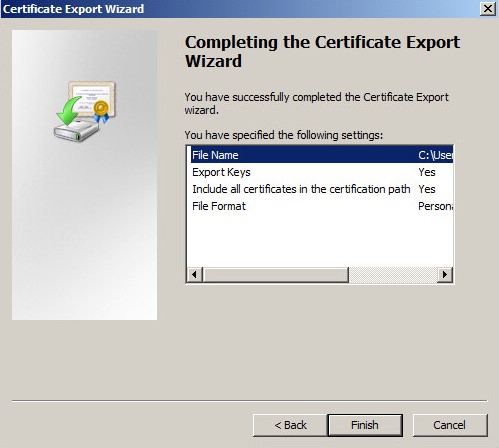
- Klik op OK.

- Afsluiten MMC.
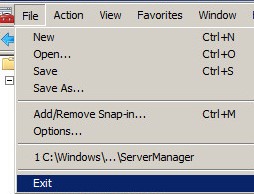
- Als u wordt gevraagd om de console-instellingen op te slaan, klikt u op Nee.
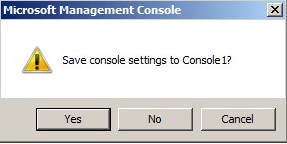
- Ga in Windows Verkenner naar
C:\Program Files\Dell\Enterprise Edition\Server Configuration Tool\en dubbelklikCredant.Configuration.exe.
 Opmerking: De Dell Compatibility Server en Dell Core Server services moeten worden afgesloten om de Server Configuration Tool te starten. Raadpleeg voor meer informatie Services stoppen en starten in Dell Security Management Server.
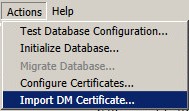
 - Selecteer het menu Acties en klik vervolgens op DM-certificaat importeren.
- Ga naar het pad dat in stap 16 voor het certificaat is geselecteerd, selecteer het en klik vervolgens op Openen.

- Vul het Certificaatwachtwoord in dat u in stap 14 hebt gekozen en klik vervolgens op OK.

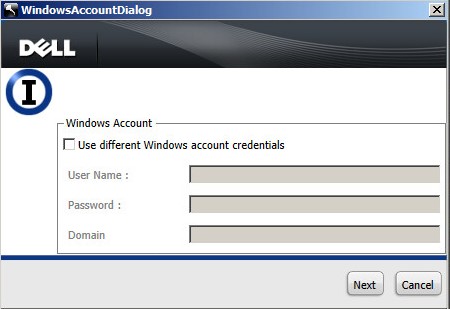
- Als Windows-verificatie wordt gebruikt, selecteert u optioneel Verschillende Windows-accountreferenties gebruiken, waarbij u de gebruikersnaam, het wachtwoord en het domein invult. Als u tevreden bent met de te gebruiken referenties, klikt u op Volgende.
- Klik op de X om de serverconfiguratietool te sluiten .

Services starten
Services moeten worden gestart om de server te gaan gebruiken. Raadpleeg Services stoppen en starten in Dell Security Management Server voor de beste volgorde om services te starten.
Er moeten stappen worden ondernomen om Windows-authenticatie te configureren, verbinding te maken met de SQL Database, het DM-certificaat te configureren en vervolgens Services te starten. Selecteer de gewenste versie voor meer informatie.
Windows-authenticatie
- Dit proces maakt gebruik van de configuratie die is gemaakt tijdens het volgen van de stappen van Databaserol toewijzen in SQL configureren voor Dell Security Management Server.
- Als SQL-authenticatie wordt gebruikt, moet dit gedeelte worden overgeslagen.
- Klik met de rechtermuisknop op het Windows-startmenu en vervolgens op Uitvoeren.

- Typ in de UI-RUN
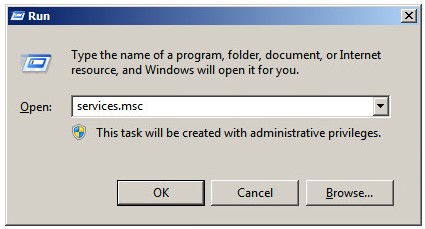
services.mscen druk vervolgens op OK. Hiermee worden de services geopend.
- Dubbelklik op Dell Compatibility Server.

- Klik op het tabblad Logs.

- Op het tabblad Aanmelden :
- Selecteer Dit account.
- Blader naar het Windows-serviceaccount waarvoor het is geconfigureerd of vul dit in
dboRechts: - Voer het wachtwoord van het Windows-serviceaccount in.
- Klik op OK.
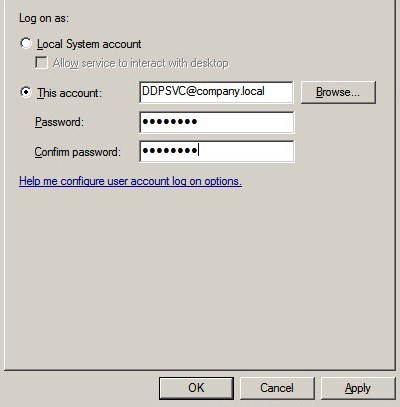
- Selecteer Dit account, vul het Windows-serviceaccount en wachtwoord in dat u in stap 1 hebt gemaakt en klik vervolgens op OK.
- Herhaal stap 4 en 5 met elk van de volgende services:
- Dell Compliance Reporter
- Dell Core Server
- Dell Key Server
- Dell Message Broker
- Dell Security Management Server
Verbinding maken met de SQL Database
- Ga in Windows Verkenner naar
C:\Program Files\Dell\Enterprise Edition\Server Configuration Tool\en dubbelklikCredant.Configuration.exe.
 Opmerking: De Dell Compatibility Server en Dell Core Server services moeten worden afgesloten om de Server Configuration Tool te starten.
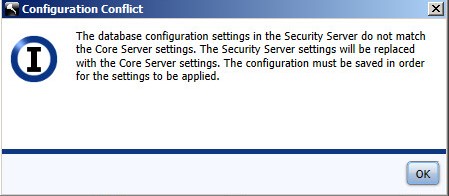
 - Accepteer alle prompts over configuratieconflicten door op OK te drukken.
- Klik op het tabblad Jobs.

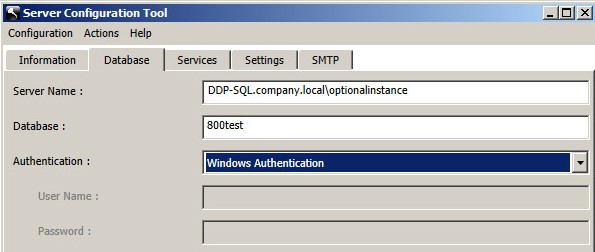
- Op het tabblad Database :
- Geef de Policynaam op.
- Vul eventueel een instantienaam in die begint met
\na de servernaam. - Bevestig de serverpoort.
- Vul de database in.
- Selecteer een Verificatiemethode.
- Als SQL-authenticatie is gekozen:
- Geef de Policynaam op.
- Voer de gebruikersnaam en het wachtwoord in.
- Ga naar stap 5.
- Als Windows-verificatie is gekozen, gaat u naar stap 5.
 Opmerking:
- De servernaam kan worden gevuld met een volledig gekwalificeerde domeinnaam (FQDN) of een IP-adres.
- Als Windows-authenticatie is geselecteerd, wordt het actieve Windows-account gebruikt om verbinding te maken met de Dell Data Protection database.
- De referenties die worden ingevuld, moeten worden toegewezen op basis van de volgende SQL-database maken in SQL configureren voor Dell Security Management Server.
- De voorbeelden die worden gebruikt voor Servernaam, Serverpoort, Database, Verificatie, Gebruikersnaam en Wachtwoord kunnen in uw omgeving verschillen.
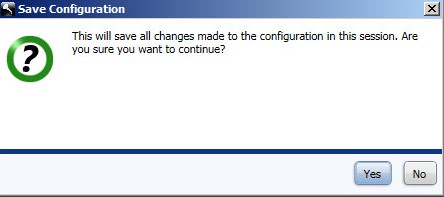
- Selecteer het gewenste beleid en klik op Save.

- Klik op Ja.
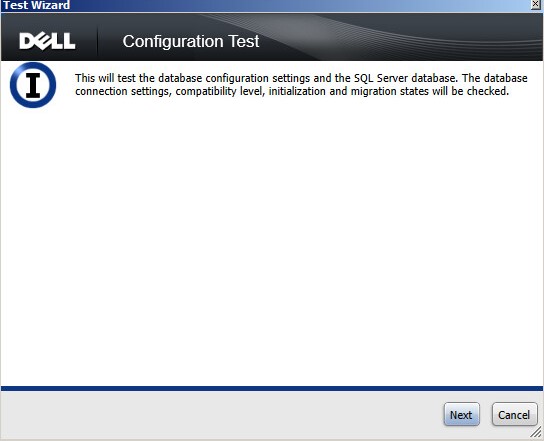
- Selecteer het menu Acties en klik vervolgens op Databaseconfiguratie testen.

- Klik op Next.
- Als u SQL-authenticatie gebruikt, klikt u op Volgende en gaat u naar stap 10. Als u Windows-authenticatie gebruikt, kunt u optioneel het volgende doen:
- Vink Verschillende Windows-accountreferenties gebruiken aan.
- Voer de gebruikersnaam in.
- Voer het Wachtwoord in.
- Geef het domein op.
- Klik op Next.

- De verbindingsinstellingen voor de test moeten geslaagd zijn om door te gaan. Als dit niet het geval is, gaat u terug naar stap 4 of gebruikt u andere Windows-accountreferenties (stap 9). Klik op Voltooien.
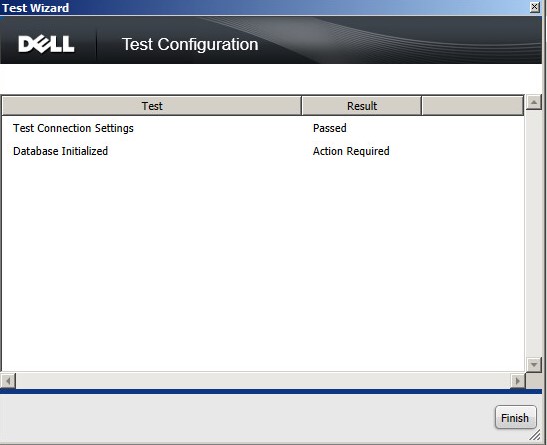 Opmerking: Van de geïnitialiseerde test van de database wordt verwacht dat deze gedurende deze periode het resultaat van Actie vereist geeft.
 - Selecteer het menu Acties en klik vervolgens op Database initialiseren.

- Klik op Next.
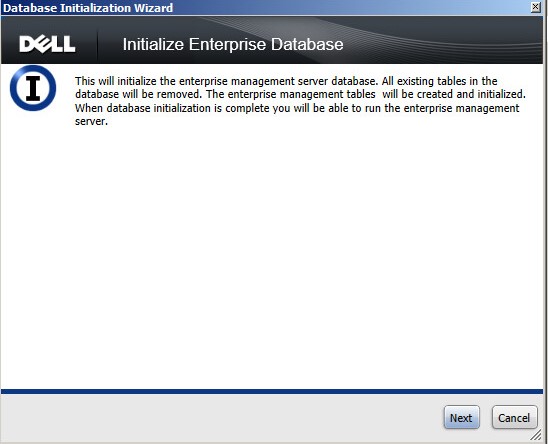 Waarschuwing: Het initialiseren van de database is een onomkeerbaar proces om de database te wissen en op te maken. Bij het initialiseren van de database worden alle data gewist, inclusief belangrijk materiaal, gebruikersstatussen en beheerders. Het wordt aanbevolen om te controleren of de database waarnaar in stap 6 wordt verwezen, een nieuwe database is.
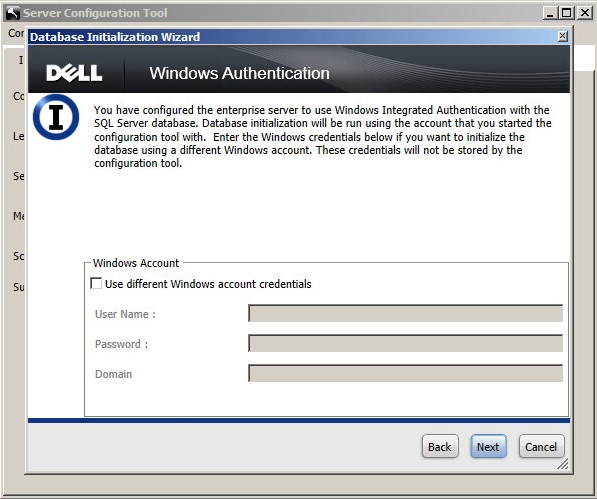
 - Als u SQL-authenticatie gebruikt, klikt u op Volgende en gaat u naar stap 14. Als u Windows-authenticatie gebruikt, kunt u optioneel het volgende doen:
- Vink Verschillende Windows-accountreferenties gebruiken aan.
- Voer de gebruikersnaam in.
- Voer het Wachtwoord in.
- Geef het domein op.
- Klik op Next.
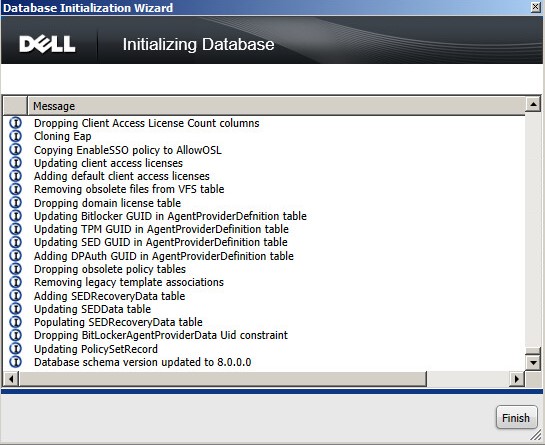
- Klik na initialisatie op Voltooien.
Het DM-certificaat configureren
- Klik met de rechtermuisknop op het Windows-startmenu en vervolgens op Uitvoeren.

- Typ in de UI-RUN
mmc.exeen klik vervolgens op "OK".
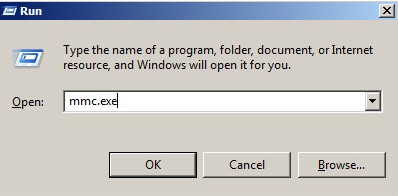
- Klik op het menu Bestand en klik vervolgens op Module toevoegen/verwijderen.

- Klik op Certificaten in de lijst met beschikbare modules en klik vervolgens op Toevoegen.
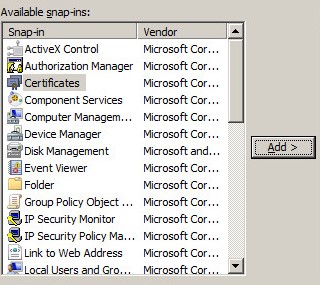
- Klik op Ik ga akkoord en daarna op Volgende.
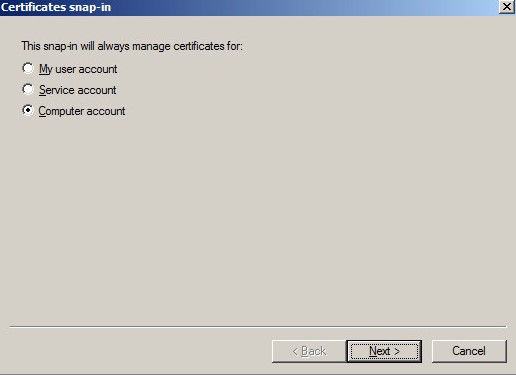
- Selecteer Lokale computer en klik op Voltooien.
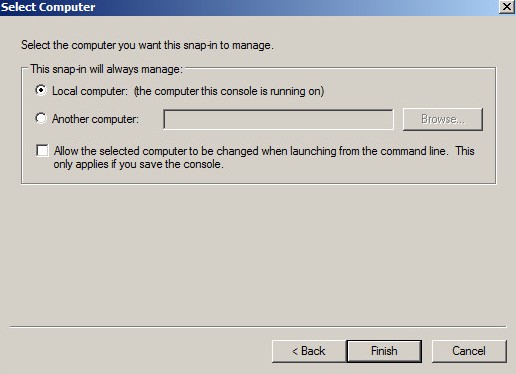
- Klik op OK.

- Vouw Certificaten (lokale computer) uit.
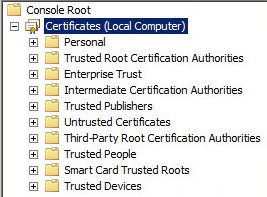
- Vouw Persoonlijk uit.

- Klik op de map voor Certificaten in Persoonlijk.

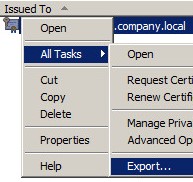
- Zoek in het middelste deelvenster het certificaat dat als DM-certificaat moet worden gebruikt, klik er met de rechtermuisknop op, selecteer Alle taken en klik vervolgens op Exporteren.
 Opmerking: Dell Technologies raadt aan om in productieomgevingen een certificaat van derden te gebruiken.
 - Klik op Volgende.

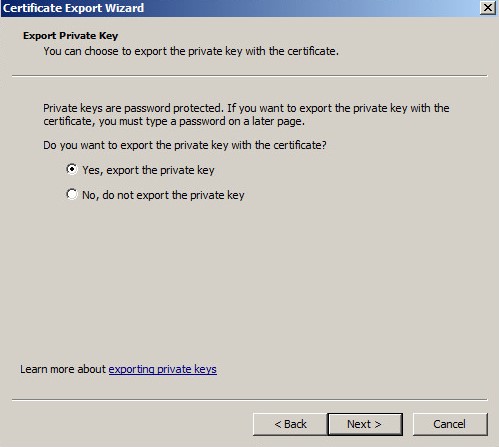
- Klik op Ja, exporteer de persoonlijke sleutel en klik vervolgens op Volgende.
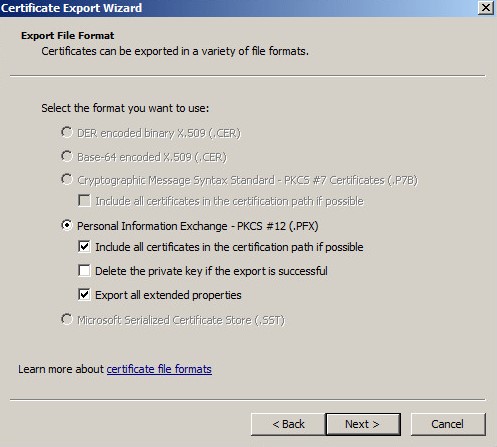
- In de wizard Certificaat exporteren:
- Selecteer Persoonlijke informatie-uitwisseling - PKCS #12 (. PFX).
- Controleren Neem indien mogelijk alle certificaten op in het certificeringspad.
- Vink Alle uitgebreide eigenschappen exporteren aan.
- Klik op Volgende.
- Vul een wachtwoord in, bevestig dat en klik vervolgens op Volgende.
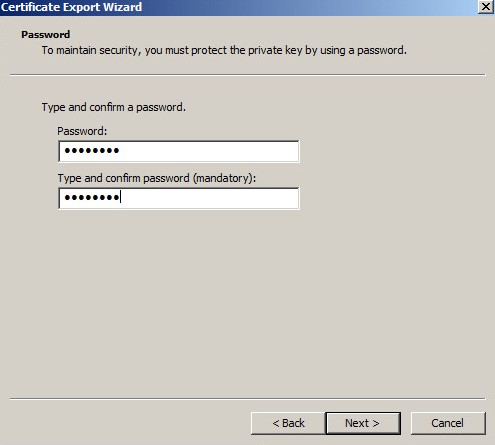
- Klik op "Browse".
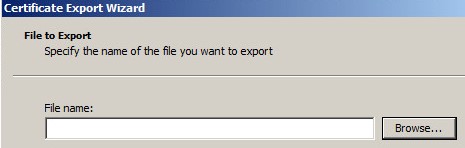
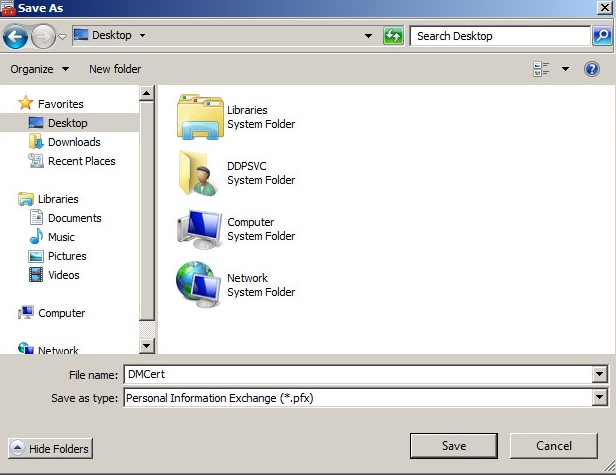
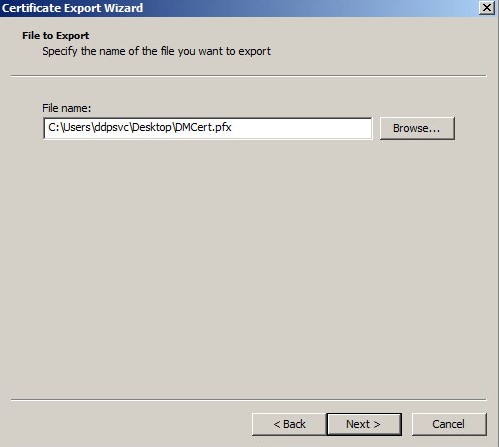
- Blader naar een locatie om het bestand op te slaan, vul een bestandsnaam in om het certificaat op te slaan en klik vervolgens op Opslaan.
- Klik op Volgende.
- Klik op Voltooien.
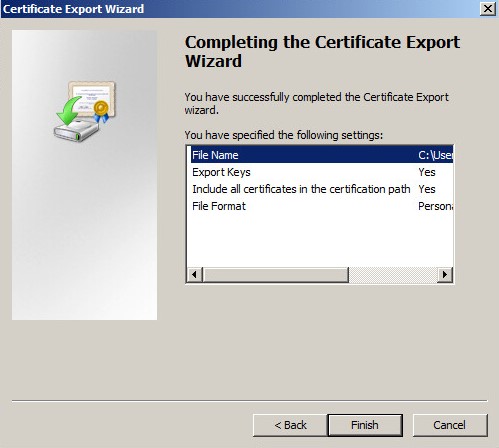
- Klik op OK.

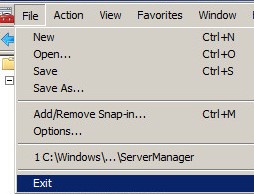
- Afsluiten MMC.
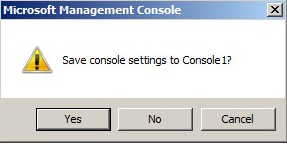
- Als u wordt gevraagd om de console-instellingen op te slaan, klikt u op Nee.
- Ga in Windows Verkenner naar
C:\Program Files\Dell\Enterprise Edition\Server Configuration Tool\en dubbelklikCredant.Configuration.exe.
 Opmerking: De Dell Compatibility Server en Dell Core Server services moeten worden afgesloten om de Server Configuration Tool te starten. Raadpleeg voor meer informatie Services stoppen en starten in Dell Security Management Server.
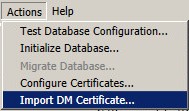
 - Selecteer het menu Acties en klik vervolgens op DM-certificaat importeren.
- Ga naar het pad dat in stap 16 voor het certificaat is geselecteerd, selecteer het en klik vervolgens op Openen.
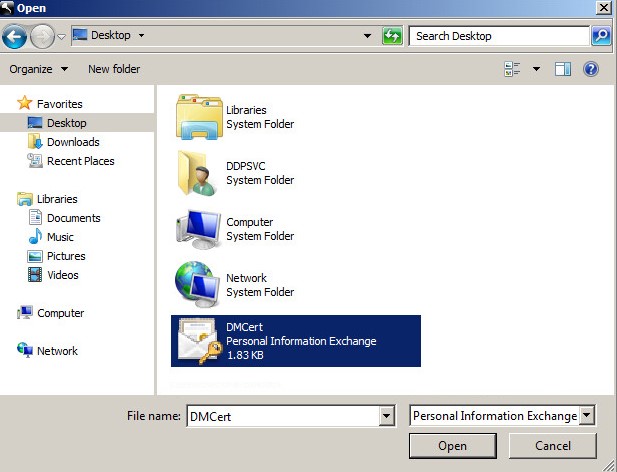
- Vul het Certificaatwachtwoord in dat u in stap 14 hebt gekozen en klik vervolgens op OK.

- Als Windows-verificatie wordt gebruikt, selecteert u optioneel Verschillende Windows-accountreferenties gebruiken, waarbij u de gebruikersnaam, het wachtwoord en het domein invult. Als u tevreden bent met de te gebruiken referenties, klikt u op Volgende.
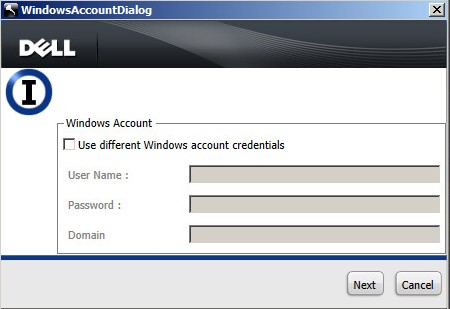
- Klik op de X om de serverconfiguratietool te sluiten .

Services starten
Services moeten worden gestart om de server te gaan gebruiken. Raadpleeg Services stoppen en starten in Dell Security Management Server voor de beste volgorde om services te starten.
Er moeten stappen worden ondernomen om Windows-authenticatie te configureren, verbinding te maken met de SQL Database, het DM-certificaat te configureren en vervolgens Services te starten. Selecteer de gewenste versie voor meer informatie.
Windows-authenticatie
- Dit proces maakt gebruik van de configuratie die is gemaakt tijdens het volgen van de stappen van Databaserol toewijzen in SQL configureren voor Dell Security Management Server.
- Als SQL-authenticatie wordt gebruikt, moet dit gedeelte worden overgeslagen.
- Klik met de rechtermuisknop op het Windows-startmenu en vervolgens op Uitvoeren.

- Typ in de UI-RUN
services.mscen druk vervolgens op OK. Hiermee worden de services geopend.

- Dubbelklik op Dell Compatibility Server.

- Klik op het tabblad Logs.

- Op het tabblad Aanmelden :
- Selecteer Dit account.
- Blader naar het Windows-serviceaccount waarvoor het is geconfigureerd of vul dit in
dboRechts: - Voer het wachtwoord van het Windows-serviceaccount in.
- Klik op OK.
- Selecteer Dit account, vul het Windows-serviceaccount en wachtwoord in dat u in stap 1 hebt gemaakt en klik vervolgens op OK.
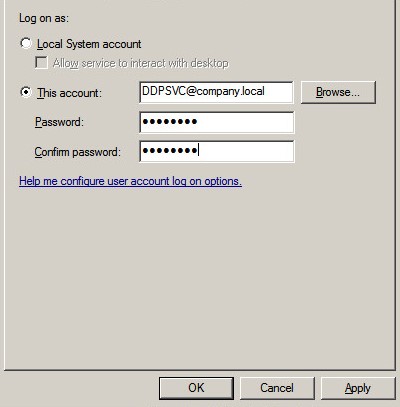
- Herhaal stap 4 en 5 met elk van de volgende services:
- Dell Compliance Reporter
- Dell Core Server
- Dell Key Server
- Dell Message Broker
- Dell Security Management Server
- Ga naar
C:\Program Files\Dell\Enterprise Edition\Compliance Reporter\lib\mssql-microsoft.
 Opmerking: Als het installatiepad is gewijzigd ten opzichte van het standaardpad, kan dit pad verschillen.
 - Openen:
db.propertiesOpen een texteditor.
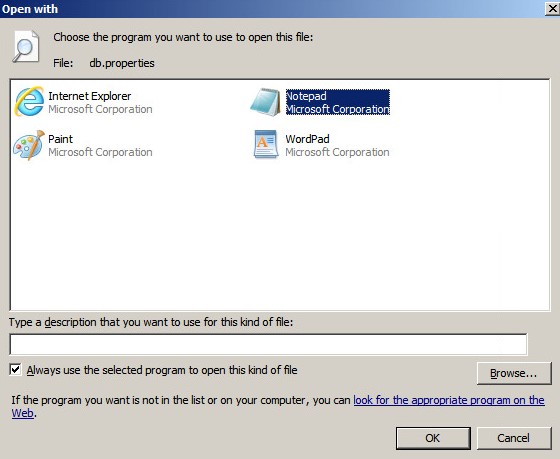
- Aan
DatabaseName=${dbname};Typ:integratedSecurity=true;.

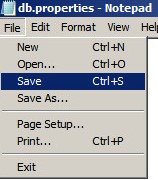
- Sla het bestand op.
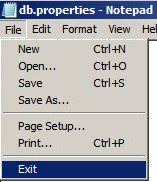
- Sluit het bestand af.
Verbinding maken met de SQL Database
- Ga in Windows Verkenner naar
C:\Program Files\Dell\Enterprise Edition\Server Configuration Tool\en dubbelklikCredant.Configuration.exe.
 Opmerking: De Dell Compatibility Server en Dell Core Server services moeten worden afgesloten om de Server Configuration Tool te starten.
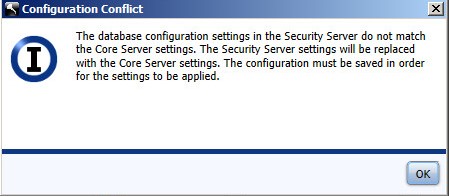
 - Accepteer alle prompts over configuratieconflicten door op OK te drukken.
- Klik op het tabblad Jobs.

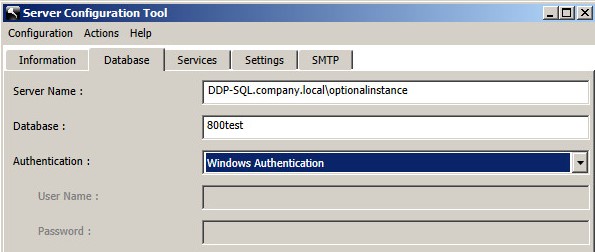
- Op het tabblad Database :
- Geef de Policynaam op.
- Vul eventueel een instantienaam in die begint met
\na de servernaam. - Bevestig de serverpoort.
- Vul de database in.
- Selecteer een Verificatiemethode.
- Als Windows-verificatie is gekozen, gaat u naar stap 5. Als SQL-authenticatie is gekozen:
- Geef de Policynaam op.
- Voer de gebruikersnaam en het wachtwoord in.
- Ga naar stap 5.
 Opmerking:
- De servernaam kan worden gevuld met een volledig gekwalificeerde domeinnaam (FQDN) of een IP-adres.
- Als Windows-authenticatie is geselecteerd, wordt het actieve Windows-account gebruikt om verbinding te maken met de Dell Data Protection database.
- De referenties die worden ingevuld, moeten worden toegewezen op basis van de volgende SQL-database maken in SQL configureren voor Dell Security Management Server.
- De voorbeelden die worden gebruikt voor Servernaam, Serverpoort, Database, Verificatie, Gebruikersnaam en Wachtwoord kunnen in uw omgeving verschillen.
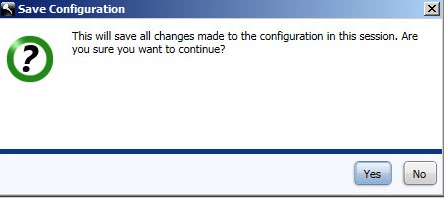
- Selecteer het gewenste beleid en klik op Save.

- Klik op Ja.
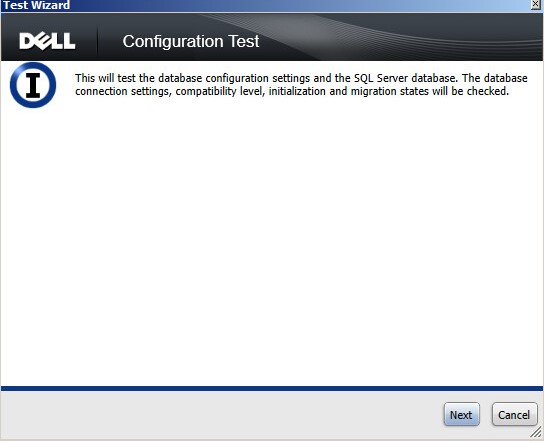
- Selecteer het menu Acties en klik vervolgens op Databaseconfiguratie testen.

- Klik op Next.
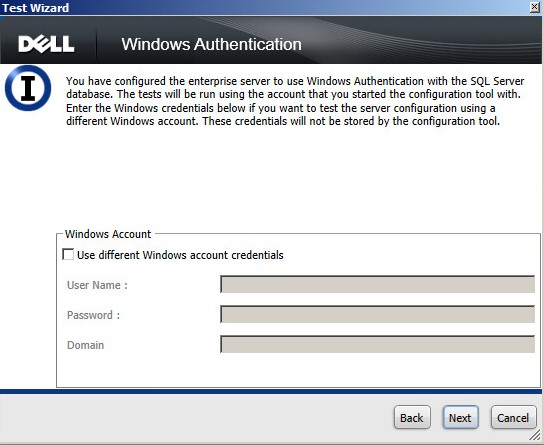
- Als u SQL-authenticatie gebruikt, klikt u op Volgende en gaat u naar stap 10. Als u Windows-authenticatie gebruikt, kunt u optioneel het volgende doen:
- Vink Verschillende Windows-accountreferenties gebruiken aan.
- Voer de gebruikersnaam in.
- Voer het Wachtwoord in.
- Geef het domein op.
- Klik op Next.
- De verbindingsinstellingen voor de test moeten geslaagd zijn om door te gaan. Als dit niet het geval is, gaat u terug naar stap 4 of gebruikt u andere Windows-accountreferenties (stap 9). Klik op Voltooien.
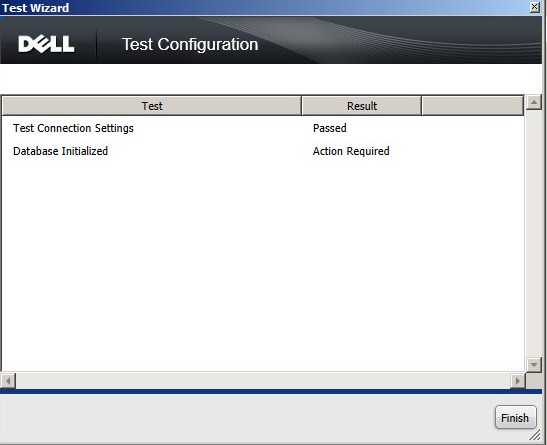 Opmerking: Van de geïnitialiseerde test van de database wordt verwacht dat deze gedurende deze periode het resultaat van Actie vereist geeft.
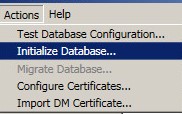
 - Selecteer het menu Acties en klik vervolgens op Database initialiseren.
- Klik op Next.
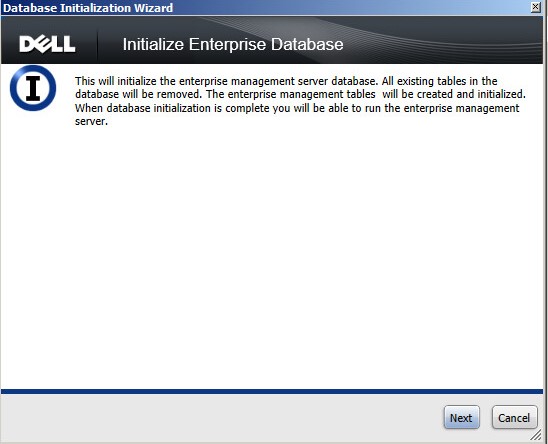 Waarschuwing: Het initialiseren van de database is een onomkeerbaar proces om de database te wissen en op te maken. Bij het initialiseren van de database worden alle data gewist, inclusief belangrijk materiaal, gebruikersstatussen en beheerders. Het wordt aanbevolen om te controleren of de database waarnaar in stap 6 wordt verwezen, een nieuwe database is.
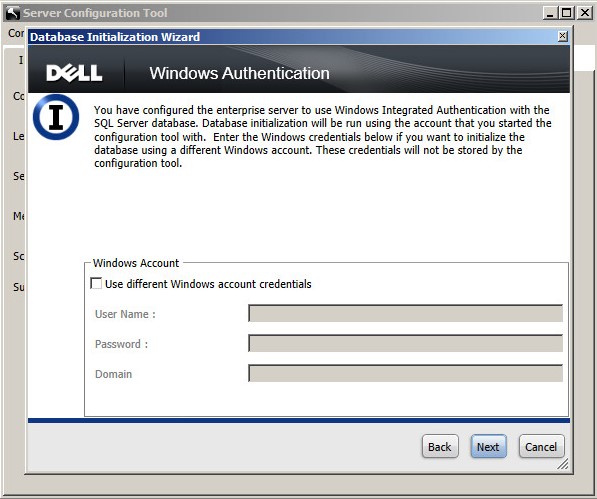
 - Als u SQL-authenticatie gebruikt, klikt u op Volgende en gaat u naar stap 14. Als u Windows-authenticatie gebruikt, kunt u optioneel het volgende doen:
- Vink Verschillende Windows-accountreferenties gebruiken aan.
- Voer de gebruikersnaam in.
- Voer het Wachtwoord in.
- Geef het domein op.
- Klik op Next.
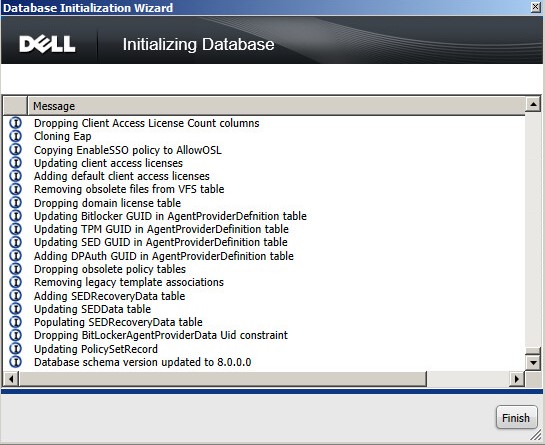
- Klik na initialisatie op Voltooien.
Het DM-certificaat configureren
- Klik met de rechtermuisknop op het Windows-startmenu en vervolgens op Uitvoeren.

- Typ in de UI-RUN
mmc.exeen klik vervolgens op "OK".

- Klik op het menu Bestand en klik vervolgens op Module toevoegen/verwijderen.

- Klik op Certificaten in de lijst met beschikbare modules en klik vervolgens op Toevoegen.
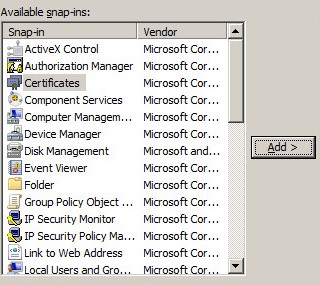
- Klik op Ik ga akkoord en daarna op Volgende.
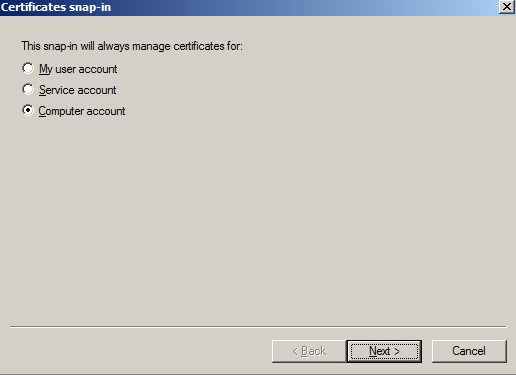
- Selecteer Lokale computer en klik op Voltooien.
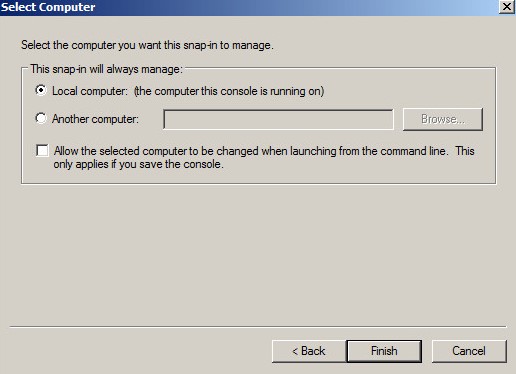
- Klik op OK.
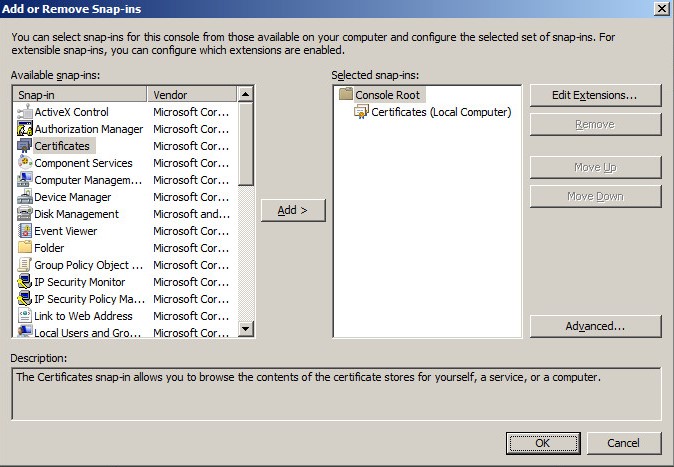
- Vouw Certificaten (lokale computer) uit.
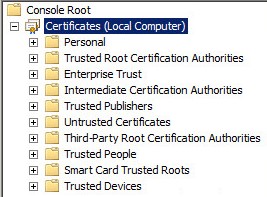
- Vouw Persoonlijk uit.

- Klik op de map voor Certificaten in Persoonlijk.

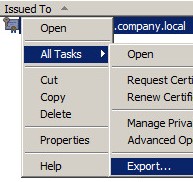
- Zoek in het middelste deelvenster het certificaat dat als DM-certificaat moet worden gebruikt, klik er met de rechtermuisknop op, selecteer Alle taken en klik vervolgens op Exporteren.
 Opmerking: Dell Technologies raadt aan om in productieomgevingen een certificaat van derden te gebruiken.
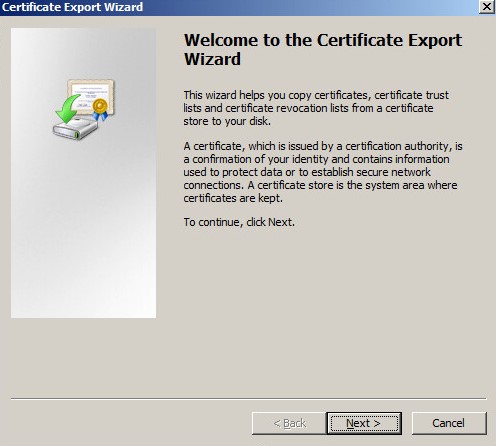
 - Klik op Next.
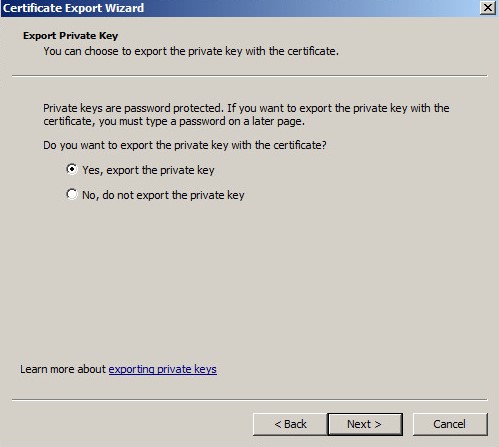
- Klik op Ja, exporteer de persoonlijke sleutel en klik vervolgens op Volgende.
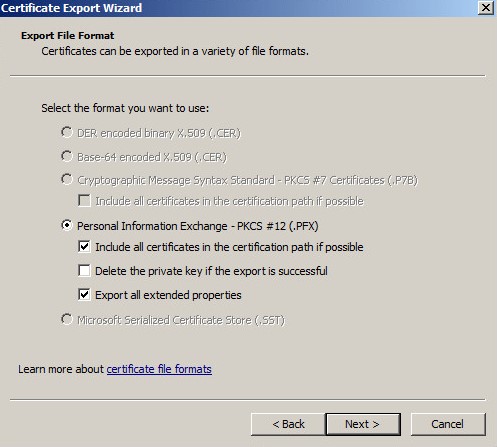
- In de wizard Certificaat exporteren:
- Selecteer Persoonlijke informatie-uitwisseling - PKCS #12 (. PFX).
- Controleren Neem indien mogelijk alle certificaten op in het certificeringspad.
- Vink Alle uitgebreide eigenschappen exporteren aan.
- Klik op Volgende.
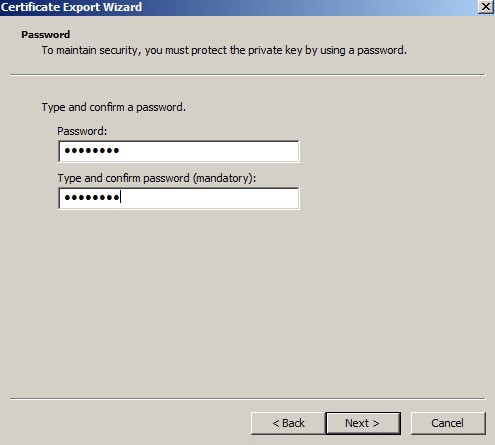
- Vul een wachtwoord in, bevestig dat en klik vervolgens op Volgende.
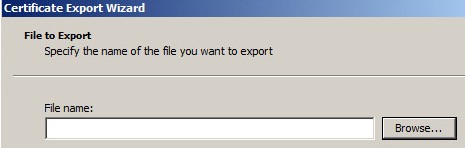
- Klik op "Browse".
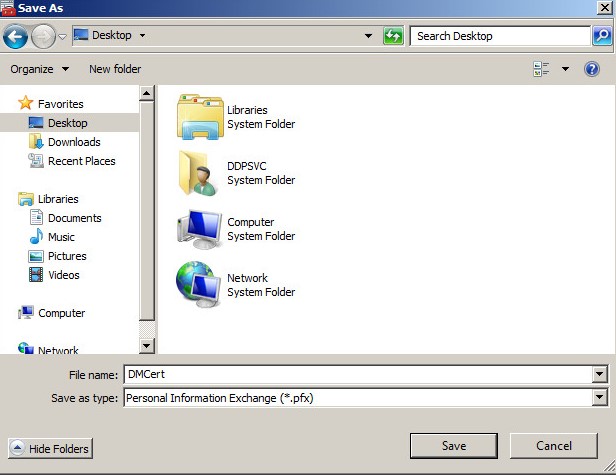
- Blader naar een locatie om het bestand op te slaan, vul een bestandsnaam in om het certificaat op te slaan en klik vervolgens op Opslaan.
- Klik op Volgende.

- Klik op Voltooien.

- Klik op OK.

- Afsluiten MMC.
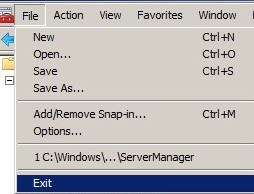
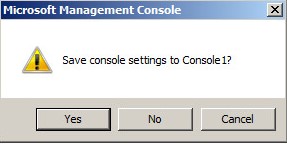
- Als u wordt gevraagd om de console-instellingen op te slaan, klikt u op Nee.
- Ga in Windows Verkenner naar
C:\Program Files\Dell\Enterprise Edition\Server Configuration Tool\en dubbelklikCredant.Configuration.exe.
 Opmerking: De Dell Compatibility Server en Dell Core Server services moeten worden afgesloten om de Server Configuration Tool te starten. Raadpleeg voor meer informatie Services stoppen en starten in Dell Security Management Server.
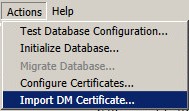
 - Selecteer het menu Acties en klik vervolgens op DM-certificaat importeren.
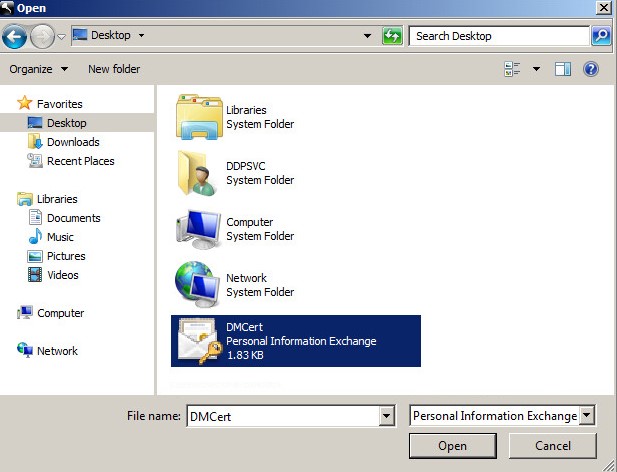
- Ga naar het pad dat in stap 16 voor het certificaat is geselecteerd, selecteer het en klik vervolgens op Openen.
- Vul het Certificaatwachtwoord in dat u in stap 14 hebt gekozen en klik vervolgens op OK.

- Klik op de X om de serverconfiguratietool te sluiten .

Services starten
Services moeten worden gestart om de server te gaan gebruiken. Raadpleeg Services stoppen en starten in Dell Security Management Server voor de beste volgorde om services te starten.