Comment supprimer des appareils de VMware Carbon Black Cloud
Résumé: Découvrez comment supprimer manuellement ou automatiquement des appareils Windows, Mac ou Linux de VMware Carbon Black Cloud en suivant ces instructions détaillées.
Cet article concerne
Cet article ne concerne pas
Cet article n’est associé à aucun produit spécifique.
Toutes les versions du produit ne sont pas identifiées dans cet article.
Instructions
Cet article décrit les étapes à suivre pour supprimer manuellement et automatiquement les appareils de VMware Carbon Black Cloud.
Produits concernés :
- VMware Carbon Black Cloud Endpoint
Systèmes d’exploitation concernés :
- Windows
- Mac
- Linux
Par défaut, VMware Carbon Black Cloud conserve tout appareil actuellement ou précédemment activé avec le capteur VMware Carbon Black Cloud Endpoint. Un administrateur peut supprimer manuellement ou automatiquement des appareils s’ils ne sont plus nécessaires.
Cliquez sur la méthode de votre choix pour plus d’informations.
Attention :
- Le capteur VMware Carbon Black Cloud Endpoint doit être désinstallé de l’appareil avant de le supprimer dans la console VMware Carbon Black Cloud.
- La suppression de l’appareil est une opération permanente qui efface toutes les informations historiques.
Manuellement
- Dans un navigateur Web, accédez à [REGION].conferdeploy.net
[REGION] = Zone géographique du client
- Amérique = https://defense-prod05.conferdeploy.net/
- Europe = https://defense-eu.conferdeploy.net/
- Asie Pacifique = https://defense-prodnrt.conferdeploy.net/
- Australie et Nouvelle-Zélande = https://defense-prodsyd.conferdeploy.net
- Amérique = https://defense-prod05.conferdeploy.net/
- Connectez-vous à VMware Carbon Black Cloud.

- Dans le volet du menu de gauche, cliquez sur POINTS DE TERMINAISON.
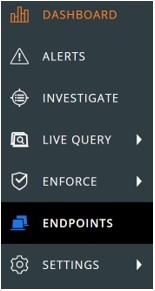 La présentation dans l’exemple peut différer légèrement de celle de votre environnement.
 - Dans la section Tous les capteurs de l’interface utilisateur :
- Cochez la case en regard du nom de l’appareil concerné.
- Cliquez sur Exécuter une action.
- Cliquez sur Supprimer les appareils désinscrits.
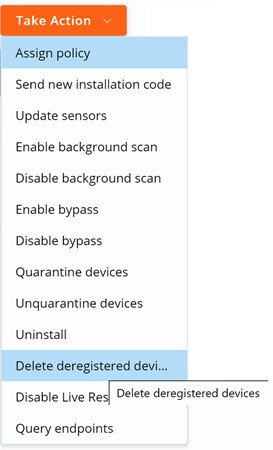
- Cliquez sur Delete.
 après actualisation, l’interface utilisateur prend en compte la modification.

Automatiquement
- Dans un navigateur Web, accédez à [REGION].conferdeploy.net
[REGION] = Zone géographique du client
- Amérique = https://defense-prod05.conferdeploy.net/
- Europe = https://defense-eu.conferdeploy.net/
- Asie Pacifique = https://defense-prodnrt.conferdeploy.net/
- Australie et Nouvelle-Zélande = https://defense-prodsyd.conferdeploy.net
- Amérique = https://defense-prod05.conferdeploy.net/
- Connectez-vous à VMware Carbon Black Cloud.

- Dans le volet du menu de gauche, cliquez sur POINTS DE TERMINAISON.
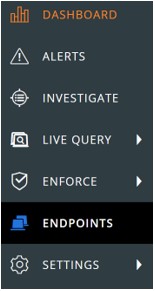 La présentation dans l’exemple peut différer légèrement de celle de votre environnement.
 - Dans le coin supérieur droit, cliquez sur Options de capteur, puis sélectionnez Paramètres de capteur.

- Dans la section Paramètres de capteur de l’interface utilisateur :
- Cochez la case Supprimer les capteurs qui ont été désinscrits.
- Dans la liste déroulante, sélectionnez une heure.
- Cliquez sur Enregistrer.
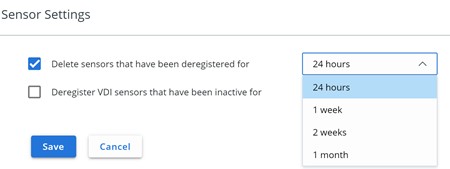 après actualisation, l’interface utilisateur prend en compte la modification.
Informations supplémentaires
Vidéos
Produits concernés
VMware Carbon BlackPropriétés de l’article
Numéro d’article: 000126231
Type d’article: How To
Dernière modification: 30 Jul 2026
Version: 12
Trouvez des réponses à vos questions auprès d’autres utilisateurs Dell
Services de support
Vérifiez si votre appareil est couvert par les services de support.