Come identificare la versione di Dell Data Protection Cloud Edition
Résumé: Informazioni su come identificare la versione di Dell Data Protection Cloud Edition seguendo queste istruzioni dettagliate.
Instructions
- A partire da maggio 2018, Dell Data Protection Cloud Edition ha raggiunto la fine del ciclo di vita. Questo prodotto e i relativi articoli non vengono più aggiornati da Dell. Per ulteriori informazioni, consultare Policy sul ciclo di vita del prodotto (fine del supporto/fine del ciclo di vita) per Dell Data Security. Per eventuali domande sugli articoli alternativi, rivolgersi al proprio team di vendita o contattare endpointsecurity@dell.com.
- Fare riferimento alla pagina Sicurezza degli endpoint per ulteriori informazioni sui prodotti correnti.
Conoscere la versione di Dell Data Protection Cloud Edition consente a un amministratore di:
- Identificare i problemi noti
- Determinare le differenze dell'interfaccia utente
- Comprendere le modifiche del flusso di lavoro
- Verificare i requisiti di sistema
Prodotti interessati:
- Dell Data Protection Cloud Edition
Sistemi operativi interessati:
- Windows
- Mac
Per identificare la versione di Dell Data Protection Cloud Edition, cliccare su Windows o Mac.
Windows
Il controllo delle versioni può essere determinato tramite l'interfaccia utente (UI) del prodotto o tramite il programma di installazione del prodotto. Per maggiori informazioni, cliccare sull'opzione appropriata.
Interfaccia utente
- Accedere al computer Windows.
- Nell'area di notifica di Windows, cliccare con il pulsante destro del mouse sull'icona Dell Data Protection Cloud Edition , quindi scegliere About.
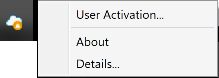
- Registrare la versione X.X.X.X. Nell'esempio, la versione è 2.0.2.2683.
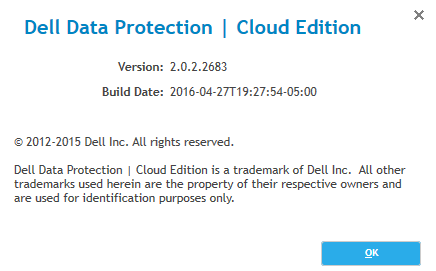 Nota: la versione del client potrebbe differire dalla schermata sopra.
Programma di installazione
- Cliccare con il tasto destro del mouse
Cloud_64bit_Setup.exeoppureCloud_32bit_Setup.exequindi selezionare Proprietà.
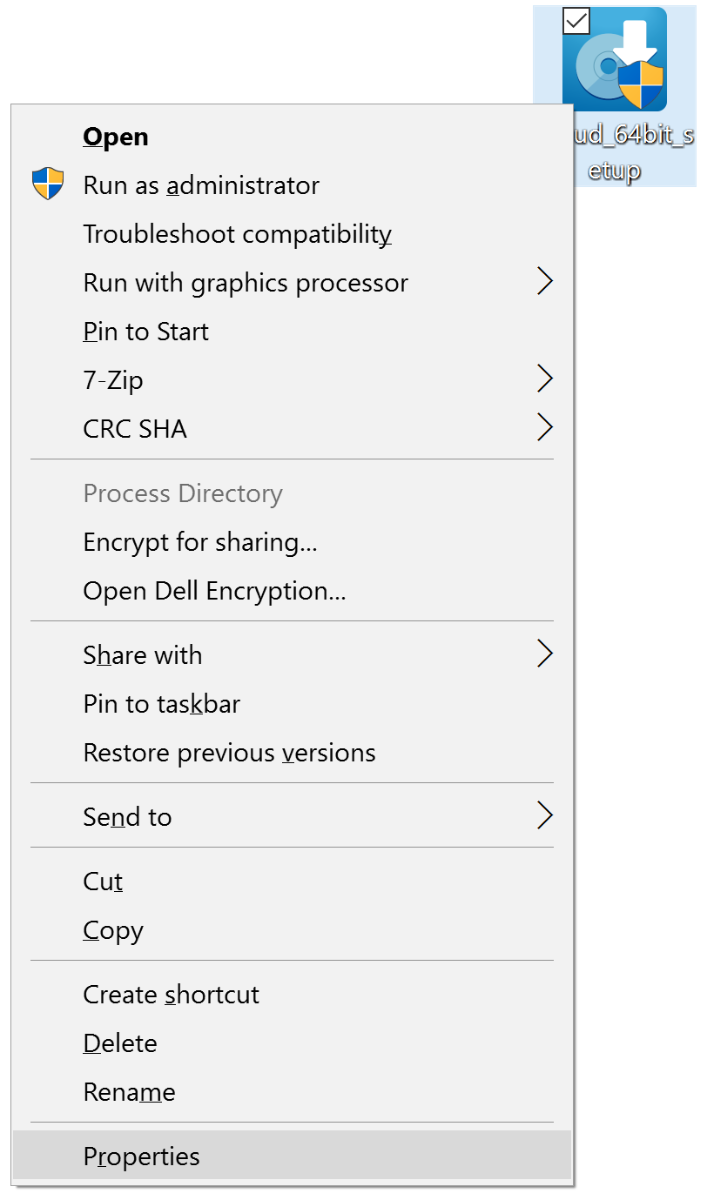
- Cliccare sulla scheda Dettagli.
- Registrare la versione del prodotto. Nell'esempio, la versione del prodotto è 2.0.2.2683.
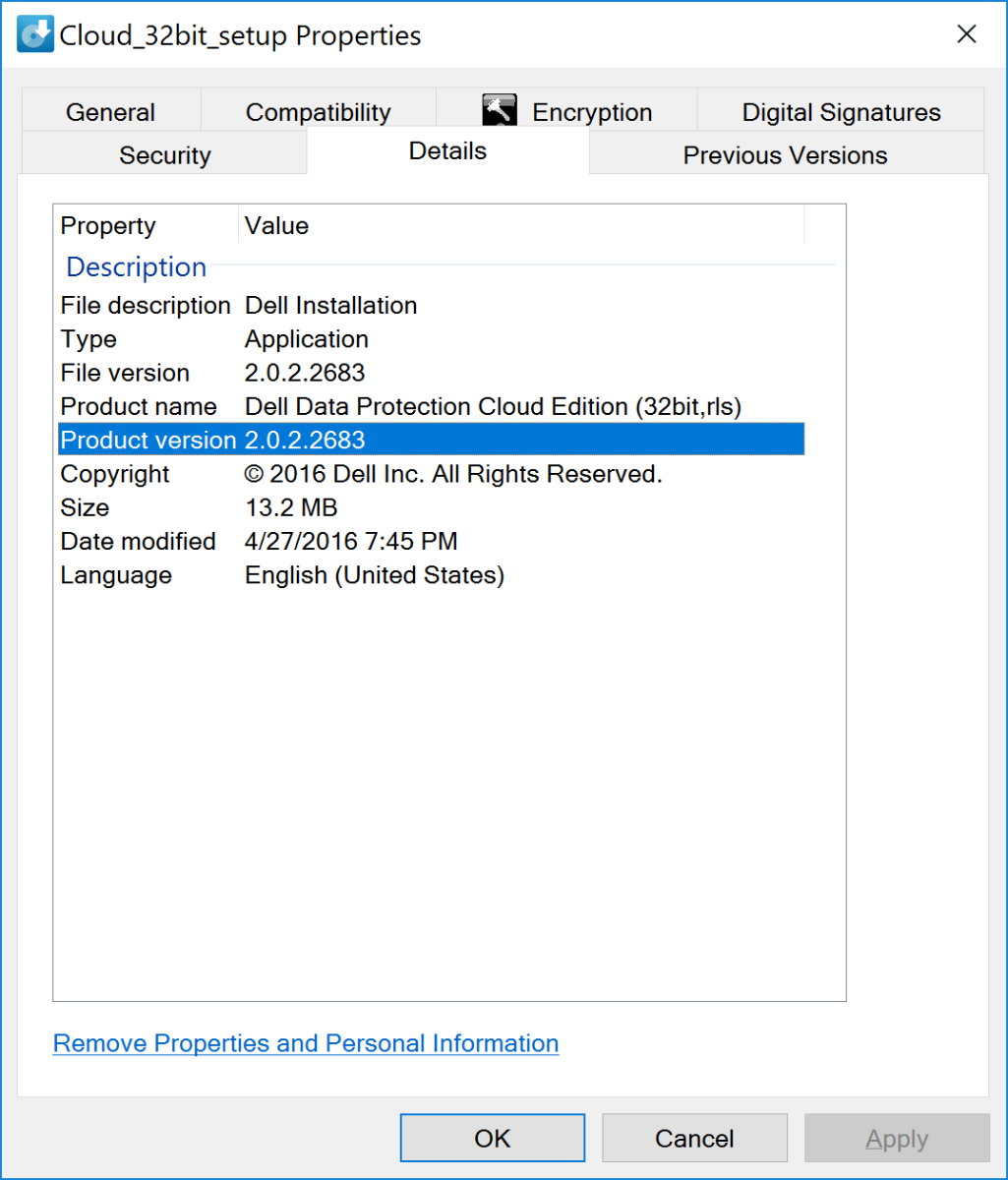 Nota: la versione del prodotto del client potrebbe differire dalla schermata sopra.
Mac
È possibile determinare la versione in uso tramite l'interfaccia utente del prodotto o il programma di installazione del prodotto. Per maggiori informazioni, cliccare sull'opzione appropriata.
Interfaccia utente
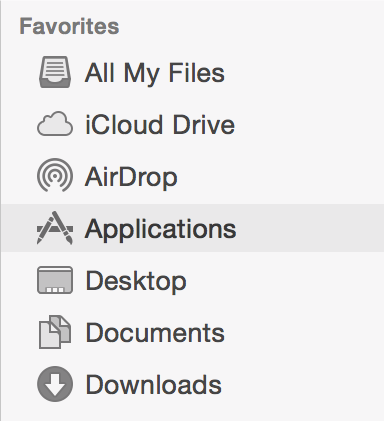
- Fai clic su Finder.

- Selezionare Applications a sinistra.
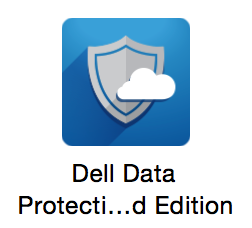
- In Applicazioni, cliccare due volte su Dell Data Protection Cloud Edition.
- Cliccare su About Cloud Edition, quindi registrare la versione X.X (XXXX). Nell'esempio, la versione è 2.0 (7488).
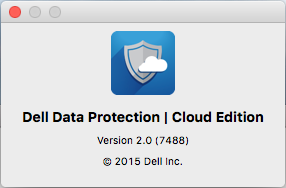 Nota: la versione del client potrebbe differire dalla schermata sopra.
Programma di installazione
- Doppio clic
DDPCE-Explorer-<VERSION>.dmg.
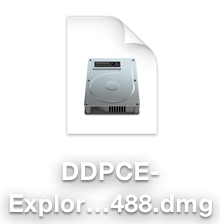 Nota:
Nota:<VERSION>= La versione del programma di installazione e potrebbe differire dallo screenshot precedente - La versione del prodotto è inferiore a DDPCE-Explorer. Nell'esempio, la versione del prodotto è 2.0.0.7488.
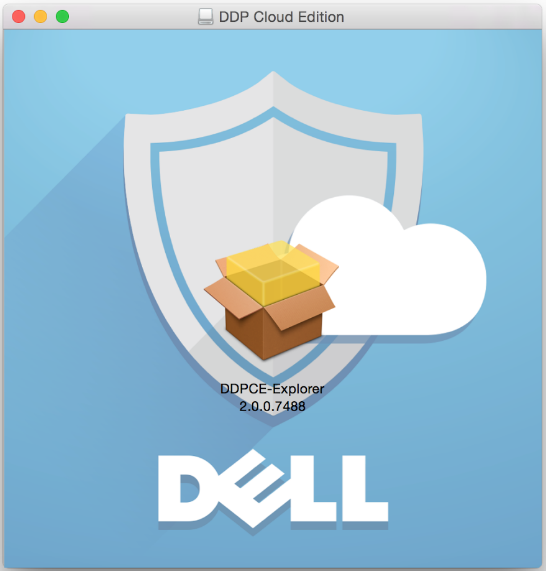 Nota: La versione del prodotto del client potrebbe differire dallo screenshot precedente.
Per contattare il supporto, consultare l'articolo Numeri di telefono internazionali del supporto di Dell Data Security.
Accedere a TechDirect per generare una richiesta di supporto tecnico online.
Per ulteriori approfondimenti e risorse accedere al forum della community Dell Security.