RepCLI-todennettujen käyttäjien määrittäminen VMware Carbon Blackissa
Résumé: Tässä artikkelissa kuvataan, miten muokataan AuthenticatedCLIUsers-asetusta, jolla voidaan ottaa käyttöön tai muokata repCLI-työkalun todennettujen käyttäjien joukkoa.
Instructions
Tuotteet, joita asia koskee:
- VMware Carbon Black
Joitakin repCLI-komentoja voi suorittaa vain, jos kirjautunut käyttäjä kuuluu repCLI-todennettuihin käyttäjiin. Jotta tietyn käyttäjän tai kyseisen käyttäjän sisältävän ryhmän SID voidaan määrittää todennettuihin käyttäjiin, se on määritettävä Carbon Black cfg.ini -tiedostossa olevassa AuthenticatedCLIUsers-asetuksessa.
Voit etsiä lisättävän nykyisen käyttäjän tai ryhmän SID:n komennolla whoami /all Windowsin komentokehotteessa.
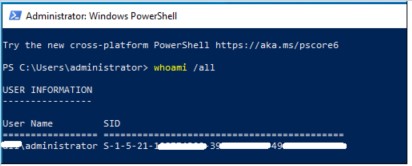
Kuva 1: (Englanninkielinen) Järjestelmänvalvojan: Windows PowerShell
AuthenticatedCLIUsersin SID-tunnus voidaan määrittää kahdella tavalla:
- Asennuksen aikana - komentorivikytkimellä
- Asennuksen jälkeen: Online - cfg.ini tiedoston käyttäminen
Jos haluat lisätä käyttäjän tai ryhmän SID:n todennettuihin käyttäjiin tunnistimen asennuksen aikana, asennuskomennossa on määritettävä kytkin CLI_Users=sid alla olevan esimerkin mukaisesti:
msiexec/q /i C:\temp\installer_vista_win7_win8-xx-y.z.t.q.msi /L* log.txt COMPANY_CODE=XYZ CLI_USERS=S-1-2-………
Jos haluat lisätä käyttäjän tai ryhmän SID:n todennettuihin käyttäjiin, alkumäärityksen jälkeen on otettava käyttöön ohitustila tunnistimessa, jotta cfg.ini tiedostoa voi muokata.
Ota ohitustila käyttöön ja muokkaa cfg.ini tiedostoa seuraavasti:
- Yhdistä VMware Carbon Black Cloud -konsoliin ja siirry päätepisteisiin.
- Ota ohitustila käyttöön päätepisteessä, jossa muokattava cfg.ini tiedosto sijaitsee.
- Valitse päätepisteessä C:\Program Files\Confer ja varmuuskopioi cfg.ini-tiedosto.
- Avaa cfg.ini tiedosto Muistiossa.
- Lisää seuraava rivi tai muokkaa sitä, mikä määrittää todennettavan käyttäjän tai ryhmän SID-tunnuksen.
AuthenticatedCLIUsers=<SID>
- Valitse Muistiossa Tallenna-vaihtoehto ja sulje se.
- Lataa päivitetyt määritykset RepCLI-komennolla.
c:\program files\confer\repcli" updateconfig
- Poista ohitus käytöstä RepCLI-komennolla.
c:\program files\confer\repcli" bypass 0
repcli bypass Komento valmistuu onnistuneesti vain, jos SID-todennus on otettu oikein käyttöön kirjatulle käyttäjälle.
Jos haluat ottaa yhteyttä tukeen, katso luettelo Dell Data Securityn kansainvälisen tuen puhelinnumeroista.
TechDirectissä voit luoda teknisen tukipyynnön verkossa.
Lisätietoja ja resursseja on Dell Security Community Forum -keskustelufoorumilla.