Как настроить аутентифицированных пользователей repCLI в VMware Carbon Black
Résumé: В этой статье описано, как изменить параметр AuthenticatedCLIUsers, чтобы включить или изменить набор аутентифицированных пользователей для инструмента repCLI.
Instructions
Затронутые продукты:
- VMware Carbon Black
Некоторые команды repCLI могут быть выполнены только в том случае, если вошедший в систему пользователь является одним из аутентифицированных пользователей repCLI. Чтобы быть одним из аутентифицированных пользователей, SID конкретного пользователя или группы, содержащей определенного пользователя, должен быть задан в параметре AuthenticatedCLIUsers в файле Carbon Black cfg.ini.
Можно найти SID текущего пользователя или группы, чтобы добавить его, выполнив команду whoami /all в командной строке Windows.
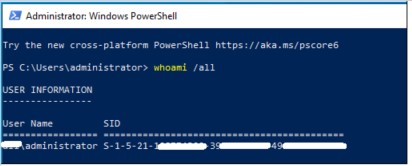
Рис. 1. (Только на английском языке) Администратор: Windows PowerShell
Существует два метода задать SID в AuthenticatedCLIUsers:
- Во время установки — с помощью параметра командной строки
- После установки: Онлайн — с помощью файла cfg.ini
Чтобы добавить SID пользователя или группы к аутентифицированным пользователям во время настройки датчика, необходимо указать в команде установки параметр CLI_Users=sid, как показано в примере ниже:
msiexec/q /i C:\temp\installer_vista_win7_win8-xx-y.z.t.q.msi /L* log.txt COMPANY_CODE=XYZ CLI_USERS=S-1-2-………
Чтобы добавить SID пользователя или группы к аутентифицированным пользователям после первоначальной настройки, необходимо включить режим обхода на датчике, чтобы иметь возможность редактировать файл cfg.ini.
Выполните следующие действия, чтобы включить режим обхода и изменить файл cfg.ini:
- Подключитесь к консоли VMware Carbon Black Cloud и перейдите к конечным точкам.
- Включите режим обхода для конечной точки, где находится файл cfg.ini, который необходимо изменить.
- На конечной точке перейдите в папку C:\Program Files\Confer и создайте резервную копию файла cfg.ini.
- Откройте файл cfg.ini с помощью приложения Блокнот.
- Добавьте или измените следующую строку, указав SID пользователя или группы, для которых требуется аутентификация.
AuthenticatedCLIUsers=<SID>
- Выберите параметр Сохранить в Блокноте и закройте его.
- Загрузите обновленную конфигурацию с помощью команды RepCLI.
c:\program files\confer\repcli" updateconfig
- Отключите обход с помощью команды RepCLI.
c:\program files\confer\repcli" bypass 0
repcli bypass Команда завершается успешно только в том случае, если аутентификация по SID правильно включена для зарегистрированного пользователя.
Чтобы связаться со службой поддержки, см. Номера телефонов международной службы поддержки Dell Data Security.
Перейдите в TechDirect, чтобы создать запрос на техническую поддержку в режиме онлайн.
Для получения дополнительной информации и ресурсов зарегистрируйтесь на форуме сообщества Dell Security.