Як налаштувати користувачів, аутентифікованих repCLI у VMware Carbon Black
Résumé: У цій статті описано, як редагувати параметр AuthenticatedCLIUsers, щоб увімкнути або змінити набір автентифікованих користувачів для інструменту repCLI.
Instructions
Продукти, на які впливають:
- VMware Технічний вуглець
Деякі команди repCLI можна виконувати, лише якщо користувач, який увійшов до системи, є частиною автентифікованих користувачів repCLI. Щоб бути частиною автентифікованих користувачів, SID конкретного користувача або групи, що містить конкретного користувача, має бути встановлено у параметрі AuthenticatedCLIUsers, наявному у файлі cfg.ini Carbon Black.
Можна знайти SID поточного користувача або групи, яку слід додати, виконавши команду whoami /all у командному рядку Windows.
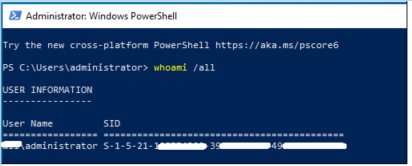
Малюнок 1: (Лише англійською мовою) Адміністратор: Windows PowerShell
Існує два способи встановити SID AuthenticatedCLIUsers:
- При установці - за допомогою перемикача командного рядка
- Після встановлення: Онлайн - за допомогою файлу cfg.ini
Щоб додати SID користувача або групи до автентифікованих користувачів під час налаштування датчика, необхідно вказати перемикач CLI_Users=sid у команді install, як у прикладі нижче:
msiexec/q /i C:\temp\installer_vista_win7_win8-xx-y.z.t.q.msi /L* log.txt COMPANY_CODE=XYZ CLI_USERS=S-1-2-………
Щоб додати SID користувача або групи до автентифікованих користувачів, після початкового налаштування необхідно ввімкнути режим обходу на датчику, щоб мати можливість редагувати файл cfg.ini.
Виконайте наведені нижче дії, щоб увімкнути режим обходу та змінити файл cfg.ini:
- Підключіться до консолі VMware Carbon Black Cloud і перейдіть до Кінцевих точок.
- Увімкніть режим обходу на кінцевій точці, на якій знаходиться файл cfg.ini, який потрібно змінити.
- На кінцевій точці перейдіть до C:\Program Files\Confer і зробіть резервну копію файлу cfg.ini.
- Відкрийте файл cfg.ini за допомогою Блокнота.
- Додайте або змініть наведений нижче рядок, у якому вказано ідентифікатор користувача або групи, яку слід розпізнати.
AuthenticatedCLIUsers=<SID>
- Виберіть опцію «Зберегти » в «Блокноті» та закрийте її.
- Завантажте оновлену конфігурацію за допомогою команди RepCLI.
c:\program files\confer\repcli" updateconfig
- Вимкніть обхід за допомогою команди RepCLI.
c:\program files\confer\repcli" bypass 0
repcli bypass успішно завершиться, лише якщо розпізнавання SID належним чином увімкнено для користувача, який увійшов до системи.
Щоб зв'язатися зі службою підтримки, зверніться за номерами телефонів міжнародної служби підтримки Dell Data Security.
Перейдіть до TechDirect , щоб згенерувати запит на технічну підтримку онлайн.
Щоб отримати додаткову інформацію та ресурси, приєднуйтесь до форуму спільноти Dell Security Community.