Dell EMC Unity: Como usar comandos da Unisphere CLI (UEMCLI)
Résumé: O artigo descreve como começar a usar a UEMCLI em arrays do Unity para gerenciamento, configuração ou monitoramento de arrays.
Instructions
Objetivo:
Este artigo contém informações úteis para começar a usar a Unisphere CLI (UEMCLI). Isso inclui:- A ferramenta/utilitário que você precisa instalar antes de executar comandos UEMCLI a partir de uma estação de gerenciamento ou PC.
- Como acessar os comandos da UEMCLI como um usuário de serviço via SSH, sem a necessidade de instalar o utilitário da Unisphere CLI.
- Exemplos de comando da UEMCLI.
- Referência do guia de comandos da UEMCLI.
Fatos:
Os arrays do Dell EMC Unity podem ser gerenciados e monitorados por meio da Unisphere GUI, Unisphere CLI ou da API REST. Este artigo aborda a opção da Unisphere CLI.Solução:
Você pode executar comandos da UEMCLI em dois métodos:
-
De um host ou PC que tenha a ferramenta Unisphere CLI instalada.
-
Usando SSH.
Ambos os métodos exigem que você esteja na mesma rede de gerenciamento que as controladoras.
Usando a ferramenta Unisphere CLI:
-
Acesse Downloads na página de suporte do produto Unity.
-
Expanda o submenu Product Tool.
-
Você encontrará várias ferramentas disponíveis, incluindo a Unisphere CLI, disponível para diferentes sistemas operacionais.
-
Clique na que corresponde ao seu sistema operacional para fazer download da ferramenta.
-
Instale a ferramenta. As etapas variam de acordo com o sistema operacional.
Após a instalação e o diretório de instalação adicionado à variável de sistema PATH, agora você pode iniciar a UEMCLI.
No Windows, em um prompt de linha de comando/shell, digite: uemcli.exe
No Linux, em uma janela de terminal, digite: /usr/bin/uemcli
Isso deve mostrar uma página de ajuda mostrando várias opções disponíveis para execução.
Para entrar em contato com a controladora primária do Unity e emitir os comandos, você precisa que a sintaxe seja a seguinte:
uemcli.exe -d -u -p
Você também pode ter qualificadores adicionais de objeto e ação para obter mais controle sobre quais objetos tratar.
Usando SSH:
Como alternativa, você pode se conectar diretamente à controladora primária usando um client SSH. No entanto, antes disso, o acesso ao SSH deve ser habilitado no array do Unity. Isso pode ser feito por meio da GUI do Unisphere, em System > Service > Service Tasks > Enable SSH > Execute.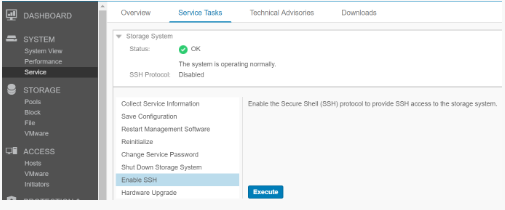
Isso solicitará que você digite a senha da conta de serviço.
Depois de ativado, use um client SSH para se conectar ao endereço IP de gerenciamento do array do Unity e faça log-in usando as credenciais do usuário de serviço.
Agora que você pode executar comandos UEMCLI diretamente no SSH, não é necessário usar o endereço IP ou as opções de credenciais do usuário na sintaxe do comando.
Sintaxe e uso do comando UEMCLI:
A estrutura de comandos da UEMCLI sempre precisa de um caminho de objeto para poder visualizar ou configurar o objeto específico que você deseja. Por exemplo, se você quiser visualizar pools de armazenamento no sistema, a sintaxe do comando seria:
uemcli /stor/config/pool show
O /stor/config/pool é a parte do caminho do objeto do comando e show é a ação a ser executada em todos os objetos nesse caminho.
Veja aqui uma análise mais detalhada de um comando:
Para ver todos os caminhos de objeto disponíveis, digite uemcli / --help
Para ver as ações disponíveis a serem executadas em determinado objeto, digite uemcli --help