Dell Unity: Sådan bruger du UEMCLI-kommandoer
Résumé: Artiklen beskriver, hvordan du kommer i gang med at bruge UEMCLI på Unity-systemer til systemadministration, -konfiguration eller -overvågning.
Instructions
mål.
Denne artikel indeholder nyttige oplysninger, så du kan begynde at bruge Unisphere CLI (UEMCLI). Dette omfatter:
- Det værktøj/værktøj, du skal installere, før du kan køre det
UEMCLIkommandoer fra en styringsstation eller pc. - Sådan får du adgang til
UEMCLIkommandoer som tjenestebruger via SSH uden behov for at installere Unisphere CLI-hjælpeprogrammet. UEMCLIEksempel på kommandoUEMCLIKommandovejledningsreference.
Fakta
Dell Unity-systemer kan administreres og overvåges via Unisphere UI, Unisphere CLI eller REST API. Denne artikel beskriver Unisphere CLI-indstillingen.
Løsning
UEMCLI Kommandoer kan køres ved hjælp af to metoder:
-
Fra en vært eller pc, hvor Unisphere CLI-værktøjet er installeret.
-
Gennem SSH.
Begge metoder kræver, at du er på samme administrationsnetværk som storageprocessorerne.
Brug af Unisphere CLI-værktøjet
Du downloader og installerer Unisphere CLI (UEMCLI):
- Gå til Downloads på Unity-produktsupportsiden.
- Udvid afsnittet Produktværktøjer .
- Find Unisphere CLI (
UEMCLI) på listen over tilgængelige værktøjer til de understøttede operativsystemer. - Download den version, der passer til destinationsoperativsystemet.
- Installer værktøjet i henhold til installationsproceduren for det valgte operativsystem.
Efter installationen, og installationsmappen føjes til PATH-systemvariablen, kan du nu starte UEMCLI.
For at kontrollere, at installationen er fuldført, skal du åbne en Windows-kommandoprompt eller shell og indtaste følgende kommando:
uemcli.exeTil Linux, åbn et terminalvindue, og indtast følgende kommando:
/usr/bin/uemcli
Følgende syntaks er påkrævet for at oprette forbindelse til Unitys primære SP og udføre kommandoer:
uemcli.exe -d <management IP> -u <user> -p <password> <object path> <action>
Brug af SSH
Alternativt kan den primære SP tilgås direkte via en SSH-klient. SSH-adgang skal først aktiveres på Unity-systemet ved hjælp af Unisphere-brugergrænsefladen.
Anlæg > Serviceydelser > Serviceopgaver > Aktivér SSH > Udfør
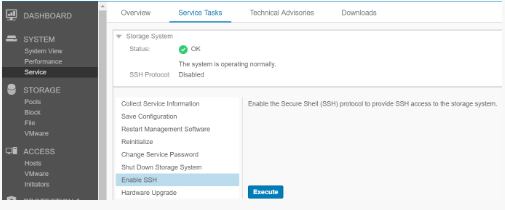
Når SSH-adgang er aktiveret, skal du oprette forbindelse til Unity-administrations-IP-adressen ved hjælp af en SSH-klient og godkende med tjenestens brugerlegitimationsoplysninger. UEMCLI kommandoer kan derefter køres direkte fra SSH-sessionen uden at angive IP-adressen eller parametrene for brugerlegitimationsoplysninger i kommandosyntaksen.
UEMCLI Kommandosyntaks og brug
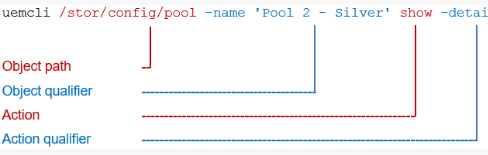
UEMCLI Kommandoer kræver altid en objektsti for at identificere det objekt, der vises eller konfigureres. Hvis du f.eks. vil have vist lagerpuljer i systemet, skal du bruge følgende kommandosyntaks:
uemcli /stor/config/pool show
Meddelelsen /stor/config/pool er objektstien, der er en del af kommandoen, og vis er handlingen, der kører på alle objekter under den pågældende sti.
Hvis du vil se alle tilgængelige objektstier, skal du skrive:
uemcli / --helpHvis du vil se tilgængelige handlinger, der skal køres på et bestemt objekt, skal du skrive:
uemcli <object path> --help