Dell Unity: Anleitung zum Verwenden von UEMCLI-Befehlen
Résumé: In diesem Artikel werden die ersten Schritte zur Verwendung von UEMCLI auf Unity-Arrays für Arraymanagement, Konfiguration und Monitoring beschrieben.
Instructions
Ziel
Dieser Artikel enthält hilfreiche Informationen zur anfänglichen Verwendung der Unisphere CLI (UEMCLI) zu beginnen.UEMCLI). Dies umfasst:
- Das Tool/Dienstprogramm, das Sie installieren müssen, bevor Sie es ausführen können
UEMCLIBefehle von einer Management Station oder einem PC. - So erfolgt der Zugriff
UEMCLIAnleitung zum Zugriff auf UEMCLI-Befehle über SSH als Servicenutzer, ohne dass das Unisphere-CLI-Dienstprogramm installiert werden muss. UEMCLIBefehlsbeispieleUEMCLIReferenz zum UEMCLI-Befehlshandbuch.
Fakten:
Dell EMC Unity-Arrays können über die Unisphere-UI, die Unisphere-CLI oder die REST API verwaltet und überwacht werden. In diesem Artikel wird die Unisphere CLI als Option beschrieben.
Lösung
UEMCLI Es sind zwei Methoden zum Ausführen von Befehlen möglich:
-
Von einem Host oder PC aus, auf dem das Unisphere CLI-Tool installiert ist.
-
Über SSH.
Beide Methoden erfordern, dass Sie sich im selben Managementnetzwerk wie die Storage-Prozessoren befinden.
Verwenden des Unisphere-CLI-Tools:
So laden Sie die Unisphere-CLI herunter und installieren sie (UEMCLI):
- Navigieren Sie zu Downloads auf der Produktsupportseite von Unity.
- Erweitern Sie den Abschnitt Produkttools .
- Suchen Sie die Unisphere-CLI (
UEMCLI) in der Liste der verfügbaren Tools für die unterstützten Betriebssysteme. - Laden Sie die Version herunter, die dem Zielbetriebssystem entspricht.
- Installieren Sie das Tool gemäß dem Installationsverfahren für das ausgewählte Betriebssystem.
Nach der Installation und dem Hinzufügen des Installationsverzeichnisses zur Systemvariablen PATH können Sie jetzt UEMCLI.
Um zu überprüfen, ob die Installation erfolgreich abgeschlossen wurde, öffnen Sie eine Windows-Eingabeaufforderung oder -Shell und geben Sie den folgenden Befehl ein:
uemcli.exeEin Linuxöffnen Sie ein Terminalfenster und geben Sie den folgenden Befehl ein:
/usr/bin/uemcli
Die folgende Syntax ist erforderlich, um eine Verbindung zum Unity-Hauptspeicherprozessor herzustellen und Befehle auszuführen:
uemcli.exe -d <management IP> -u <user> -p <password> <object path> <action>
SSH verwenden
Alternativ kann direkt über einen SSH-Client auf den primären SP zugegriffen werden. Der SSH-Zugriff muss zunächst auf dem Unity-Array über die Unisphere-Benutzeroberfläche aktiviert werden.
System >Dienstleistung >Serviceaufgaben >SSH> aktivierenAusführen
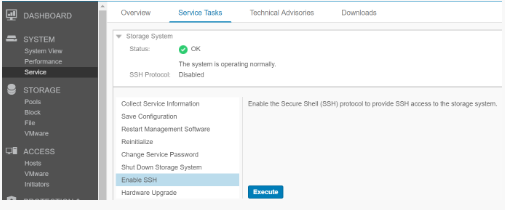
Sobald der SSH-Zugriff aktiviert ist, stellen Sie über einen SSH-Client eine Verbindung zur Unity-Management-IP-Adresse her und authentifizieren Sie sich mit den Servicenutzerzugangsdaten. UEMCLI Befehle können dann direkt aus der SSH-Sitzung ausgeführt werden, ohne die IP-Adresse oder die Parameter für Nutzeranmeldedaten in der Befehlssyntax anzugeben.
UEMCLI Befehlssyntax und -verwendung
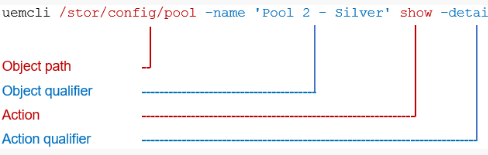
UEMCLI Befehle erfordern immer einen Objektpfad, um das Objekt zu identifizieren, das angezeigt oder konfiguriert wird. Verwenden Sie beispielsweise die folgende Befehlssyntax, um Storage-Pools auf dem System anzuzeigen:
uemcli /stor/config/pool show
Die Tasten /stor/config/pool ist der Objektpfadteil des Befehls und show ist die Aktion, die auf allen Objekten unter diesem Pfad ausgeführt werden soll.
Um alle verfügbaren Objektpfade anzuzeigen, geben Sie Folgendes ein:
uemcli / --helpUm verfügbare Aktionen anzuzeigen, die für ein bestimmtes Objekt ausgeführt werden können, geben Sie Folgendes ein:
uemcli <object path> --help