Dell Unity: UEMCLI-komentojen käyttäminen
Résumé: Artikkelissa kuvataan, miten UEMCLI-käyttö aloitetaan Unity-levyjärjestelmissä levyjärjestelmän hallintaan, määritykseen tai valvontaan.
Instructions
Tavoite
Tässä artikkelissa on hyödyllisiä tietoja Unisphere-komentoriviliittymän (UEMCLI). Aiheita ovat
- Työkalu/apuohjelma, joka on asennettava, ennen kuin voit suorittaa
UEMCLIhallinta-aseman tai tietokoneen komennot. - Pääsy
UEMCLIsuorittaa komentoja palvelun käyttäjänä SSH:n kautta ilman Unisphere CLI -apuohjelman asennusta. UEMCLIKomentoesimerkkiUEMCLIKomento-oppaan viite.
Faktat:
Dell Unity -järjestelmiä voidaan hallita ja valvoa Unisphere-, Unisphere CLI- tai REST API -käyttöliittymän kautta. Tässä artikkelissa käsitellään Unispheren komentoriviliittymävaihtoehtoa.
Ratkaisu
UEMCLI Komennot voi suorittaa kahdella tavalla:
-
Isännästä tai tietokoneesta, johon on asennettu Unisphere CLI -työkalu.
-
SSH: n kautta.
Molemmat menetelmät edellyttävät, että olet samassa hallintaverkossa kuin tallennuskäsittelijät.
Unisphere CLI Tool -työkalun käyttäminen
Voit ladata ja asentaa Unisphere CLI:n (UEMCLI):
- Siirry Unity-tuotetukisivulla kohtaan Lataukset .
- Laajenna Tuotetyökalut-osio .
- Paikanna Unisphere-komentoriviliittymä (
UEMCLI) tuetuille käyttöjärjestelmille käytettävissä olevien työkalujen luettelossa. - Lataa kohdekäyttöjärjestelmää vastaava versio.
- Asenna työkalu valitun käyttöjärjestelmän asennusmenettelyn mukaisesti.
Kun asennus on asennettu ja asennushakemisto on lisätty PATH-järjestelmämuuttujaan, voit käynnistää UEMCLI.
Voit varmistaa, että asennus onnistui, avaamalla Windowsin komentokehotteen tai -liittymän ja kirjoittamalla seuraavan komennon:
uemcli.exeOn (Päällä) Linux, avaa pääteikkuna ja kirjoita seuraava komento:
/usr/bin/uemcli
Seuraava syntaksi vaaditaan, jotta voidaan muodostaa yhteys Unity:n ensisijaiseen SP:hen ja suorittaa komentoja:
uemcli.exe -d <management IP> -u <user> -p <password> <object path> <action>
SSH:n käyttäminen
Vaihtoehtoisesti ensisijaista SP:tä voi käyttää suoraan SSH-asiakkaan kautta. SSH-käyttö on ensin otettava käyttöön Unity-levyjärjestelmässä Unisphere-käyttöliittymässä.
Järjestelmä >Palvelu >Huoltotehtävät >Ota SSH> käyttöönSuorita
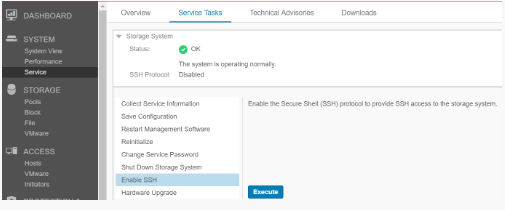
Kun SSH-käyttö on käytössä, muodosta yhteys Unity-hallinnan IP-osoitteeseen SSH-asiakkaalla ja suorita todennus palvelun käyttäjän tunnistetiedoilla. UEMCLI Komennot voidaan sitten suorittaa suoraan SSH-istunnosta määrittämättä IP-osoitetta tai käyttäjän tunnistetietoja komentosyntaksissa.
UEMCLI Komennon syntaksi ja käyttö
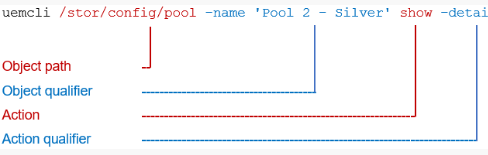
UEMCLI Komennot edellyttävät aina objektipolkua tarkasteltavan tai määritettävän kohteen tunnistamiseksi. Jos haluat esimerkiksi näyttää järjestelmän tallennusvarannot, käytä seuraavaa komennon syntaksia:
uemcli /stor/config/pool show
pikanäppäimellä /stor/config/pool on objektin polun osa komentoa ja näytä on toiminto, joka suoritetaan kaikille polun alla oleville objekteille.
Jos haluat nähdä kaikki käytettävissä olevat objektipolut, kirjoita:
uemcli / --helpJos haluat nähdä käytettävissä olevat toiminnot tietylle objektille, kirjoita:
uemcli <object path> --help