Dell Unity : comment utiliser les commandes UEMCLI
Résumé: Cet article explique comment commencer à utiliser UEMCLI sur les baies Unity pour la gestion, la configuration ou la surveillance des baies.
Instructions
Objectif
Cet article contient des informations utiles pour commencer à utiliser Unisphere CLI (UEMCLI).UEMCLI). Ceux-ci comprennent les éléments suivants :
- L’outil/l’utilitaire que vous devez installer avant de pouvoir exécuter
UEMCLIà partir d’une station de gestion ou d’un PC. - Comment accéder à
UEMCLIAccès aux commandes UEMCLI en tant qu’utilisateur de service via SSH, sans avoir à installer l’utilitaire Unisphere CLI. UEMCLIExemples de commandesUEMCLIGuide de référence des commandes UEMCLI.
Informations :
Vous pouvez gérer et surveiller les baies Dell EMC Unity via l’interface UI Unisphere, Unisphere CLI ou l’API REST. Cet article traite de l’option Unisphere CLI.
Solution
UEMCLI Les commandes peuvent être exécutées à l’aide de deux méthodes :
-
À partir d’un hôte ou d’un PC sur lequel l’outil Unisphere CLI est installé.
-
Via SSH.
Les deux méthodes exigent que vous soyez sur le même réseau de gestion que les processeurs de stockage.
À l’aide de l’outil Unisphere CLI :
Pour télécharger et installer la CLI Unisphere (UEMCLI) :
- Accédez à Downloads sur la page de support du produit Unity.
- Développez la section Outils du produit .
- Localisez l’interface de ligne de commande Unisphere (
UEMCLI) dans la liste des outils disponibles pour les systèmes d’exploitation pris en charge. - Téléchargez la version qui correspond au système d’exploitation cible.
- Installez l’outil conformément à la procédure d’installation du système d’exploitation sélectionné.
Après l’installation et l’ajout du répertoire d’installation à la variable système PATH, vous pouvez lancer UEMCLI.
Pour vérifier que l’installation s’est terminée avec succès, ouvrez une invite de commande ou un shell Windows et saisissez la commande suivante :
uemcli.exeActivé Linux, ouvrez une fenêtre de terminal et saisissez la commande suivante :
/usr/bin/uemcli
La syntaxe suivante est requise pour se connecter au processeur de stockage principal Unity et exécuter les commandes :
uemcli.exe -d <management IP> -u <user> -p <password> <object path> <action>
Utilisation de la SSH
Vous pouvez également accéder au processeur de stockage principal directement via un client SSH. L’accès SSH doit d’abord être activé sur la baie Unity à l’aide de l’interface utilisateur Unisphere.
SystT� >Prestation de service >Tâches de > maintenanceActiver SSH>Exécution
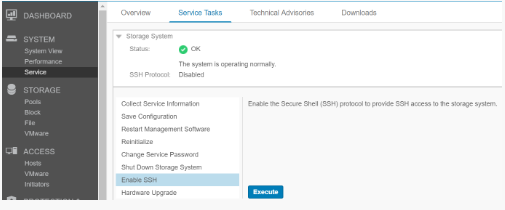
Une fois l’accès SSH activé, connectez-vous à l’adresse IP de gestion Unity à l’aide d’un client SSH et authentifiez-vous avec les informations d’identification de l’utilisateur de maintenance. UEMCLI Les commandes peuvent ensuite être exécutées directement à partir de la session SSH sans spécifier l’adresse IP ou les paramètres d’informations d’identification de l’utilisateur dans la syntaxe de la commande.
UEMCLI Syntaxe et utilisation des commandes
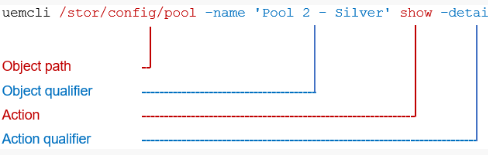
UEMCLI Les commandes nécessitent toujours un chemin d’accès pour identifier l’objet affiché ou configuré. Par exemple, pour afficher les pools de stockage sur le système, utilisez la syntaxe de commande suivante :
uemcli /stor/config/pool show
Les touches /stor/config/pool est la partie du chemin d’accès à l’objet de la commande et show est l’action à exécuter sur tous les objets sous ce chemin.
Pour afficher tous les chemins d’accès aux objets disponibles, saisissez :
uemcli / --helpPour afficher les actions disponibles à exécuter sur un certain objet, saisissez :
uemcli <object path> --help