Dell Unity: UEMCLI 명령을 사용하는 방법
Résumé: 이 문서에서는 어레이 관리, 구성 또는 모니터링을 위해 Unity 어레이에서 UEMCLI를 사용하는 방법에 대해 설명합니다.
Instructions
목표
이 문서에서는 UEMCLI(Unisphere CLI) 사용을 시작하는 데 도움이 되는 정보를 제공합니다.UEMCLI). 여기에는 다음이 포함됩니다.
- 실행 전에 설치해야 하는 도구/유틸리티
UEMCLI관리 스테이션 또는 PC의 명령. - 액세스 방법:
UEMCLIUnisphere CLI 유틸리티를 설치할 필요 없이 SSH를 통해 서비스 사용자로 UEMCLI 명령에 액세스하는 방법 UEMCLI명령 예UEMCLIUEMCLI 명령 가이드 참조
사실:
Dell EMC Unity 어레이는 Unisphere UI, Unisphere CLI 또는 REST API를 통해 관리하고 모니터링할 수 있습니다. 이 문서에서는 Unisphere CLI 옵션에 대해 설명합니다.
솔루션
UEMCLI 명령은 다음 두 가지 방법으로 실행할 수 있습니다.
-
Unisphere CLI 툴이 설치된 호스트 또는 PC에서 실행
-
SSH를 통해 실행
두 가지 방법을 사용하려면 스토리지 프로세서와 동일한 관리 네트워크에 있어야 합니다.
Unisphere CLI 툴을 사용하려면 다음을 따릅니다.
Unisphere CLI(UEMCLI명령 사용):
- Unity 제품 지원 페이지의 다운로드로 이동합니다.
- Product Tools 섹션을 확장합니다.
- Unisphere CLI(
UEMCLI) 을 참조하십시오. - 타겟 운영 체제와 일치하는 버전을 다운로드합니다.
- 선택한 운영 체제의 설치 절차에 따라 도구를 설치합니다.
설치 후 설치 디렉토리가 PATH 시스템 변수에 추가되면 이제 시작할 수 있습니다. UEMCLI.
설치가 성공적으로 완료되었는지 확인하려면 Windows 명령 프롬프트 또는 셸을 열고 다음 명령을 입력합니다.
uemcli.exe켜짐 Linux터미널 창을 열고 다음 명령을 입력합니다.
/usr/bin/uemcli
Unity 주 SP에 연결하고 명령을 실행하려면 다음 구문이 필요합니다.
uemcli.exe -d <management IP> -u <user> -p <password> <object path> <action>
SSH 사용
또는 SSH 클라이언트를 통해 운영 SP에 직접 액세스할 수 있습니다. 먼저 Unisphere UI를 사용하여 Unity 어레이에서 SSH 액세스를 활성화해야 합니다.
시스템 >서비스 >서비스 작업 >SSH> 활성화실행(Execute)
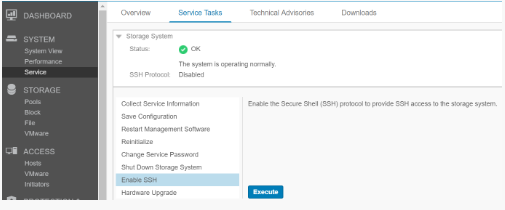
SSH 액세스가 활성화되면 SSH 클라이언트를 사용하여 Unity 관리 IP 주소에 연결하고 서비스 사용자 자격 증명으로 인증합니다. UEMCLI 그런 다음 명령 구문에 IP 주소 또는 사용자 자격 증명 매개변수를 지정하지 않고 SSH 세션에서 직접 명령을 실행할 수 있습니다.
UEMCLI 명령 구문 및 사용법
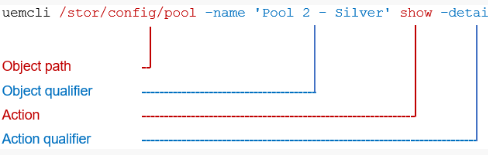
UEMCLI 명령에는 항상 보거나 구성하는 개체를 식별하기 위한 개체 경로가 필요합니다. 예를 들어 시스템의 스토리지 풀을 표시하려면 다음 명령 구문을 사용합니다.
uemcli /stor/config/pool show
OPER는 /stor/config/pool 는 명령의 개체 경로 부분이고 show는 해당 경로 아래의 모든 개체에서 실행할 작업입니다.
사용 가능한 모든 객체 경로를 보려면 다음을 입력합니다.
uemcli / --help특정 객체에 대해 실행할 수 있는 작업을 보려면 다음을 입력합니다.
uemcli <object path> --help