Dell Unity: korzystanie z poleceń UEMCLI
Résumé: W tym artykule opisano, jak rozpocząć korzystanie z UEMCLI w macierzach Unity w celu zarządzania macierzą, konfiguracji lub monitorowania.
Instructions
Cel
Ten artykuł zawiera przydatne informacje na temat rozpoczęcia korzystania z interfejsu Unisphere CLI (UEMCLI).UEMCLI). Obejmuje on:
- Narzędzie, które należy zainstalować przed uruchomieniem.
UEMCLIpolecenia ze stacji zarządzającej lub komputera. - Jak uzyskać dostęp
UEMCLIUzyskiwanie dostępu do poleceń UEMCLI jako użytkownik usługi przez SSH bez konieczności instalowania narzędzia Unisphere CLI. UEMCLIPrzykład poleceniaUEMCLIPodręcznik poleceń UEMCLI.
Fakty:
Macierzami Dell EMC Unity można zarządzać i monitorować je za pomocą interfejsu graficznego Unisphere, narzędzia Unisphere CLI lub interfejsu REST API. W tym artykule opisano opcję narzędzia Unisphere CLI.
Rozwiązanie
UEMCLI Polecenia można uruchamiać na dwa sposoby:
-
Z hosta lub komputera z zainstalowanym narzędziem Unisphere CLI.
-
Za pośrednictwem SSH.
Obie metody wymagają połączenia się z tą samą siecią zarządzania, w której operują procesory pamięci masowej.
Korzystanie z narzędzia Unisphere CLI:
Aby pobrać i zainstalować narzędzie Unisphere CLI (UEMCLI):
- Przejdź do sekcji pobierania na stronie pomocy technicznej produktu Unity.
- Rozwiń sekcję Narzędzia produktu .
- Odszukaj interfejs CLI Unisphere (
UEMCLI) na liście narzędzi dostępnych dla obsługiwanych systemów operacyjnych. - Pobierz wersję odpowiadającą docelowemu systemowi operacyjnemu.
- Zainstaluj narzędzie zgodnie z procedurą instalacji dla wybranego systemu operacyjnego.
Po zakończeniu instalacji i dodaniu katalogu instalacyjnego do zmiennej systemowej PATH można teraz uruchomić UEMCLI.
Aby sprawdzić, czy instalacja zakończyła się pomyślnie, otwórz wiersz polecenia lub powłokę systemu Windows i wprowadź następujące polecenie:
uemcli.exeWłączone Linux, otwórz okno terminala i wprowadź następujące polecenie:
/usr/bin/uemcli
Do nawiązania połączenia z głównym SP Unity i wykonania poleceń wymagana jest następująca składnia:
uemcli.exe -d <management IP> -u <user> -p <password> <object path> <action>
Użycie SSH
Dostęp do głównego SP można również uzyskać bezpośrednio przez klienta SSH. Najpierw należy włączyć dostęp SSH w macierzy Unity za pomocą interfejsu użytkownika Unisphere.
Systemu > Serwis > Zadania serwisowe > Włącz SSH > Wykonaj
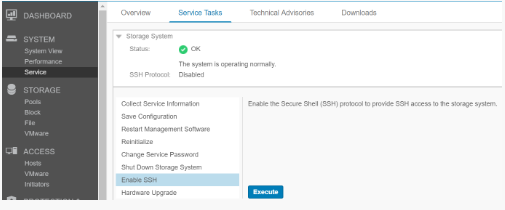
Po włączeniu dostępu SSH połącz się z adresem IP zarządzania Unity przy użyciu klienta SSH i uwierzytelnij się przy użyciu poświadczeń użytkownika usługi. UEMCLI polecenia można następnie uruchamiać bezpośrednio z sesji SSH bez określania adresu IP lub parametrów poświadczeń użytkownika w składni polecenia.
UEMCLI Składnia i użycie polecenia
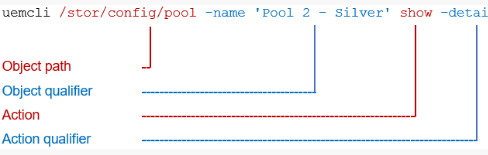
UEMCLI Polecenia zawsze wymagają ścieżki obiektu w celu zidentyfikowania wyświetlanego lub konfigurowanego obiektu. Na przykład, aby wyświetlić pule pamięci w systemie, użyj następującej składni polecenia:
uemcli /stor/config/pool show
Plik /stor/config/pool jest ścieżką obiektu częścią polecenia, a show jest akcją do uruchomienia na wszystkich obiektach znajdujących się w tej ścieżce.
Aby wyświetlić wszystkie dostępne ścieżki obiektów, wpisz:
uemcli / --helpAby wyświetlić dostępne akcje do uruchomienia na określonym obiekcie, wpisz:
uemcli <object path> --help