Dell Unity: як користуватися командами UEMCLI
Résumé: У статті описано, як почати використовувати UEMCLI на масивах Unity для управління, конфігурації або моніторингу масивів.
Instructions
Мета
Ця стаття містить корисну інформацію для початку використання Unisphere CLI (UEMCLI). Це включає:
- Інструмент/утиліта, яку потрібно встановити перед тим, як запустити
UEMCLIкоманди з керуючої станції або ПК. - Як отримати доступ
UEMCLIяк користувач сервісу через SSH, без необхідності встановлювати утиліту Unisphere CLI. UEMCLIПриклади команд.UEMCLIДовідка до командного посібника.
Факти
Масиви Dell Unity можна керувати та моніторити через інтерфейс Unisphere, Unisphere CLI або REST API. У цій статті розглядається опція CLI Unisphere.
Рішення
UEMCLI Команди можуть виконувати за допомогою двох методів:
-
З хоста або ПК, на якому встановлено інструмент Unisphere CLI.
-
Через SSH.
Обидва методи вимагають, щоб ви були в тій самій мережі управління, що й процесори зберігання.
Використання інструменту CLI Unisphere
Щоб завантажити та встановити Unisphere CLI (UEMCLI):
- Перейдіть до розділу «Завантаження » на сторінці підтримки продукту Unity.
- Розгорніть розділ інструментів продукту .
- Знайти Unisphere CLI (
UEMCLI) у списку доступних інструментів для підтримуваних операційних систем. - Завантажте версію, яка відповідає цільовій операційній системі.
- Встановіть інструмент відповідно до процедури встановлення для обраної операційної системи.
Після встановлення та додавання каталогу інсталяції до системної змінної PATH тепер можна запускати UEMCLI.
Щоб переконатися, що інсталяція успішно завершена, відкрийте командний рядок або оболонку Windows і введіть таку команду:
uemcli.exeУвімк. Linux, відкрийте термінальне вікно та введіть таку команду:
/usr/bin/uemcli
Для підключення до основного SP Unity та виконання команд потрібен наступний синтаксис:
uemcli.exe -d <management IP> -u <user> -p <password> <object path> <action>
Використання SSH
Альтернативно, до первинного SP можна отримати доступ безпосередньо через SSH-клієнт. SSH-доступ спочатку має бути увімкнутий на масиві Unity за допомогою інтерфейсу Unisphere.
Система >Служба >Завдання > у сфері обслуговування Увімкнути SSH>Виконати
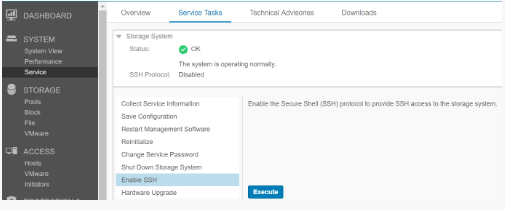
Після увімкнення SSH-доступу підключіться до IP-адреси управління Unity через SSH-клієнт і автентифікуйтеся за допомогою облікових даних користувача сервісу. UEMCLI команди можна запускати безпосередньо з SSH-сесії без вказівки IP-адреси або параметрів облікових даних користувача в синтаксисі команд.
UEMCLI Синтаксис команд і використання
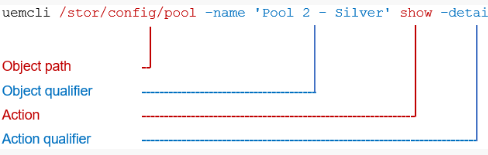
UEMCLI Команди завжди вимагають шляху до об'єкта для ідентифікації об'єкта, який переглядається або налаштовується. Наприклад, щоб відобразити пули зберігання в системі, використовуйте наступний синтаксис команд:
uemcli /stor/config/pool show
Повідомлення /stor/config/pool — це частина команди, що входить до шляху до об'єкта, а show — дія, що виконується на всіх об'єктах під цим шляхом.
Щоб побачити всі доступні шляхи до об'єктів, введіть:
uemcli / --helpЩоб побачити доступні дії для виконання певного об'єкта, введіть таке:
uemcli <object path> --help