Dell Unity:如何使用 UEMCLI 命令
Résumé: 本文介绍如何开始在 Unity 阵列上使用 UEMCLI 进行阵列管理、配置或监控。
Instructions
目的
本文包含对开始使用 Unisphere CLI (UEMCLI) 有用的信息。UEMCLI)。其中包括:
- 在能够运行之前需要安装的工具/实用程序
UEMCLI来自管理站或 PC 的命令。 - 如何访问
UEMCLI如何通过 SSH 以服务用户身份访问 UEMCLI 命令,而无需安装 Unisphere CLI 实用程序。 UEMCLI命令示例UEMCLIUEMCLI 命令指南参考。
事实:
可以通过 Unisphere GUI、Unisphere CLI 或 REST API 管理和监控 Dell EMC Unity 阵列。本文讨论 Unisphere CLI 选项。
解决方案
UEMCLI 可以使用两种方法运行命令:
-
从安装了 Unisphere CLI 工具的主机或 PC。
-
通过 SSH。
这两种方法都要求您与存储处理器位于同一管理网络中。
使用 Unisphere CLI 工具:
要下载并安装 Unisphere CLI (UEMCLI):
- 在 Unity 产品支持页面中,转至 Downloads。
- 展开 Product Tools 部分。
- 找到 Unisphere CLI (
UEMCLI) 在支持的操作系统的可用工具列表中。 - 下载与目标操作系统匹配的版本。
- 根据所选操作系统的安装步骤安装该工具。
安装并将安装目录添加到 PATH 系统变量后,您现在可以启动 UEMCLI。
要验证安装是否已成功完成,请打开 Windows 命令提示符或 shell 并输入以下命令:
uemcli.exe开 Linux,打开终端窗口并输入以下命令:
/usr/bin/uemcli
连接到 Unity 主 SP 并执行命令需要以下语法:
uemcli.exe -d <management IP> -u <user> -p <password> <object path> <action>
使用 SSH
或者,也可以通过 SSH 客户端直接访问主 SP。必须首先使用 Unisphere UI 在 Unity 阵列上启用 SSH 访问。
系统 > 服务 > 服务任务 > 启用 SSH > 执行
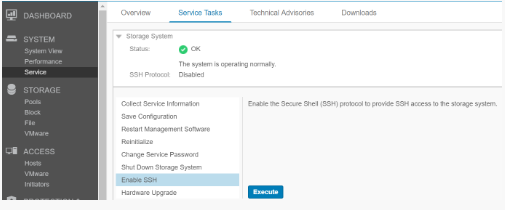
启用 SSH 访问后,使用 SSH 客户端连接到 Unity 管理 IP 地址,并使用服务用户凭据进行身份验证。 UEMCLI 然后可以直接从 SSH 会话运行命令,而无需在命令语法中指定 IP 地址或用户凭据参数。
UEMCLI 命令语法和用法
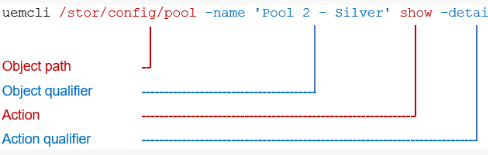
UEMCLI 命令始终需要对象路径来标识正在查看或配置的对象。例如,要显示系统上的存储池,请使用以下命令语法:
uemcli /stor/config/pool show
The /stor/config/pool 是命令的对象路径部分,show 是在该路径下的所有对象上运行的操作。
要查看所有可用的对象路径,请键入:
uemcli / --help要查看要在特定对象上运行的可用操作,请键入:
uemcli <object path> --help