Anleitung zur Installation von McAfee Business Protection
Résumé: In diesem Artikel wird beschrieben, wie Sie McAfee Business Protection installieren, das Sie von Dell erworben haben.
Cet article concerne
Cet article ne concerne pas
Cet article n’est associé à aucun produit spécifique.
Toutes les versions du produit ne sont pas identifiées dans cet article.
Instructions
Betroffene Produkte:
- McAfee Business Protection
Ein McAfee Business Protection-Abonnement kann mit einem kommerziellen Computer von Dell erworben werden.
Hinweis: Weitere Informationen zum Ändern Ihres McAfee-Abonnements finden Sie unter Beenden oder Erneuern Ihres bei Dell erworbenen McAfee-Abonnements.
Ersteinrichtung von OptiPlex, Latitude, Precision, Dell Pro und Dell Pro Max
- Öffnen von Dell Optimizer oder von Dell erworbene Anwendungen
- Öffnen Sie Dell Optimizer, wählen Sie dann die Registerkarte Von Dell erworbene Apps aus und installieren Sie die Anwendung
. Oder - Öffnen Sie die von Dell erworbenen Apps und installieren Sie die Anwendung.
 Hinweis:
- Es kann bis zu fünfzehn Minuten dauern, bis McAfee-Software in Dell Digital Delivery ausgefüllt ist.
- Wenn die Software nicht angezeigt wird, starten Sie Ihren Computer neu, um Updates zu implementieren.
- Wenn Sie die Software immer noch nicht sehen können, wechseln Sie zu McAfee Business Protection.
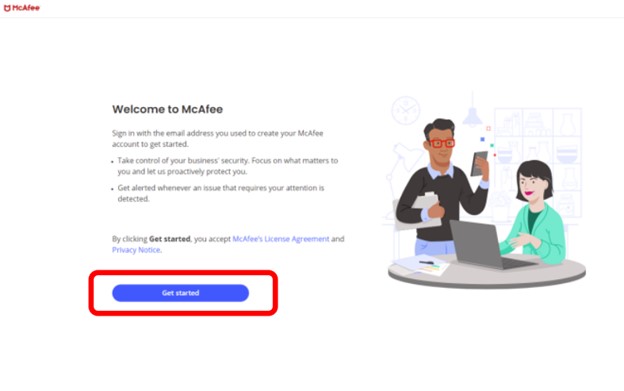
- Öffnen Sie Dell Optimizer, wählen Sie dann die Registerkarte Von Dell erworbene Apps aus und installieren Sie die Anwendung
- Melden Sie sich bei Ihrem Konto an:
- Melden Sie sich mit der E-Mail-Adresse an, die Sie bei der Aktivierung Ihres Abonnements verwendet haben.
Hinweis: Erstellen Sie für Erstbenutzer ein Konto über die Anmeldeseite.
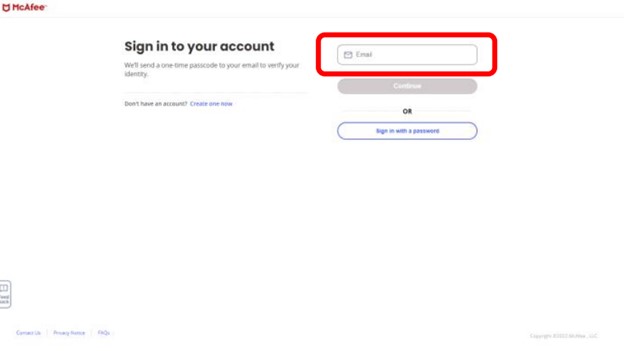
- Nachdem Sie eine E-Mail-Adresse eingegeben haben, wird ein einmaliger Passcode an Ihre E-Mail-Adresse gesendet, um Ihre Identität zu überprüfen.
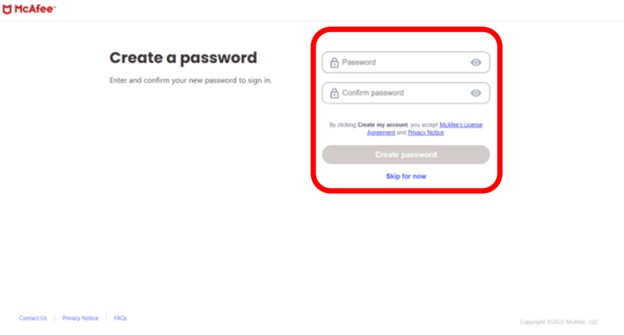
Hinweis: Sie können sich auch mit einem Kennwort anmelden. Geben Sie in die beiden Felder ein Kennwort ein, um Ihr Kennwort einzurichten, und klicken Sie dann auf Kennwort bestätigen.
- Nachdem Sie eine E-Mail-Adresse eingegeben haben, wird ein einmaliger Passcode an Ihre E-Mail-Adresse gesendet, um Ihre Identität zu überprüfen.
- Alternativ können sich NutzerInnen mit einem Kennwort anmelden.
- Fügen Sie ein Kennwort in die beiden Felder ein, um Ihr Kennwort einzurichten
- Klicken Sie auf Kennwort bestätigen.
- Melden Sie sich mit der E-Mail-Adresse an, die Sie bei der Aktivierung Ihres Abonnements verwendet haben.
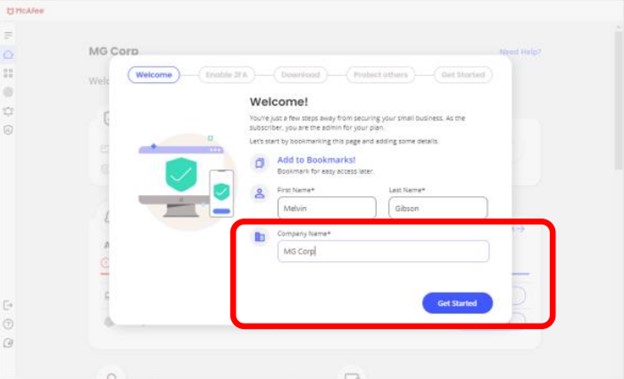
- Dem Nutzer wird ein Onboarding-Assistent angezeigt, in dem Sie Ihren Namen als Administrator konfigurieren und den Namen Ihres Unternehmens eingeben können.
- Richten Sie die Zwei-Faktor-Authentifizierung (2FA) ein. Die Zwei-Faktor-Authentifizierung erhöht die Zugriffssicherheit, da zwei Methoden zur Überprüfung Ihrer Identität erforderlich sind:
- Ihr Kennwort
- Einmal-Passcode

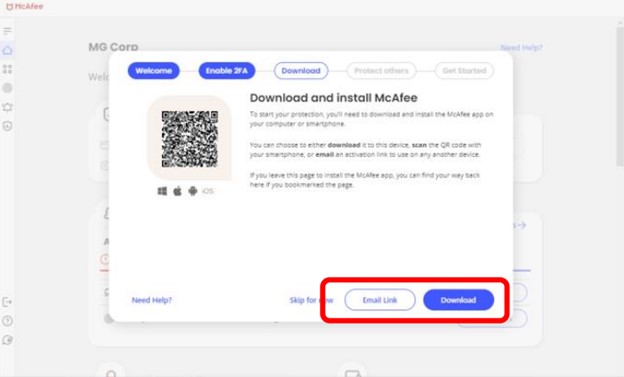
- Laden Sie die McAfee-App herunter und installieren Sie sie auf Ihrem Computer oder Smartphone. Sie können Folgendes auswählen:
- Klicken Sie auf Herunterladen und auf dem Gerät installieren, das Sie verwenden.
- Scannen Sie den QR-Code mit Ihrem Smartphone.
- Senden Sie eine E-Mail mit einem Download-Link an Ihre anderen Geräte, indem Sie auf die Schaltfläche E-Mail-Link klicken.
- Fügen Sie Ihrem Abonnement einen oder mehrere Mitarbeiter hinzu, indem Sie ihnen eine Einladungs-E-Mail senden, in der Anweisungen zum Einrichten ihrer Konten enthalten sind.
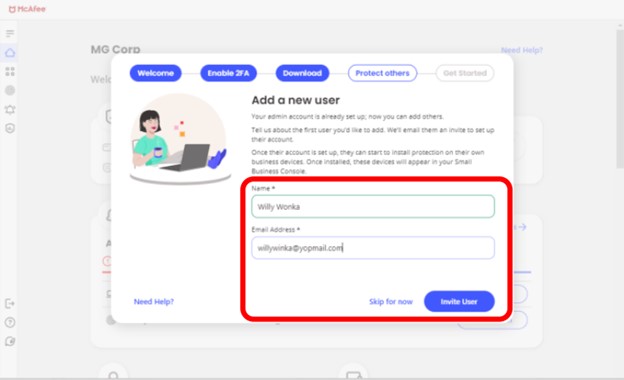
- Sobald Ihre Mitarbeiter ihre Konten eingerichtet haben, können sie Schutz auf ihren eigenen Unternehmensgeräten installieren. Diese Geräte werden in der Sicherheitskonsole angezeigt:


Hinweis: Weitere Informationen zur Installation und Aktivierung finden Sie unter McAfee Customer Service. 
Warnung: Dell Technologies empfiehlt, dies zu tun, bevor Sie Ihrem Abonnement weitere Nutzer und Geräte hinzufügen.
Dell, XPS und Vostro Ersteinrichtung
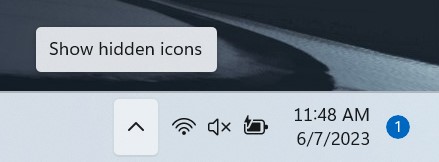
- Klicken Sie auf die Schaltfläche mit dem ausgeblendeten Symbol in der Taskleiste in der unteren rechten Ecke des Desktops.
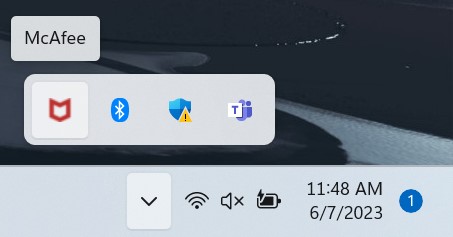
- Klicken Sie auf das McAfee-Symbol .
 Hinweis:
- Es kann bis zu acht Stunden dauern, bis auf die McAfee-Software zugegriffen werden kann.
- Wenn die Software nicht angezeigt wird, starten Sie Ihren Computer neu, um Updates zu implementieren.
- Wenn Sie die Software immer noch nicht sehen können, wechseln Sie zu McAfee Business Protection.
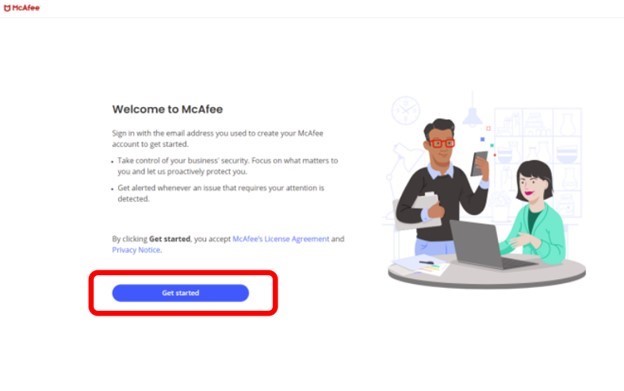
- Klicken Sie auf Erste Schritte.
- Melden Sie sich bei Ihrem Konto an:
- Melden Sie sich mit der E-Mail-Adresse an, die Sie bei der Aktivierung Ihres Abonnements verwendet haben.
Hinweis: Erstellen Sie für Erstbenutzer ein Konto über die Anmeldeseite.
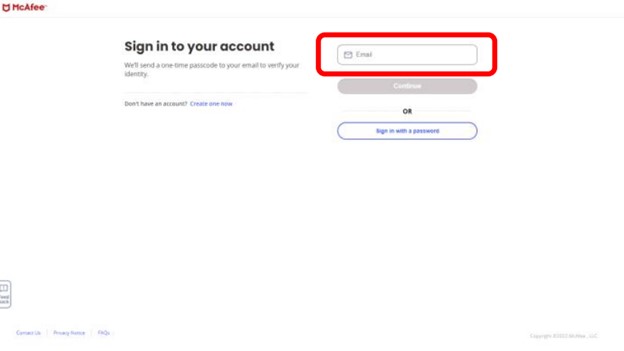
- Nachdem Sie eine E-Mail-Adresse eingegeben haben, wird ein einmaliger Passcode an Ihre E-Mail-Adresse gesendet, um Ihre Identität zu überprüfen.
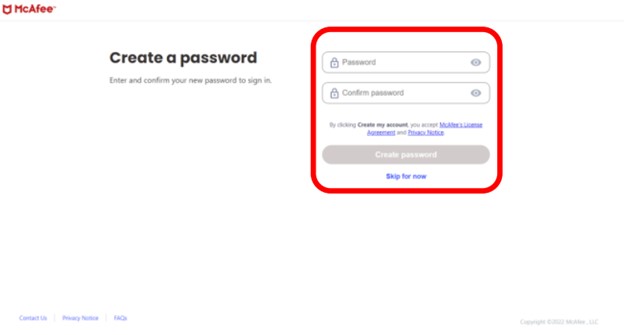
Hinweis: Sie können sich auch mit einem Kennwort anmelden. Geben Sie in die beiden Felder ein Kennwort ein, um Ihr Kennwort einzurichten, und klicken Sie dann auf Kennwort bestätigen.
- Nachdem Sie eine E-Mail-Adresse eingegeben haben, wird ein einmaliger Passcode an Ihre E-Mail-Adresse gesendet, um Ihre Identität zu überprüfen.
- Alternativ können sich NutzerInnen mit einem Kennwort anmelden.
- Fügen Sie ein Kennwort in die beiden Felder ein, um Ihr Kennwort einzurichten
- Klicken Sie auf Kennwort bestätigen.
- Melden Sie sich mit der E-Mail-Adresse an, die Sie bei der Aktivierung Ihres Abonnements verwendet haben.
- Dem Nutzer wird ein Onboarding-Assistent angezeigt, in dem Sie Ihren Namen als Administrator konfigurieren und den Namen Ihres Unternehmens eingeben können.

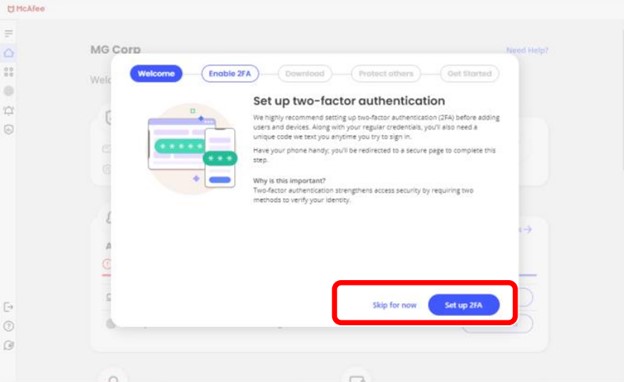
- Richten Sie die Zwei-Faktor-Authentifizierung (2FA) ein. Die Zwei-Faktor-Authentifizierung erhöht die Zugriffssicherheit, da zwei Methoden zur Überprüfung Ihrer Identität erforderlich sind:
- Ihr Kennwort
- Einmal-Passcode
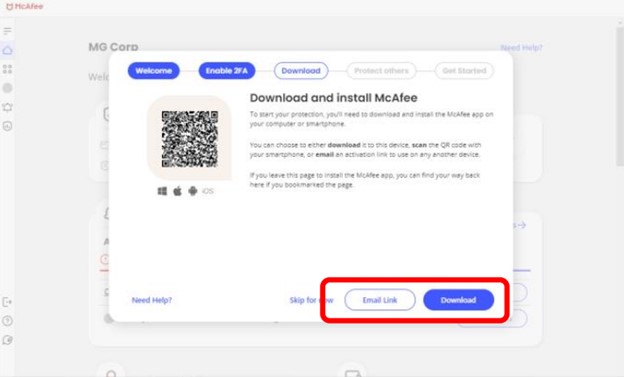
- Laden Sie die McAfee-App herunter und installieren Sie sie auf Ihrem Computer oder Smartphone. Sie können Folgendes auswählen:
- Klicken Sie auf Herunterladen und auf dem Gerät installieren , das Sie verwenden.
- Scannen Sie den QR-Code mit Ihrem Smartphone.
- Senden Sie eine E-Mail mit einem Download-Link an Ihre anderen Geräte, indem Sie auf die Schaltfläche E-Mail-Link klicken.
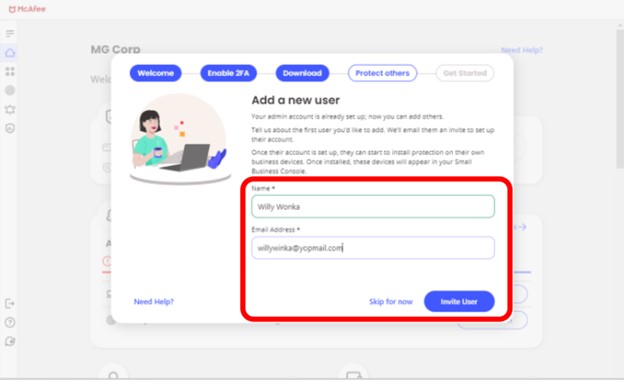
- Fügen Sie Ihrem Abonnement einen oder mehrere Mitarbeiter hinzu, indem Sie ihnen eine Einladungs-E-Mail senden, in der Anweisungen zum Einrichten ihrer Konten enthalten sind.
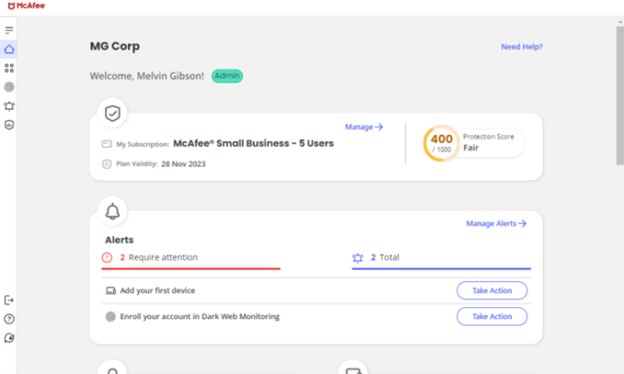
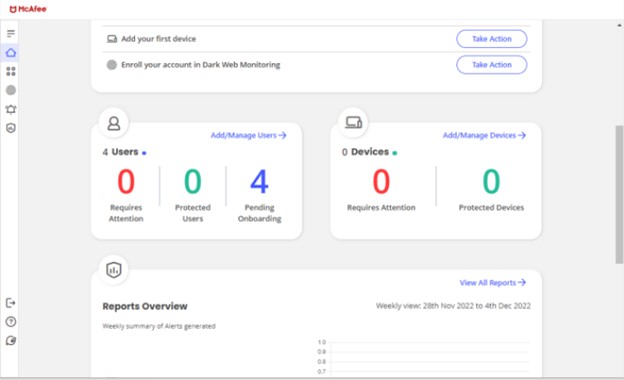
- Sobald Ihre Mitarbeiter ihre Konten eingerichtet haben, können sie Schutz auf ihren eigenen Unternehmensgeräten installieren. Diese Geräte werden in der Sicherheitskonsole angezeigt:
McAfee Business Protection – Neuinstallation
- Gehen Sie zu McAfee.
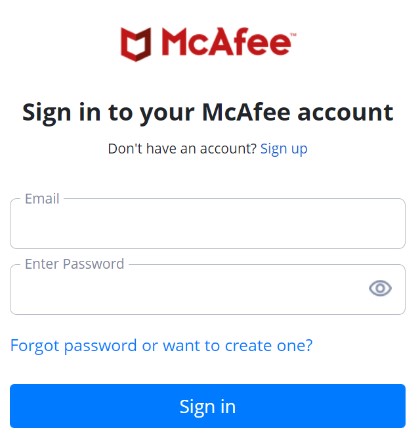
- Klicken Sie in der oberen rechten Ecke auf Login.
- Melden Sie sich mit Ihrem McAfee-Konto an.
 Hinweis:
- Ein McAfee-Konto wird während der Ersteinrichtung eines McAfee-Abonnements generiert.
- Bei Problemen beim Zugriff auf Ihr McAfee-Konto:
- Überprüfen Sie, ob die verwendete E-Mail-Adresse mit einem McAfee-Abonnement verknüpft ist.
- Um Ihre Privatsphäre zu schützen, ist der technische Support von Dell nicht in der Lage, die E-Mail zu validieren, die für die Einrichtung des McAfee-Abonnements verwendet wurde. Wenden Sie sich direkt an den Anbieter, um Unterstützung vom McAfee-Kundendienst zu erhalten.
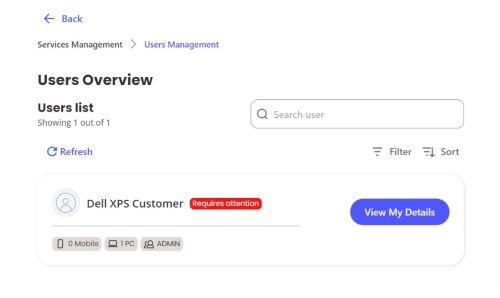
- Klicken Sie auf Zu meinem Schutz wechseln.

- Klicken Sie auf Meine Details anzeigen.
- Klicken Sie auf Link senden.
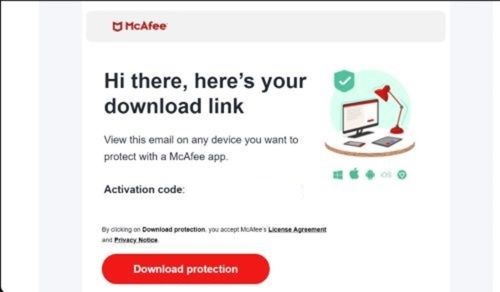
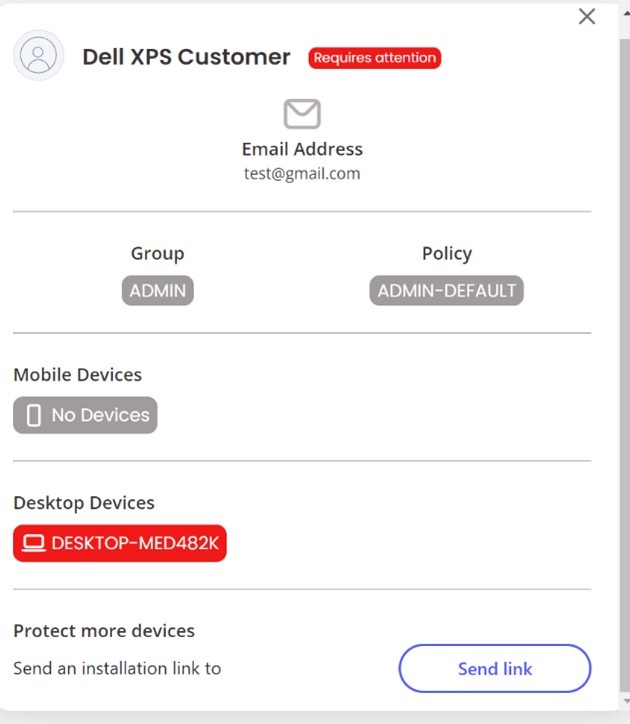 Hinweis: Eine E-Mail wird an das E-Mail-Konto gesendet, das dem McAfee-Konto zugeordnet ist.
 - Suchen Sie nach E-Mail und klicken Sie auf Schutz herunterladen.
- Navigieren Sie zum Speicherort der heruntergeladenen Datei und fahren Sie mit den Aufforderungen fort, um McAfee neu zu installieren.
Hinweis: Weitere Informationen zur Installation und Aktivierung finden Sie unter McAfee Customer Service.
Produits concernés
Dell Pro Max Micro, Dell Pro Max Slim, Dell Pro Max Tower, Dell Pro Micro, Dell Pro Slim, Dell Pro Tower, OptiPlex, Vostro, XPS, Dell Laptops, Dell Pro, Dell Pro Max, Dell Pro Plus, Dell Pro Premium, Latitude, Dell Pro Rugged, Vostro, XPS
, Fixed Workstations, Mobile Workstations, Dell Pro Max Micro XE FCM2250
...
Propriétés de l’article
Numéro d’article: 000214375
Type d’article: How To
Dernière modification: 17 Dec 2025
Version: 11
Trouvez des réponses à vos questions auprès d’autres utilisateurs Dell
Services de support
Vérifiez si votre appareil est couvert par les services de support.