Identifier les dommages sur l’adaptateur secteur des systèmes Dell
Résumé: Cet article explique comment identifier des dommages sur l’adaptateur secteur d’un ordinateur Dell. Quels sont les différents types de dommages qui peuvent se produire en dehors de l’usure normale ? ...
Instructions
Avant de commencer
Assurez-vous que vous avez déjà suivi ces étapes de dépannage essentielles de notre Guide La batterie de l’ordinateur portable ne se charge pas : résolution des problèmes d’adaptateur secteur.
Présentation
Cet article traite de l’identification des dommages physiques, du diagnostic avancé et de la compatibilité des adaptateurs , des sujets qui ne sont pas abordés dans le guide de dépannage de base. Si vous n’avez pas encore effectué les étapes de base à partir de la page Support Library, commencez par là.
L’adaptateur secteur des systèmes Dell peut être endommagé en raison de dommages accidentels ou d’une utilisation incorrecte. Les dommages peuvent se produire sur le bloc de l’adaptateur secteur, le câble de l’adaptateur secteur ou le câble d’alimentation. Si l’adaptateur secteur ou les câbles sont endommagés, effilochés, exposés ou qu’ils présentent des broches cassées ou tordues, il peut être impossible de mettre l’ordinateur sous tension ou de charger la batterie.
Section 1 : Types de dommages physiques de l’adaptateur secteur
Câbles effilochés ou exposés
Les câbles peuvent s’effilocher à l’une ou l’autre des extrémités du câble de l’adaptateur secteur qui relie le bloc de l’adaptateur secteur au port d’alimentation en CC de l’ordinateur ou du câble d’alimentation.
Une entaille dans le câble peut apparaître au niveau des joints souples situés aux extrémités du câble (côté bloc de l’adaptateur, ou côté connecteur). Ces joints flexibles sont conçus pour permettre au câble de se plier lorsqu’il est enroulé autour du bloc de l’adaptateur. Toutefois, au fil du temps, le câble peut devenir plus fragile et se craqueler. Une entaille peut également apparaître si le câble est soumis à des frottements, par exemple contre le rebord d’un bureau ou d’un siège.
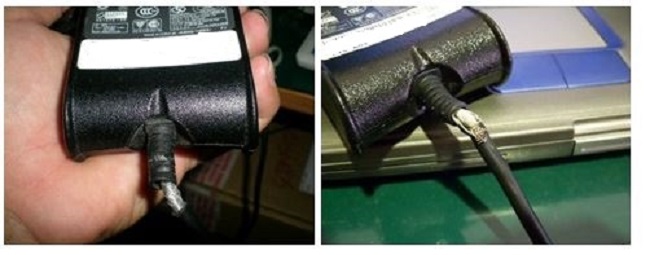
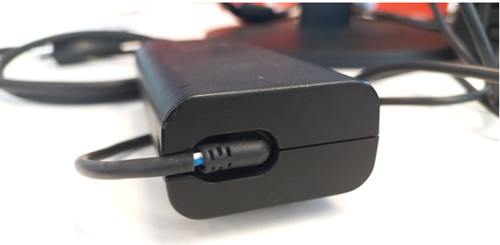
Exemple d’un câble effiloché sur un adaptateur secteur
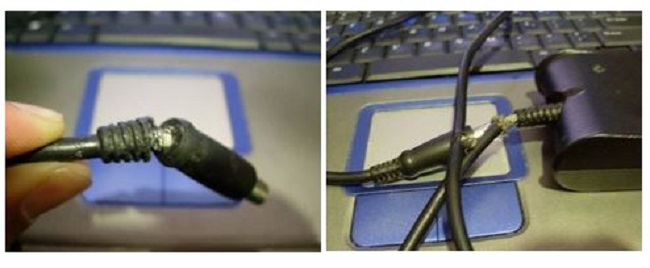
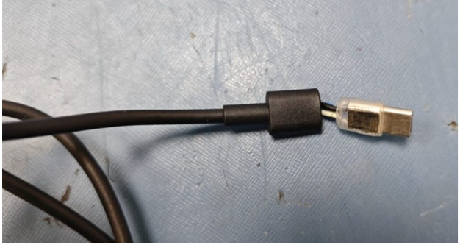
Exemple d’un câble exposé sur l’adaptateur secteur
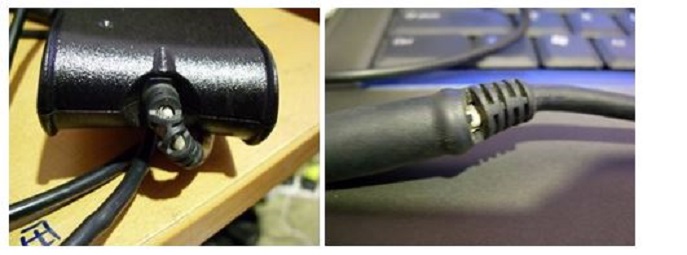
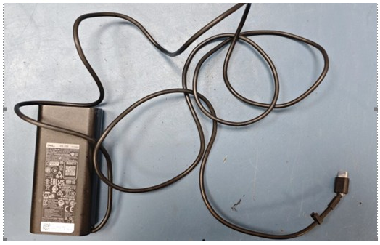
Exemple d’entaille du câble
Broche tordue ou cassée
La broche de l’adaptateur peut se tordre ou se briser complètement si elle n’est pas insérée correctement dans le port d’alimentation en CC de l’ordinateur. Si vous retirez ou insérez le câble en l’inclinant ou en forçant sur un adaptateur secteur incorrect, la broche centrale de l’adaptateur ou du port d’alimentation en CC peut se tordre ou se briser.
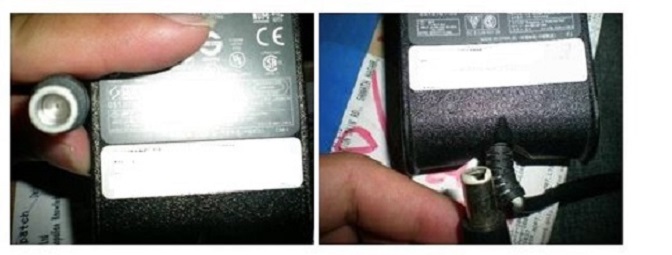
Exemple d’une broche tordue ou brisée à l’intérieur de l’adaptateur secteur
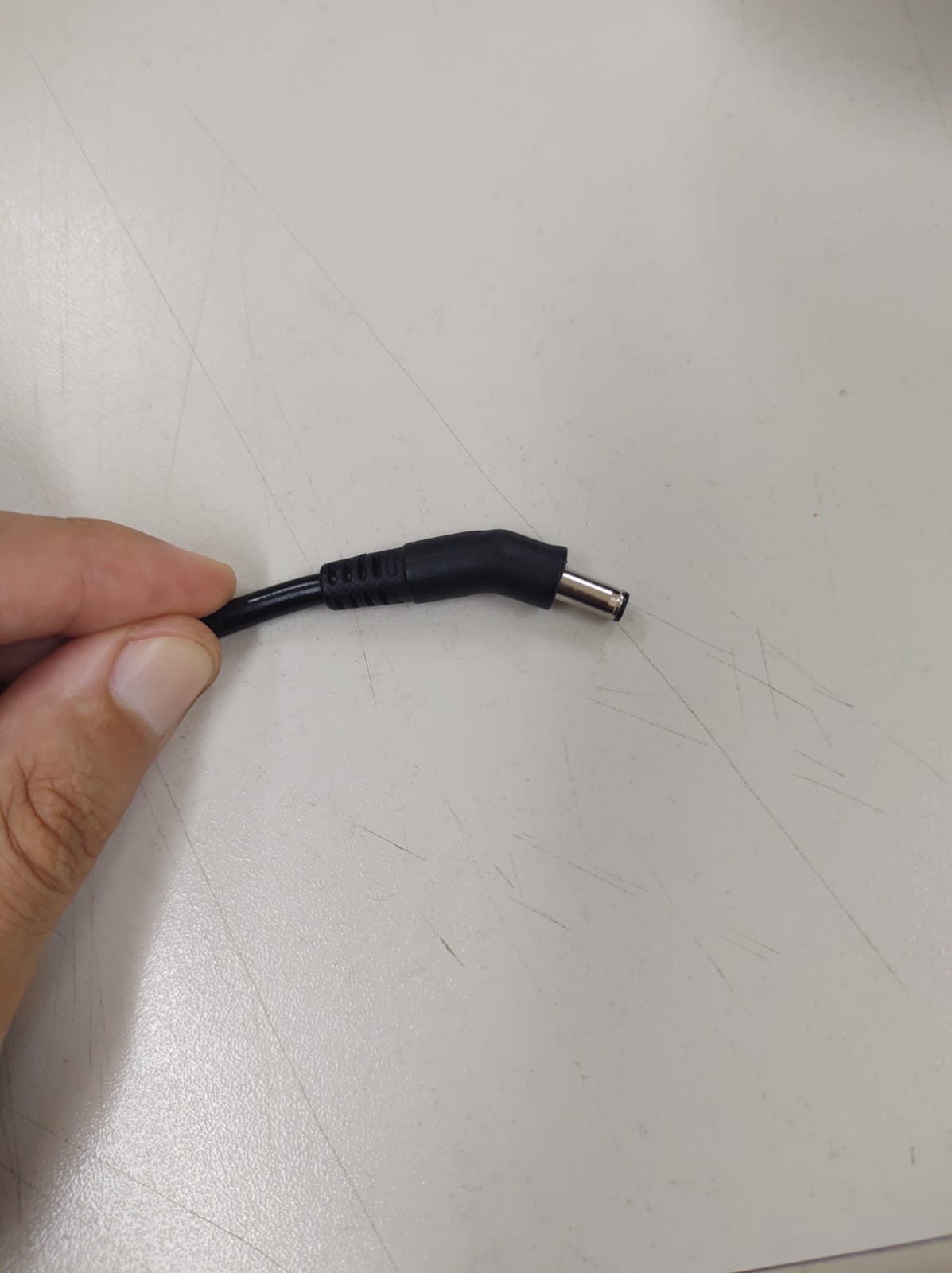
Exemple d’un adaptateur secteur tordu
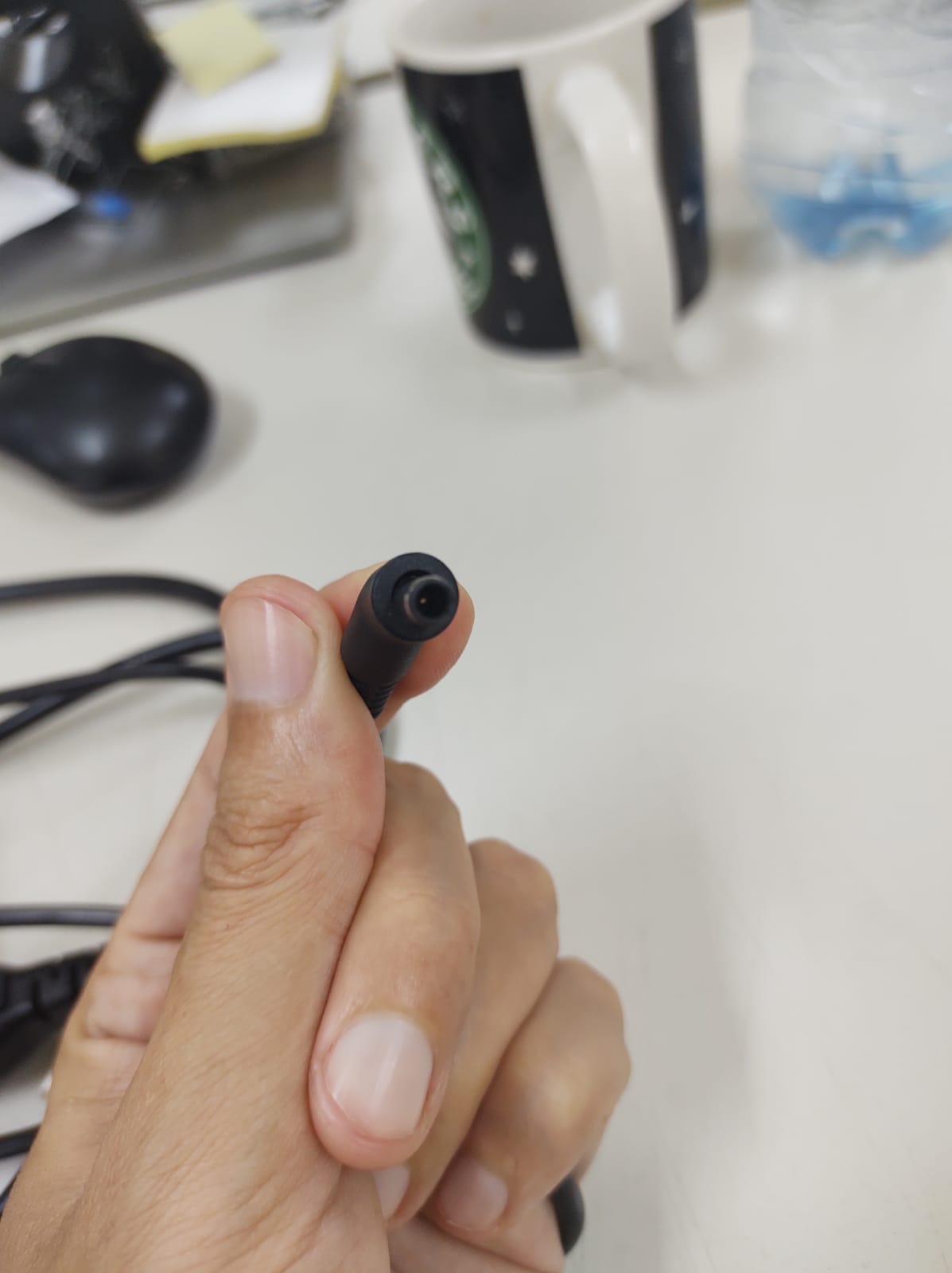
Exemple d’une broche tordue dans un adaptateur secteur
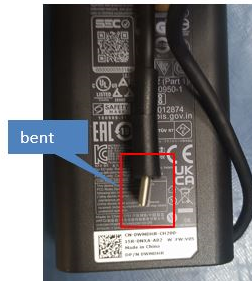
Exemple d’un connecteur USB-C tordu
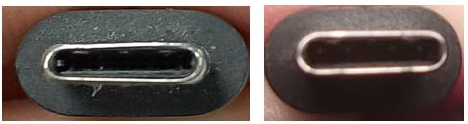
Exemple d’un connecteur USB-C déformé par rapport au connecteur USB-C normal
Connexions de câbles desserrées
Si vous avez un câble mal branché, essayez de le débrancher et de le reconnecter, et assurez-vous qu’il est fermement connecté. Si le câble est toujours mal branché, vérifiez qu’aucune broche n’est tordue ou cassée et que le câble et le connecteur de l’ordinateur ne sont pas endommagés. Si un dommage affectant le câble pose problème, l’adaptateur et/ou le câble doivent être remplacés.
Section 2 : Causes courantes d’endommagement de l’adaptateur secteur
l’adaptateur secteur ou les câbles peuvent être endommagés en raison d’une mauvaise manipulation, de cordons mal enroulés, ou encore si les câbles ont été retirés en tirant sur le cordon au lieu de tenir la prise.
|
Type de dommage
|
Cause commune
|
Risque
|
|---|---|---|
|
Câbles effilochés
|
Flexion au niveau des joints, abrasion des bords
|
Choc électrique, sans frais
|
|
Broche tordue ou cassée
|
Insertion d’angle incorrect
|
Absence d’alimentation, port endommagé
|
|
Connecteur desserré
|
Tirer le câble au lieu de la fiche
|
Charge intermittente
|
|
Surchauffe de l’adaptateur
|
Mauvaise ventilation, chargeur incompatible
|
Défaillance d’un composant, risque pour la sécurité
|
|
Bourdonnement
|
Panne électrique
|
Panne électrique potentielle ; cessez immédiatement l’utilisation et contactez le support technique Dell.
|
Section 3 : vérification de l’état de l’adaptateur secteur dans le BIOS
- Éteignez votre ordinateur.
- Assurez-vous que l’adaptateur secteur est branché sur une prise murale et sur l’ordinateur.
- Remettez le système sous tension et appuyez plusieurs fois sur la touche F2 pour accéder au BIOS.
- Systèmes fabriqués après 2021 : Cliquez sur Overview. Dans la section batterie, notez l’intégrité de la batterie et l’état de l’adaptateur secteur.
- Systèmes fabriqués avant 2021 : Développez l’onglet Général et cliquez sur Informations sur la batterie, notez l’intégrité de la batterie et l’état de l’adaptateur secteur.
Signification de l’état « Inconnu » de l’adaptateur
Cette erreur se produit lorsque le système ne parvient pas à identifier correctement l’adaptateur secteur connecté. Cela peut entraîner :
- Performances réduites (limitation du processeur)
- Échec du chargement de la batterie
La cause première est généralement liée à l’adaptateur, au port d’entrée CC ou au circuit de charge de la carte mère.
Symptômes d’un adaptateur non identifié
- Un message s’affiche lors de l’autotest de démarrage ou dans le BIOS : « Impossible de déterminer la puissance et le type de l’adaptateur secteur ».
- Le BIOS indique AC Adapter = Unknown.
- La batterie ne se charge pas.
- Une réduction des performances (régulation du processeur) peut être observée.
Section 4 : Exécution des diagnostics matériels
Dell Technologies vous recommande d’exécuter des diagnostics sur votre adaptateur secteur pour vous assurer qu’il fonctionne correctement.
Pour plus d’informations, voir l’article de la base de connaissances Dell Comment exécuter un test de diagnostic avant démarrage sur un ordinateur Dell.
Section 5 : chargement avancé et paramètres de la batterie du BIOS
Votre BIOS contrôle la façon dont votre ordinateur portable gère le chargement de la batterie. Des paramètres incorrects peuvent empêcher un chargement correct ou limiter la capacité de la batterie.
Configuration avancée du niveau de charge de la batterie
Certains ordinateurs portables Dell offrent une configuration avancée du niveau de charge de la batterie.
- Éteignez votre ordinateur.
- Remettez le système sous tension et appuyez plusieurs fois sur la touche F2 pour accéder au BIOS.
- Cliquez sur l’onglet Alimentation .
- Passez en revue les options répertoriées et apportez les modifications souhaitées.
- Cliquez sur Appliquer, Enregistrer, puis Quitter.
Lecture du voyant de charge de la batterie
Lorsque votre ordinateur portable est hors tension, branchez l’adaptateur secteur et regardez le voyant de charge de la batterie (généralement près du port d’alimentation) :
|
Couleur des voyants
|
État
|
|---|---|
|
Blanc ou vert fixe
|
La batterie est en cours de charge.
|
|
Ambre ou orange
|
La batterie est en cours de charge, mais son intégrité peut être dégradée.
|
Pilotes de l’interface Intel MEI (Management Engine Interface)
L’interface Intel Management Engine Interface (MEI) permet de gérer l’alimentation sur les ordinateurs portables Dell basés sur Intel. Un pilote MEI obsolète peut entraîner des problèmes de charge.
Pour mettre à jour :
- Type
SupportAssistdans la zone de recherche, puis ouvrez l’application. - Sous l’onglet Home, cliquez sur Update software.
- Cliquez sur Start.
- Cliquez sur View updates.
- Sélectionnez les mises à jour souhaitées, puis cliquez sur Installer, suivez les instructions à l’écran pour terminer l’installation et redémarrez votre ordinateur si vous y êtes invité.
Section 6 : Compatibilité et puissance de l’adaptateur secteur
Les adaptateurs secteur Dell sont homologués pour fonctionner avec toutes les prises électriques dans le monde entier. Les chargeurs Dell modernes prennent en charge une large gamme de tensions d’entrée (généralement 100-240 V) et de fréquences (50-60 Hz) ; Utilisez l’adaptateur secteur adapté à votre région.
Adaptateurs barrel ou USB-C
Dell a adopté la charge USB-C sur un large éventail de lignes de produits, y compris de nombreux modèles XPS, Latitude, Inspiron, Vostro, Precision et certains modèles Alienware. Cependant, certains ordinateurs portables Dell utilisent toujours des adaptateurs à broche de connecteur traditionnels, et certains modèles hautes performances peuvent prendre en charge la charge USB-C uniquement dans certaines conditions.
Exigences en matière de puissance
La puissance de sortie est cruciale pour des performances de charge correctes :
Pour connaître les exigences en matière de puissance spécifiques au modèle, ainsi que le type et l’emplacement du port du connecteur de charge, reportez-vous au manuel de votre ordinateur. Pour savoir comment obtenir les manuels sur votre ordinateur et votre écran, voir l'article suivant de la base de connaissances Dell : Manuels et documentation pour votre produit Dell.
Principaux éléments à prendre en compte
- Il est important de reproduire la puissance d’origine, car un chargeur trop faible risque de se charger lentement, d’afficher des avertissements ou de ne pas charger correctement l’ordinateur portable sous charge.
- L’utilisation d’adaptateurs tiers, même ceux qui répondent aux spécifications nominales, peut déclencher des avertissements « La puissance de l’adaptateur secteur est insuffisante » ou désactiver les fonctionnalités de charge rapide.
- Les adaptateurs OEM Dell incluent des puces EEPROM intégrées qui communiquent l’ID du modèle, le numéro de série et les certifications de sécurité au BIOS du système.
Notes sur l’alimentation USB-C
Les appareils USB-C (y compris Thunderbolt 3 et Thunderbolt 4) peuvent servir à la fois de source d’alimentation et de consommation électrique. Les ordinateurs portables Dell acceptent différentes tensions et courants d’alimentation.
Les appareils USB-C nécessitant des tensions ou des courants plus élevés peuvent ne pas fonctionner correctement sans une source d’alimentation supplémentaire autre que l’ordinateur (à partir de l’adaptateur secteur ou de la batterie).
Pour les fonctionnalités d’alimentation USB-C spécifiques au modèle, reportez-vous au manuel de votre ordinateur. Pour savoir comment obtenir les manuels sur votre ordinateur et votre écran, voir l'article suivant de la base de connaissances Dell : Manuels et documentation pour votre produit Dell.
Section 7 : Pratiques d’excellence pour l’utilisation de l’adaptateur secteur
- Utilisez des chargeurs approuvés par Dell. Évitez les chargeurs tiers pour éviter les problèmes de compatibilité et de sécurité.
- Branchez l’adaptateur directement sur une prise murale au lieu d’utiliser des barrettes d’alimentation ou des rallonges.
- Assurez-vous d’une bonne circulation d’air autour du chargeur ; Ne le couvrez pas et ne l’enfermez pas.
- Surveillez le voyant LED. Assurez-vous que le voyant LED de votre chargeur reste allumé lorsqu’il est branché. Si le voyant s’éteint, contactez le support technique Dell pour connaître les options de réparation.
- Inspectez-le régulièrement. Vérifiez que le chargeur, les câbles ou les broches ne sont pas endommagés. Vérifiez l’état de l’adaptateur secteur dans les paramètres du BIOS et assurez-vous que la puissance en watts est correctement reconnue. S’il affiche « Inconnu », il se peut que le chargeur soit incompatible ou qu’il fonctionne mal.
Informations supplémentaires
Articles recommandés
Voici quelques articles recommandés sur ce sujet qui peuvent vous intéresser.
- Dépannage des problèmes d’adaptateur secteur sur un ordinateur portable Dell
- La batterie du système indique « branché, pas en charge » lorsque vous passez le pointeur de la souris sur l’icône de la batterie
- Un message d’erreur relatif à l’adaptateur secteur s’affiche ou la batterie ne se charge pas lors de la connexion de l’ordinateur portable Dell à sa station d’accueil
- Pratiques d’excellence pour l’entretien et l’utilisation de votre ordinateur portable
- Consignes de sécurité lors de l’utilisation de matériel électronique et électrique
- Recherche d’informations et de l’état de la garantie de votre produit Dell
- Où puis-je acheter des produits électroniques et accessoires Dell ?
 Des informations générales et des articles de dépannage sont disponibles sur la page de support de l’adaptateur secteur.