Déchiffrement des supports externes gérés par Dell Data Security/Dell Data Protection
Résumé: Apprenez à déchiffrer les logiciels Dell Data Security et Dell Data Protection utilisés pour gérer les périphériques multimédias externes en suivant ces instructions.
Instructions
Il est important de déchiffrer les appareils de support externes protégés gérés par Dell Data Security (anciennement Dell Data Protection) avant de désinstaller le logiciel.
Produits concernés :
- Dell Encryption Enterprise
- Dell Encryption Enterprise for Mac
- Dell Encryption Personal
- Dell Encryption External Media
- Dell Data Protection | Enterprise Edition
- Dell Data Protection | Enterprise Edition pour Mac
- Dell Data Protection | Personal Edition
- Dell Data Protection | External Media Edition
Versions concernées :
- v8.0 et versions ultérieures
Systèmes d’exploitation concernés :
- Windows
- Mac
Le processus de déchiffrement d’un support externe varie en fonction de la façon dont le chiffrement est géré. Cliquez sur l’onglet Gestion centralisée ou Gestion locale pour connaître les étapes à suivre.
Gestion centralisée
Le processus de déchiffrement d’un support externe géré de manière centralisée varie en fonction de la version du serveur Dell Data Security (anciennement Dell Data Protection) qui gère le chiffrement. Sélectionnez v9.2.0 et versions ultérieures ou v8.0.0 à 9.1.0 pour connaître les étapes de déchiffrement des périphériques multimédias externes protégés. Pour plus d’informations, consultez l’article Comment identifier la version de Dell Encryption Enterprise ou de Dell Encryption Personal.
v9.2.0 et versions ultérieures
- Dans un navigateur Web, accédez à la console d’administration Dell Data Security à l’adresse https://< SERVERNAME.><COMPANY>.com :8443/webui.
Remarque :
- <SERVERNAME> = nom DNS du serveur Dell Data Security dans votre environnement
- <COMPANY> = Le nom de domaine de l’entreprise dans votre environnement
- Le port 8443 peut être différent du port de la console d’administration de votre environnement.
- Connectez-vous à la console d’administration Dell Data Security.
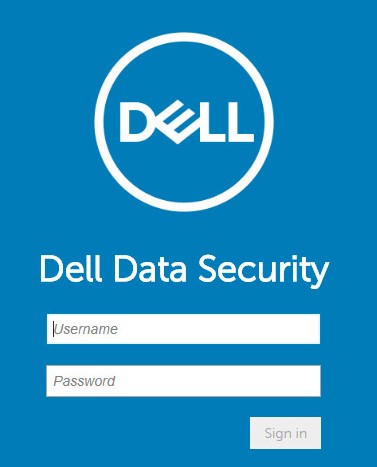
- Si vous déchiffrez un appareil de support externe protégé à partir d’un :
- Point de terminaison Windows, passez à l’étape 4.
- Point de terminaison Mac, passez à l’étape 8.
- Dans le panneau de menu de gauche, développez l’onglet Populations, puis cliquez sur Utilisateurs.
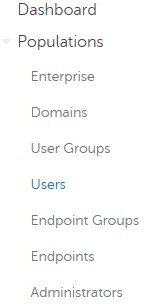
- Cliquez sur le nom d’utilisateur de l’utilisateur chargé de déchiffrer un appareil.
- Cliquez sur Chiffrement du support Windows.
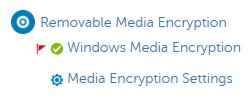
- Désactivez le chiffrement du support Windows, puis cliquez sur Enregistrer. Allez à l'étape 13.
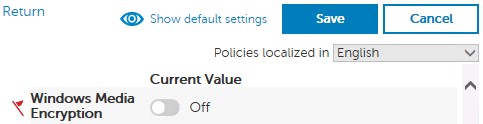 Si l’appareil de support externe protégé a été autorisé, il doit également être supprimé de la règle Liste blanche des appareils EMS.
 - Dans le panneau de menu de gauche, développez l’onglet Populations, puis cliquez sur Endpoints.
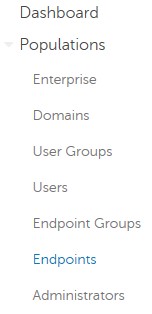
- Cliquez sur le point de terminaison à déchiffrer.
- Cliquez sur Security Policies (Stratégies de sécurité).

- Cliquez sur Chiffrement de support Mac.

- Désactivez le chiffrement des supports Mac, puis cliquez sur Enregistrer.
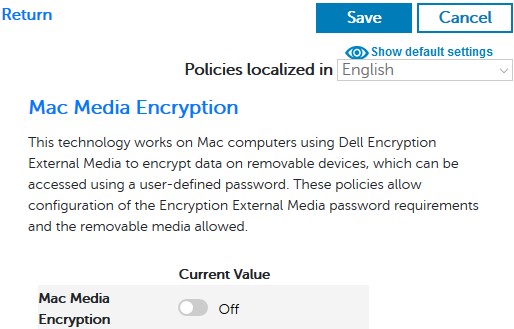 Si l’appareil de support externe protégé a été autorisé, il doit également être supprimé de la règle Liste blanche des appareils EMS.
 - Validez la modification de la stratégie.
Pour obtenir des instructions détaillées sur la validation de stratégies, consultez l’article Comment valider des stratégies pour les serveurs Dell Data Security / Dell Data Protection (en anglais).
- À partir du point de terminaison, recherchez les mises à jour de règles.
Pour plus d’informations sur la recherche de mises à jour de stratégies, consultez l’article Recherche de mises à jour de stratégies pour Dell Data Security / Dell Data Protection (en anglais).
- Une fois la mise à jour de la règle reçue, insérez l’appareil de support externe protégé et laissez l’opération de déchiffrement se terminer.
WSScan peut être utilisé pour confirmer que le déchiffrement est terminé. Pour plus d’informations, consultez la procédure d’utilisation de WSScan pour Dell Data Security (en anglais).
v8.0.0 à 9.1.0
- Dans l’Explorateur Windows, accédez à
C:\Program Files\Dell\Enterprise Edition\Console\puis double-cliquez surCredant.Console.exe.

- Validez les informations d’identification pour vous connecter à la console d’administration.

- Si vous déchiffrez un appareil de support externe protégé à partir d’un :
- Point de terminaison Windows, passez à l’étape 4.
- Point de terminaison Mac, passez à l’étape 8.
- Dans le volet de menu de gauche, cliquez sur Utilisateurs.
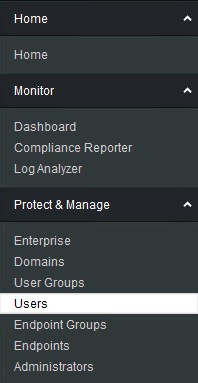
- Localisez l’utilisateur chargé de déchiffrer un appareil, puis cliquez sur l’icône Règles.

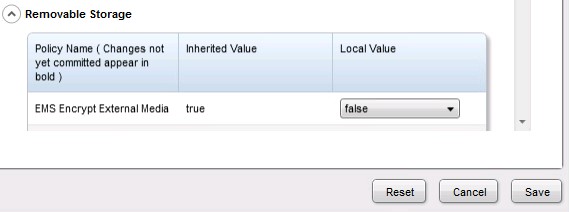
- Cliquez sur Stockage amovible.
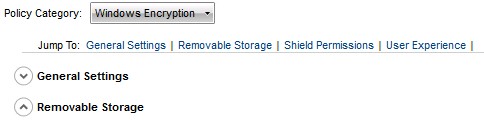
- Définissez le support externe de chiffrement EMS sur Faux, puis cliquez sur Enregistrer. Allez à l'étape 12.
 Si l’appareil de support externe protégé a été autorisé, il doit également être supprimé de la règle Liste blanche des appareils EMS.
 - Dans le volet de menu de gauche, cliquez sur Endpoints (Points de terminaison).
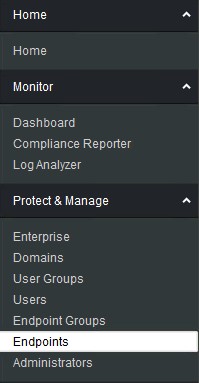
- Recherchez le point de terminaison à déchiffrer, puis cliquez sur l’icône Détails.

- Cliquez sur Security Policies (Stratégies de sécurité).

- À partir des règles de sécurité :
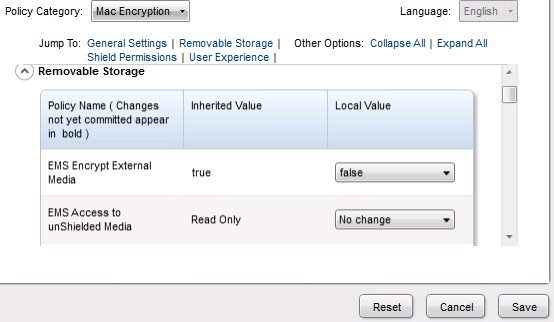
- Définissez la catégorie de règle sur Chiffrement Mac.
- Cliquez pour développer Stockage amovible.
- Utilisez la colonne Valeur locale pour définir la règle relative au support externe de chiffrement EMS sur Faux.
- Cliquez sur Enregistrer.
 Si l’appareil de support externe protégé a été autorisé, il doit également être supprimé de la règle Liste blanche des appareils EMS.
 - Validez la modification de la stratégie.
Pour obtenir des instructions détaillées sur la validation de stratégies, consultez l’article Comment valider des stratégies pour les serveurs Dell Data Security / Dell Data Protection (en anglais).
- À partir du point de terminaison, recherchez les mises à jour de règles.
Pour plus d’informations sur la recherche de mises à jour de stratégies, consultez l’article Recherche de mises à jour de stratégies pour Dell Data Security / Dell Data Protection (en anglais).
- Une fois la mise à jour de la règle reçue, insérez l’appareil de support externe protégé et laissez l’opération de déchiffrement se terminer.
WSScan peut être utilisé pour confirmer que le déchiffrement est terminé. Pour plus d’informations, consultez la procédure d’utilisation de WSScan pour Dell Data Security (en anglais).
Gestion locale
Le processus de déchiffrement d’un support externe géré localement varie en fonction de la version de Dell Encryption Enterprise ou Dell Encryption Personal qui gère le chiffrement. Sélectionnez v8.15.0 et versions ultérieures ou v8.0.0 à 8.13.0 pour connaître les étapes de déchiffrement des périphériques multimédias externes protégés. Pour plus d’informations, consultez l’article Comment identifier la version de Dell Encryption Enterprise ou de Dell Encryption Personal.
v8.15.0 et versions ultérieures
- Connectez-vous à l’ordinateur Windows.
- Dans la barre d’état système de Windows, cliquez avec le bouton droit de la souris sur l’icône Chiffrement Dell, puis sélectionnez Ouvrir le chiffrement Dell.
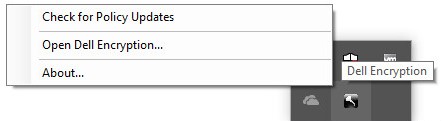
- Cliquez sur Avancé en bas à droite.
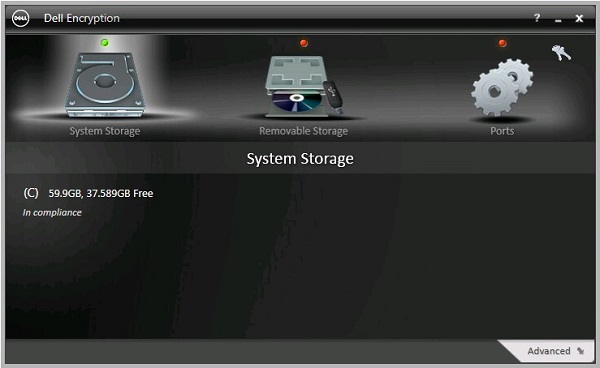
- Cliquez sur Paramètres personnalisés.
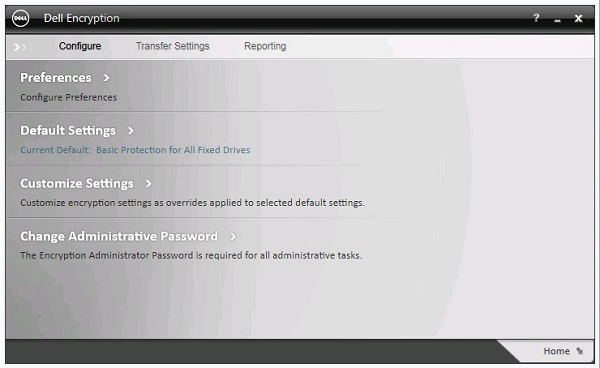
- Renseignez le mot de passe de l’administrateur de chiffrement, puis cliquez sur OK.
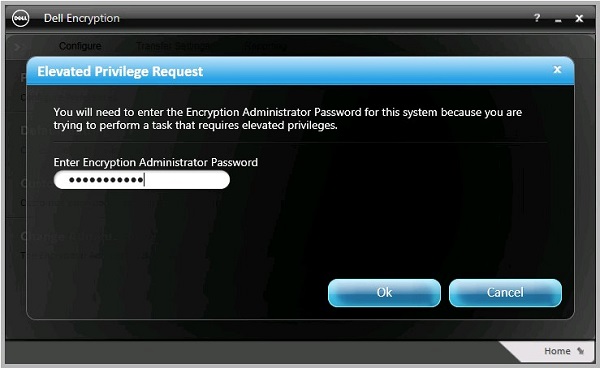
- À partir de Personnaliser l’interface utilisateur (UI) :
- Cliquez pour développer Stockage amovible.
- Utilisez la colonne Personnalisation pour définir la règle relative au support externe de chiffrement EMS sur Faux.
- Cliquez sur Enregistrer.
- Cliquez sur Précédent pour configurer.
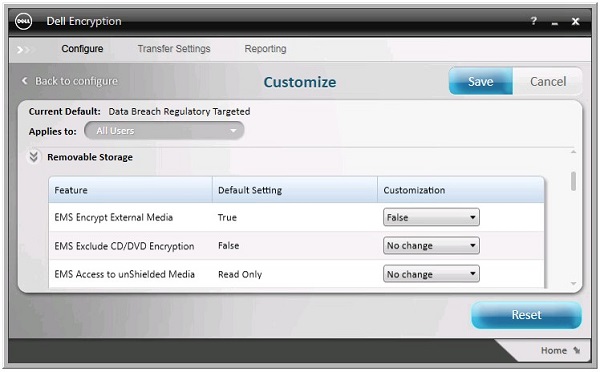 Si l’appareil de support externe protégé a été autorisé, il doit également être supprimé de la règle Liste blanche des appareils EMS.
 - En bas à droite, cliquez sur Accueil.
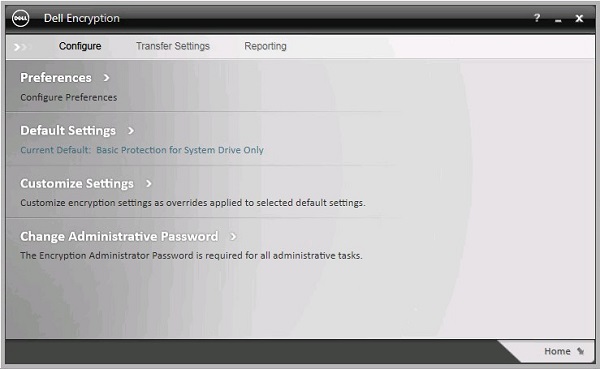
- Exécutez une sauvegarde des clés de chiffrement.
 Remarque : Pour plus d’informations, consultez l’article Comment sauvegarder manuellement les clés de chiffrement dans Dell Encryption Personal.
 - Insérez l’appareil de support externe protégé et attendez la fin de l’opération de déchiffrement.
WSScan peut être utilisé pour confirmer que le déchiffrement est terminé. Pour plus d’informations, consultez la procédure d’utilisation de WSScan pour Dell Data Security (en anglais).
v8.0.0 à 8.13.0
- Connectez-vous à l’ordinateur Windows.
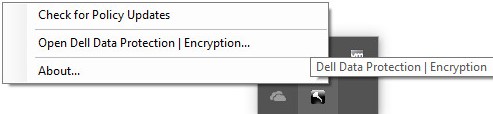
- Dans la barre d’état système Windows, cliquez avec le bouton droit de la souris sur l’icône Dell Data Protection | Encryption, puis sélectionnez Open Dell Data Protection | Encryption.
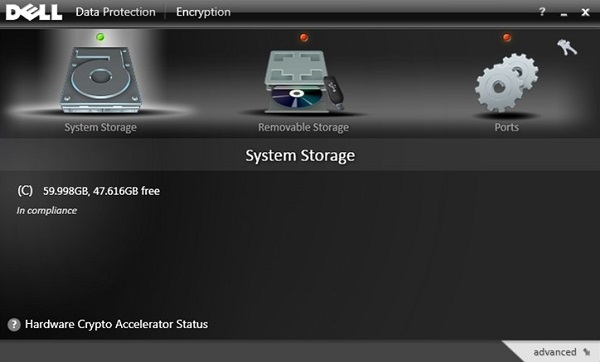
- Cliquez sur Avancé en bas à droite.
- Cliquez sur Paramètres personnalisés.
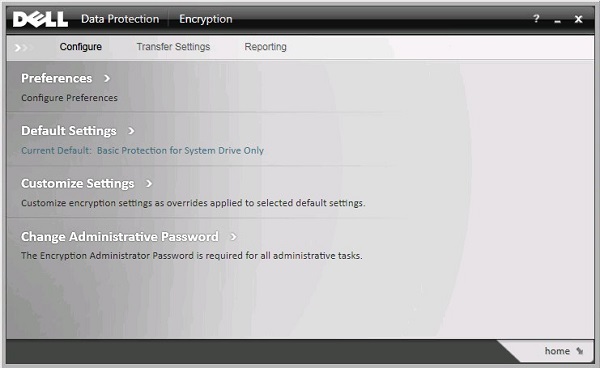
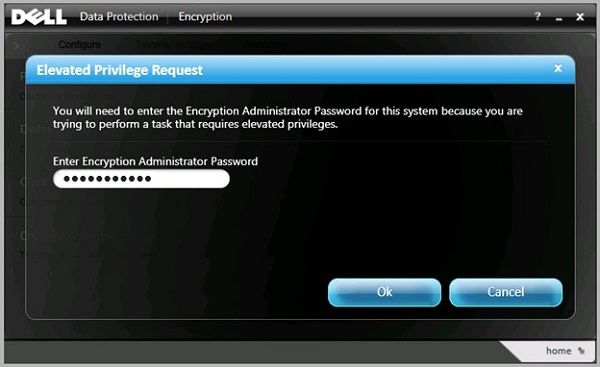
- Renseignez le mot de passe de l’administrateur de chiffrement, puis cliquez sur OK.
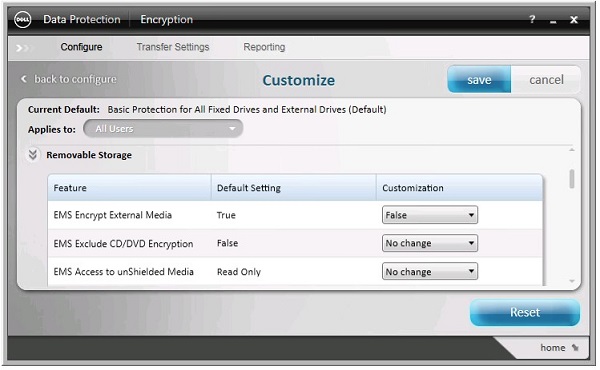
- À partir de Personnaliser l’interface utilisateur (UI) :
- Cliquez pour développer Stockage amovible.
- Utilisez la colonne Personnalisation pour définir la règle relative au support externe de chiffrement EMS sur Faux.
- Cliquez sur Enregistrer.
- Cliquez sur Précédent pour configurer.
 Si l’appareil de support externe protégé a été autorisé, il doit également être supprimé de la règle Liste blanche des appareils EMS.
 - En bas à droite, cliquez sur Accueil.
- Exécutez une sauvegarde des clés de chiffrement.
 Remarque : Pour plus d’informations, consultez l’article Comment sauvegarder manuellement les clés de chiffrement dans Dell Encryption Personal.
 - Insérez l’appareil de support externe protégé et attendez la fin de l’opération de déchiffrement.
WSScan peut être utilisé pour confirmer que le déchiffrement est terminé. Pour plus d’informations, consultez la procédure d’utilisation de WSScan pour Dell Data Security (en anglais).