Dostęp do konsoli administracyjnej serwera Dell Data Security
Résumé: Konfigurację wstępną konsoli administracyjnej serwera Dell Data Security (dawniej Dell Data Protection) można wykonać, postępując zgodnie z poniższymi instrukcjami.
Instructions
Konsola administracyjna serwera Dell Data Security (dawniej Dell Data Protection) musi zostać skonfigurowana przed zarządzaniem punktami końcowymi. Zapoznaj się z krokami konfiguracji serwera w wersji 8.0.0 i nowszych.
Dotyczy produktów:
- Dell Security Management Server
- Dell Data Protection | Enterprise Edition
- Dell Security Management Server Virtual
- Dell Data Protection Virtual Edition
Dotyczy wersji:
- wersja v8.0.0 i nowsza
Instrukcje konfiguracji konsoli administracyjnej serwera Dell Data Security różnią się między sobą:
- Wersja 11.0.0 lub nowsza
- Wersje od 10.2.13 do 10.2.14
- v10.2.12
- Wersje od 10.2.10 do 10.2.11
- Wersja od 9.2.9 do 10.2.0
- Wersja od 8.0.5 do 9.1.0
Kliknij wersję serwera Dell Data Security, aby uzyskać odpowiednie konfiguracje konsoli administracyjnej. Aby uzyskać informacje na temat wersji, zapoznaj się z artykułem Identyfikowanie wersji narzędzia Dell Data Security Server Version.
Wersja 11.0.0 lub nowsza
Po zakończeniu instalacji administrator może skonfigurować dostęp do domeny, uprawnienia administratora, uprawnienia woluminu, zarządzanie usługami i zasady początkowe. Kliknij odpowiednie zadanie, aby uzyskać więcej informacji.
Dostęp do domeny
- Zaloguj się do konsoli administracyjnej Dell Data Security.
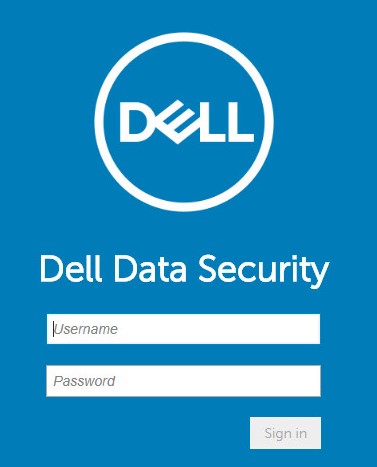 Aby uzyskać więcej informacji, zapoznaj się z tematem Uzyskiwanie dostępu do konsoli administracyjnej Dell Data Security Management Server.
 - W lewym okienku menu kliknij pozycję Populacje, a następnie kliknij pozycję Domeny.
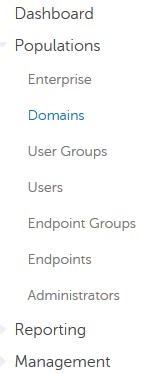
- Kliknij przycisk Add.

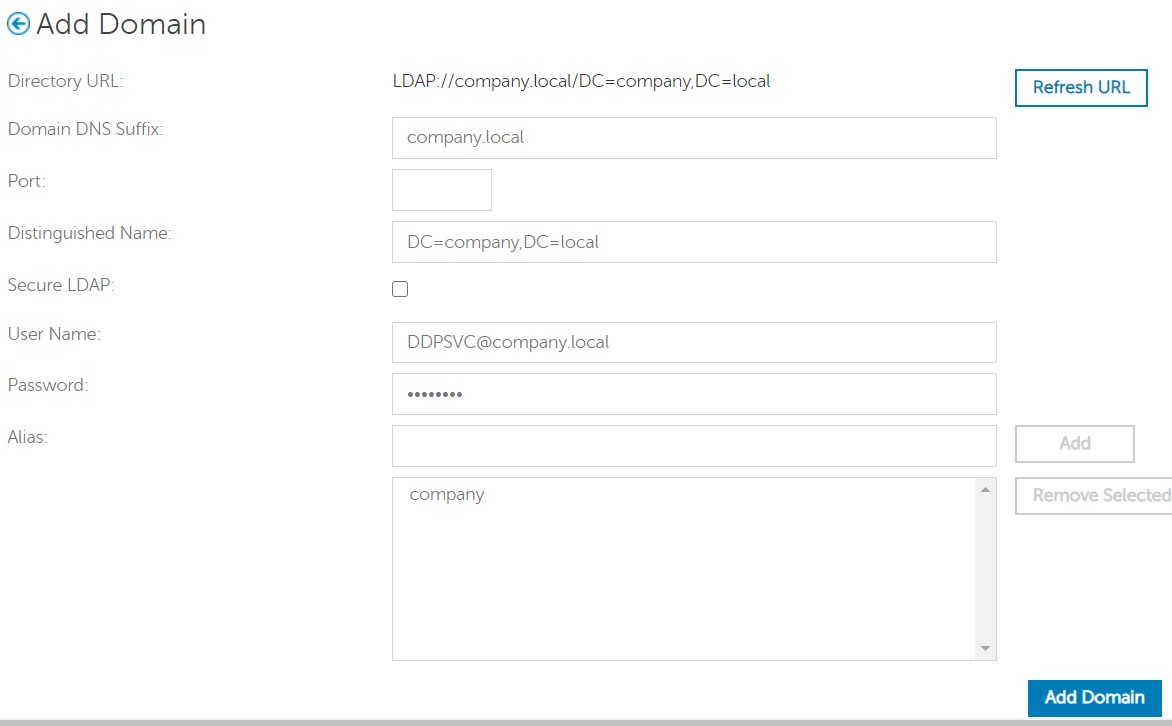
- W menu Dodaj domenę:
- Podaj sufiks DNS domeny.
- Opcjonalnie wprowadź port.
- Opcjonalnie kliknij, aby włączyć protokół Secure LDAP.
- Podaj nazwę użytkownika i hasło konta usługi domeny.
- Opcjonalnie wypełnij pole Domain Alias. Kliknij przycisk Dodaj po każdym aliasie.
- Kliknij przycisk Dodaj domenę.
 Uwaga:
- jeśli port nie zostanie określony, domyślnie używany jest port 389.
- Nazwa wyróżniająca jest wypełniana automatycznie po kliknięciu poza polem Nazwa hosta.
- przykłady użyte na zrzucie ekranu mogą różnić się w zależności od środowiska użytkownika.
- Uwierzytelnianie bez hasła obsługuje konfigurację połączeń usług federacyjnych Active Directory (AD FS) i Azure Active Directory w celu weryfikacji poświadczeń. Aby uzyskać więcej informacji, zapoznaj się z artykułem: Konfiguracja oprogramowania Dell Encryption Enterprise do uwierzytelniania przy użyciu Windows Hello.
Prawa administratora
Firma Dell zaleca przypisanie odpowiednich uprawnień każdemu administratorowi w celu utworzenia dziennika kontroli dotyczącego uzyskiwania dostępu, żądań kluczy danych i zmian zasad.
- Zaloguj się do konsoli administracyjnej Dell Data Security.
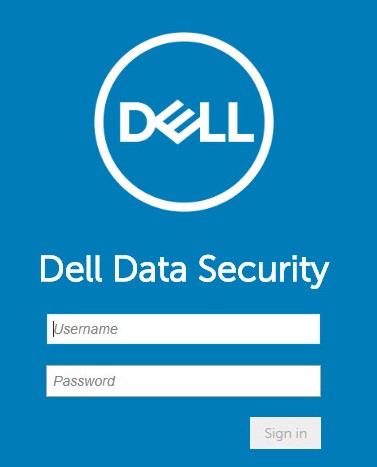 Aby uzyskać więcej informacji, zapoznaj się z tematem Uzyskiwanie dostępu do konsoli administracyjnej Dell Data Security Management Server.
 - W lewym okienku menu kliknij pozycję Populacje, a następnie kliknij pozycję Użytkownicy.
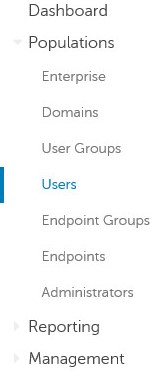
- Kliknij przycisk Dodaj użytkowników według domeny.

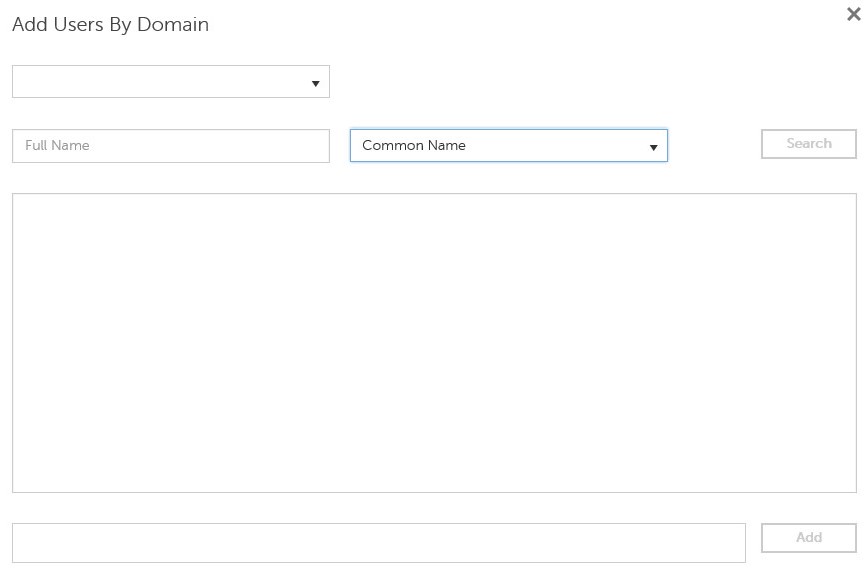
- W menu Dodaj użytkowników według domeny:
- Wybierz domenę z menu rozwijanego.
- Podaj pełną nazwę konta Active Directory, które ma zostać dodane.
- Wybierz wspólną nazwę, uniwersalną nazwę użytkownika lub nazwę konta SAM jako kryterium wyszukiwania.
- Kliknij przycisk Wyszukaj.
- Wybierz konto z listy wyników wyszukiwania.
- Kliknij przycisk Add.
 Uwaga:
- w przypadku wyszukiwania według uniwersalnej nazwy użytkownika należy podać pełną nazwę konta. Przykładem uniwersalnej nazwy głównej jest
Jane_Doe@Dell.com. - Zamiast podawać pełną nazwę w wyszukiwarce, można użyć symbolu wieloznacznego (*). Przykładem użycia symbolu wieloznacznego podczas wyszukiwania uniwersalnej nazwy głównej jest
Jan*.
- W prawym dolnym rogu kliknij przycisk odświeżania.

- Wybierz z listy nowo dodane konto.
- Kliknij kartę Admin.

- Sprawdź wszystkie pożądane role administratora, a następnie kliknij przycisk Zapisz.
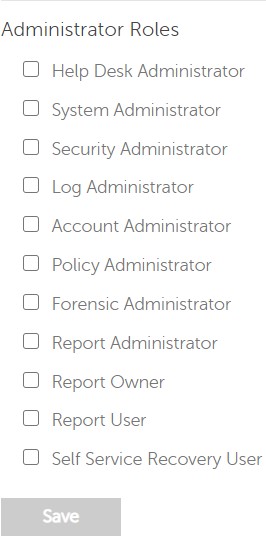 aby uzyskać więcej informacji na temat funkcji, na jakie zezwala każda rola, kliknij znak zapytania w prawym górnym rogu, a następnie kliknij pozycję Role administratora.
Uprawnienia do wolumenu
Uprawnienia to licencje na oprogramowanie, które są używane do weryfikacji zakupionego oprogramowania i są dostępne:
- w przypadku wybranych urządzeń firmy Dell (OTB) na stronie https://www.dell.com/;
- Sprzedaż hurtowa z działu sprzedaży firmy Dell
Uprawnienia do woluminu należy przesłać do konsoli administracyjnej przed aktywowaniem produktu Dell Data Security. Licencje On-the-box (OTB) są aktywowane po skonfigurowaniu produktu Dell Data Security.
- Zaloguj się do konsoli administracyjnej Dell Data Security.
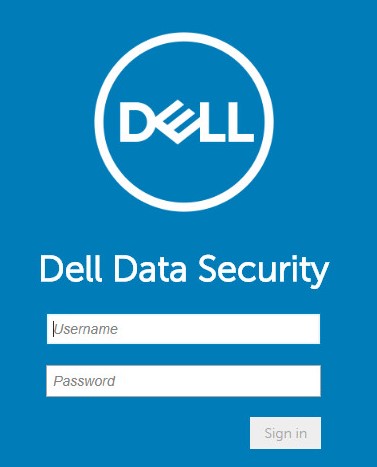 Aby uzyskać więcej informacji, zapoznaj się z tematem Uzyskiwanie dostępu do konsoli administracyjnej Dell Data Security Management Server.
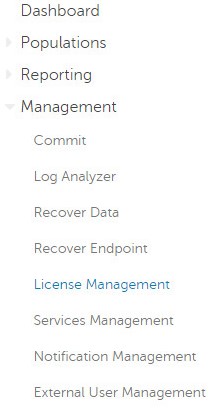
 - W lewym okienku menu kliknij pozycję Zarządzanie, a następnie kliknij Zarządzanie licencjami.
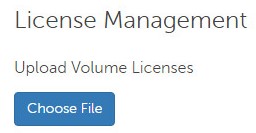
- Kliknij przycisk Wybierz plik.
- Przejdź do, a następnie kliknij dwukrotnie
<VOLUMELICENSE>.xml.
 Uwaga:
<VOLUMELICENSE>= Nazwa pliku licencji zbiorczej - Kliknij przycisk OK.
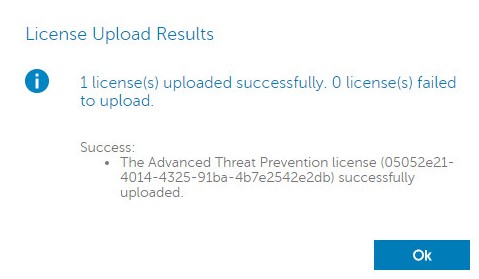 przykładowy obraz wyników w Twoim środowisku może być inny.
Zarządzanie usługami
Konfiguracja zarządzania usługami jest wymagana tylko w przypadku korzystania z rozwiązania Dell Endpoint Security Suite Enterprise. Przed przystąpieniem do przydzielania należy zaimportować licencję Advanced Threat Prevention do konsoli przy użyciu procesu Uprawnienia opisanego wcześniej w tym artykule.
- Zaloguj się do konsoli administracyjnej Dell Data Security.
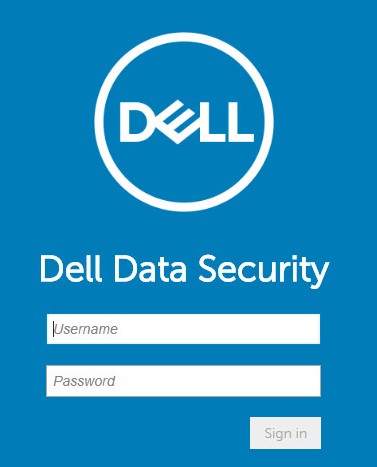 Aby uzyskać więcej informacji, zapoznaj się z tematem Uzyskiwanie dostępu do konsoli administracyjnej Dell Data Security Management Server.
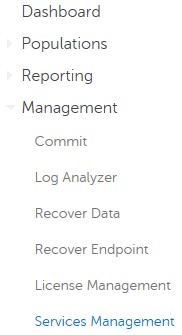
 - W lewym okienku menu kliknij pozycję Zarządzanie, a następnie kliknij pozycję Zarządzanie usługami.
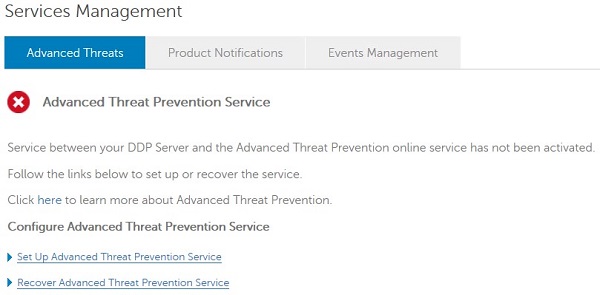
- Kliknij opcję Konfiguruj usługę Advanced Threat Prevention.
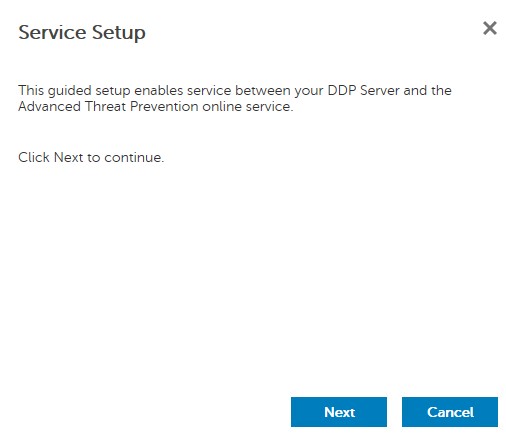
- Kliknij przycisk Next.
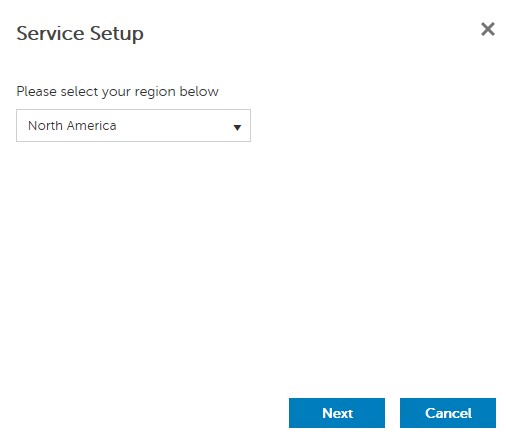
- Wybierz region, a następnie kliknij przycisk Dalej.
- Wybierz opcję I accept the terms in the license agreement (Akceptuję warunki umowy licencyjnej), a następnie kliknij przycisk Next (Dalej).
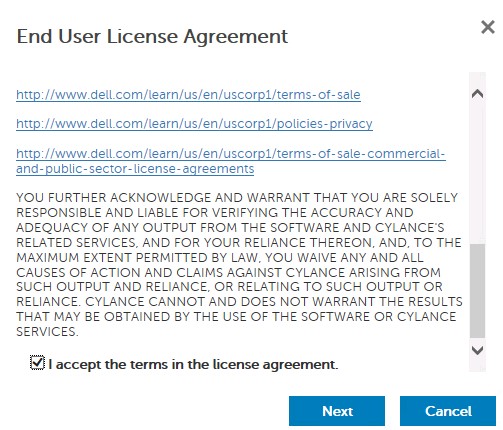
- Z menu Konfiguracja usługi:
- Wypełnij pole Nazwa firmy.
- Wypełnij pole Nazwa osoby kontaktowej.
- Wypełnij pole Adres e-mail osoby kontaktowej.
- Wypełnij pole Kraj.
- Kliknij przycisk Next.
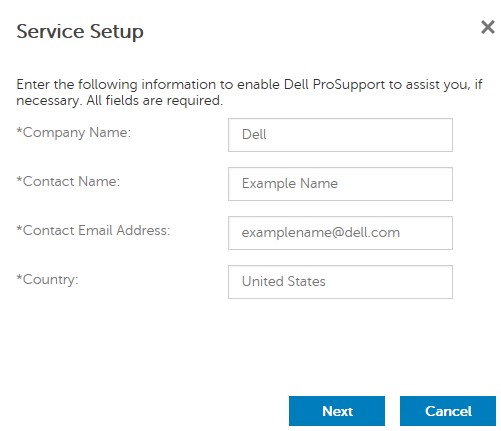 przykładowy obraz wypełniania pól w Twoim środowisku może być inny.
 - W menu tworzenia kopii zapasowej certyfikatu:
- Pobierz certyfikat do lokalizacji dostępnej do odzyskania.
- Zaznacz opcję Utworzono kopię zapasową certyfikatu Advanced Threat Prevention.
- Kliknij przycisk Next.
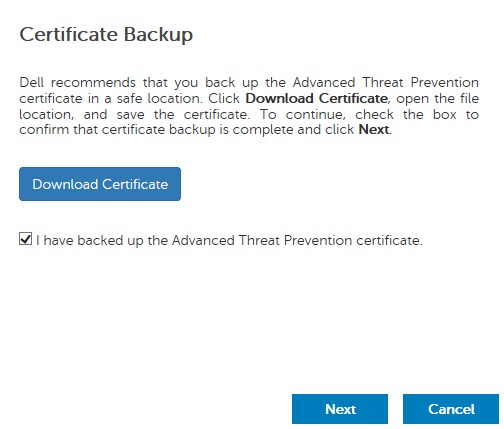 Pobrany certyfikat jest używany, jeśli konieczne jest odzyskanie usługi Advanced Threat Prevention. Aby uzyskać więcej informacji, zapoznaj się z artykułem Wykonywanie kopii zapasowej i przywracanie certyfikatu Advanced Threat Prevention dla serwerów Dell Data Security.
 - Kliknij przycisk OK.
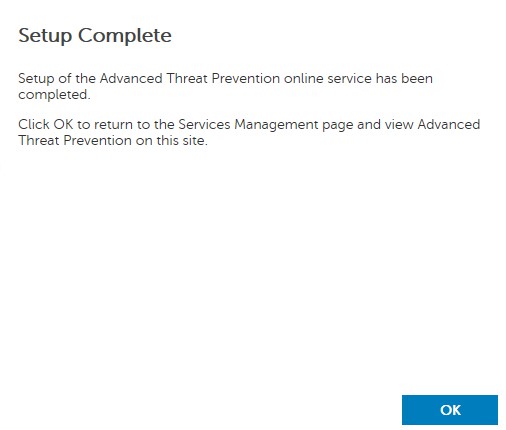
Zasady początkowe
- Zaloguj się do konsoli administracyjnej Dell Data Security.
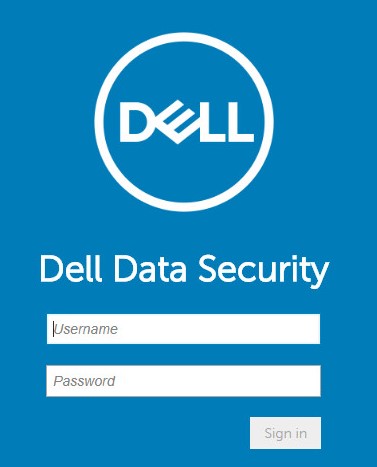 Aby uzyskać więcej informacji, zapoznaj się z tematem Uzyskiwanie dostępu do konsoli administracyjnej Dell Data Security Management Server.
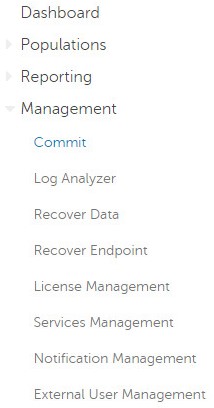
 - W lewym okienku menu kliknij pozycję Zarządzanie, a następnie kliknij pozycję Zatwierdź.
- Wpisz komentarz, a następnie kliknij przycisk Zatwierdź zasady.
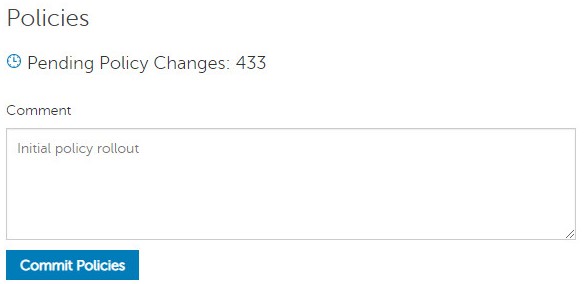 liczba oczekujących zmian dotyczących zasad w Twoim środowisku może się różnić.
Wersje od 10.2.13 do 10.2.14
Po zakończeniu instalacji administrator może skonfigurować dostęp do domeny, uprawnienia administratora, uprawnienia woluminu, zarządzanie usługami i zasady początkowe. Aby uzyskać więcej informacji, kliknij odpowiednie zadanie.
Dostęp do domeny
- Zaloguj się do konsoli administracyjnej Dell Data Security.
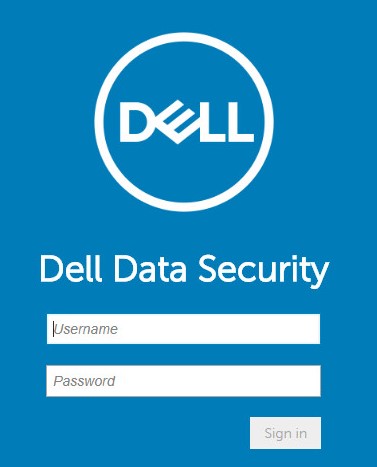 Aby uzyskać więcej informacji, zapoznaj się z tematem Uzyskiwanie dostępu do konsoli administracyjnej Dell Data Security Management Server.
 - W lewym okienku menu kliknij pozycję Populacje, a następnie kliknij pozycję Domeny.
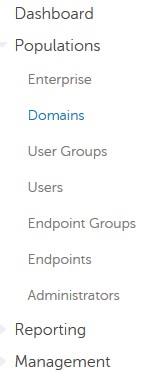
- Kliknij przycisk Add.

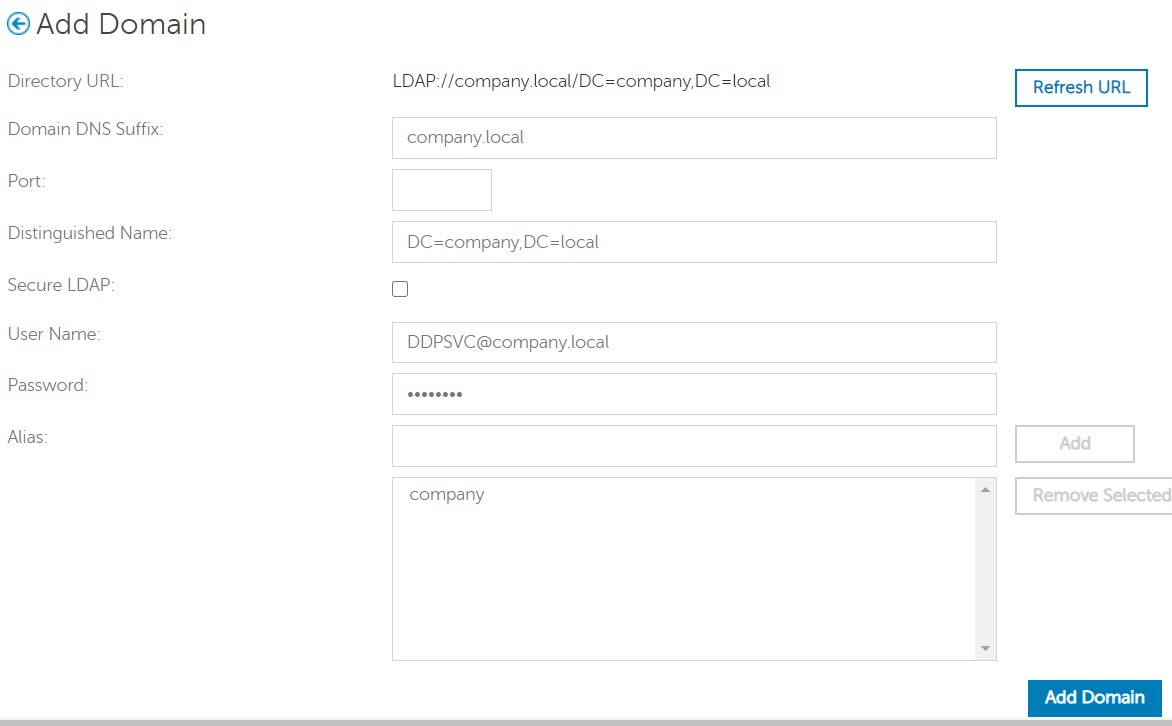
- W menu Dodaj domenę:
- Podaj sufiks DNS domeny.
- Opcjonalnie wprowadź port.
- Opcjonalnie kliknij, aby włączyć protokół Secure LDAP.
- Podaj nazwę użytkownika i hasło konta usługi domeny.
- Opcjonalnie wypełnij pole Domain Alias. Kliknij przycisk Dodaj po każdym aliasie.
- Kliknij przycisk Dodaj domenę.
 Uwaga:
- jeśli port nie zostanie określony, domyślnie używany jest port 389.
- Nazwa wyróżniająca jest wypełniana automatycznie po kliknięciu poza polem Nazwa hosta.
- przykłady użyte na zrzucie ekranu mogą różnić się w zależności od środowiska użytkownika.
Prawa administratora
Firma Dell zaleca przypisanie odpowiednich uprawnień każdemu administratorowi w celu utworzenia dziennika kontroli dotyczącego uzyskiwania dostępu, żądań kluczy danych i zmian zasad.
- Zaloguj się do konsoli administracyjnej Dell Data Security.
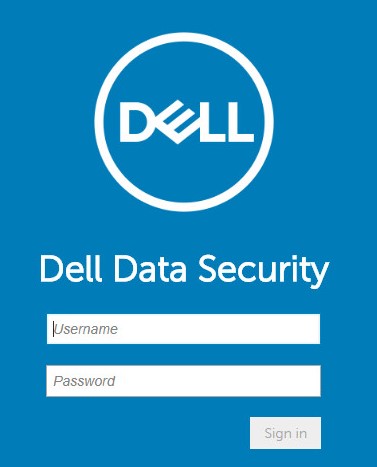 Aby uzyskać więcej informacji, zapoznaj się z tematem Uzyskiwanie dostępu do konsoli administracyjnej Dell Data Security Management Server.
 - W lewym okienku menu kliknij pozycję Populacje, a następnie kliknij pozycję Użytkownicy.
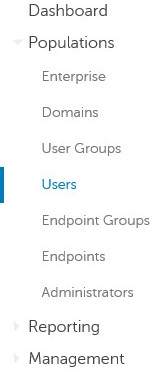
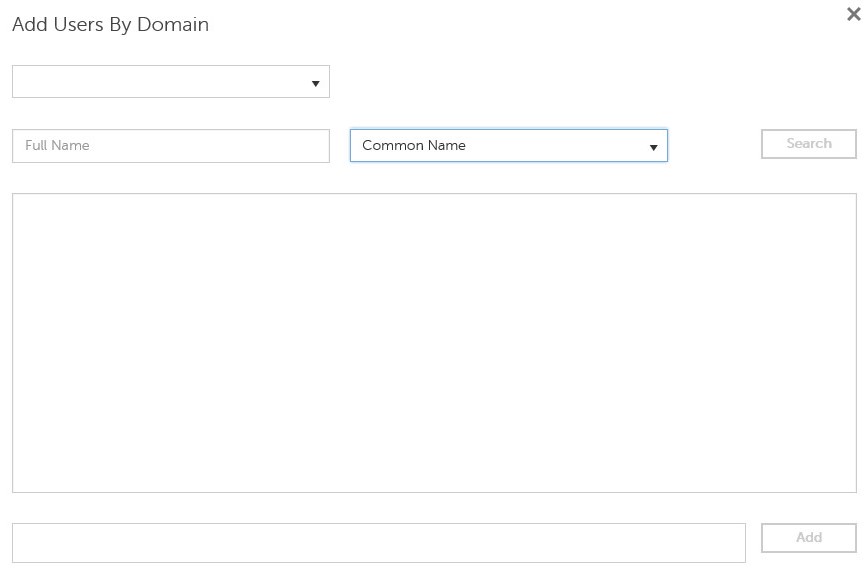
- Kliknij opcję Dodaj użytkowników według domeny.

- W menu Dodaj użytkowników według domeny:
- Wybierz domenę z menu rozwijanego.
- Podaj pełną nazwę konta Active Directory, które ma zostać dodane.
- Wybierz wspólną nazwę, uniwersalną nazwę użytkownika lub nazwę konta SAM jako kryterium wyszukiwania.
- Kliknij przycisk Wyszukaj.
- Wybierz konto z listy wyników wyszukiwania.
- Kliknij przycisk Add.
 Uwaga:
- w przypadku wyszukiwania według uniwersalnej nazwy użytkownika należy podać pełną nazwę konta. Przykładem uniwersalnej nazwy głównej jest
Jane_Doe@Dell.com. - Zamiast podawać pełną nazwę w wyszukiwarce, można użyć symbolu wieloznacznego (*). Przykładem użycia symbolu wieloznacznego podczas wyszukiwania uniwersalnej nazwy głównej jest
Jan*.
- W prawym dolnym rogu kliknij przycisk odświeżania.

- Wybierz z listy nowo dodane konto.
- Kliknij kartę Admin.

- Sprawdź wszystkie pożądane role administratora, a następnie kliknij przycisk Zapisz.
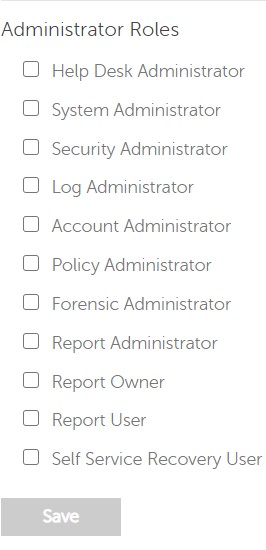 aby uzyskać więcej informacji na temat funkcji, na jakie zezwala każda rola, kliknij znak zapytania w prawym górnym rogu, a następnie kliknij pozycję Role administratora.
Uprawnienia do wolumenu
Uprawnienia to licencje na oprogramowanie, które są używane do weryfikacji zakupionego oprogramowania i są dostępne:
- w przypadku wybranych urządzeń firmy Dell (OTB) na stronie https://www.dell.com/;
- Sprzedaż hurtowa z działu sprzedaży firmy Dell
Uprawnienia do woluminu należy przesłać do konsoli administracyjnej przed aktywowaniem produktu Dell Data Security. Licencje On-the-box (OTB) są aktywowane po skonfigurowaniu produktu Dell Data Security.
- Zaloguj się do konsoli administracyjnej Dell Data Security.
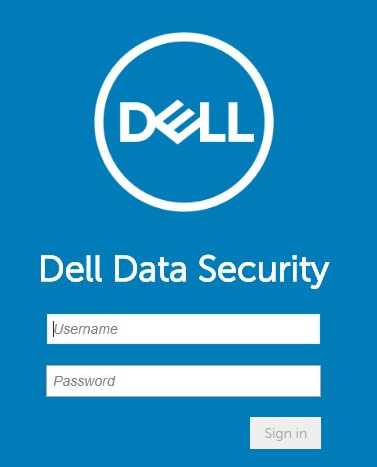 Aby uzyskać więcej informacji, zapoznaj się z tematem Uzyskiwanie dostępu do konsoli administracyjnej Dell Data Security Management Server.
 - W lewym okienku menu kliknij pozycję Zarządzanie, a następnie kliknij Zarządzanie licencjami.
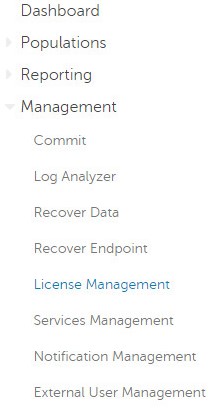
- Kliknij przycisk Wybierz plik.
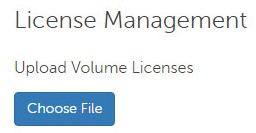
- Przejdź do, a następnie kliknij dwukrotnie
<VOLUMELICENSE>.xml.
 Uwaga:
<VOLUMELICENSE>= Nazwa pliku licencji zbiorczej - Kliknij przycisk OK.
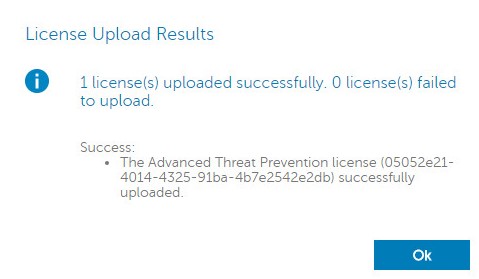 przykładowy obraz wyników w Twoim środowisku może być inny.
Zarządzanie usługami
Konfiguracja zarządzania usługami jest wymagana tylko w przypadku korzystania z rozwiązania Dell Endpoint Security Suite Enterprise. Przed przystąpieniem do przydzielania należy zaimportować licencję Advanced Threat Prevention do konsoli przy użyciu procesu Uprawnienia opisanego wcześniej w tym artykule.
- Zaloguj się do konsoli administracyjnej Dell Data Security.
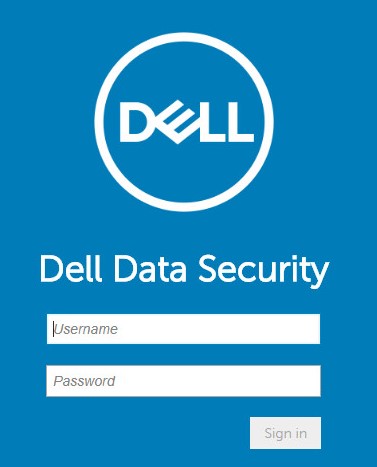 Aby uzyskać więcej informacji, zapoznaj się z tematem Uzyskiwanie dostępu do konsoli administracyjnej Dell Data Security Management Server.
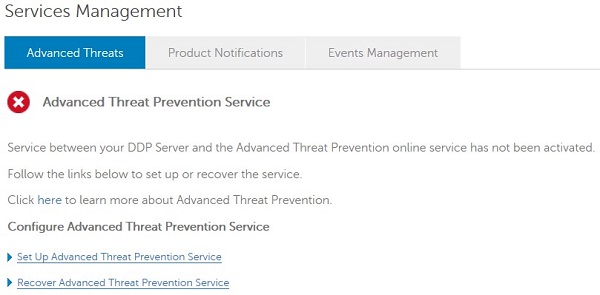
 - W lewym okienku menu kliknij pozycję Zarządzanie, a następnie kliknij pozycję Zarządzanie usługami.
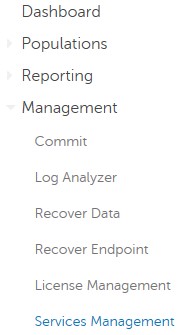
- Kliknij opcję Konfiguruj usługę Advanced Threat Prevention.
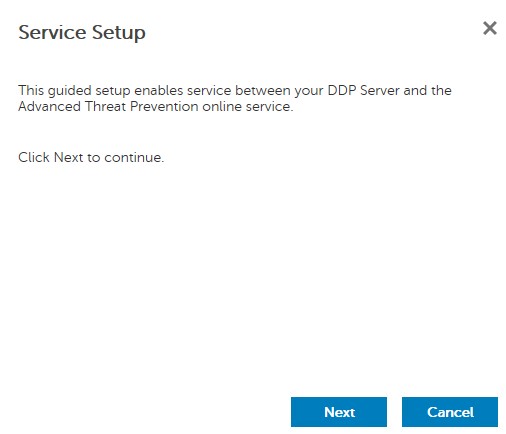
- Kliknij przycisk Next.
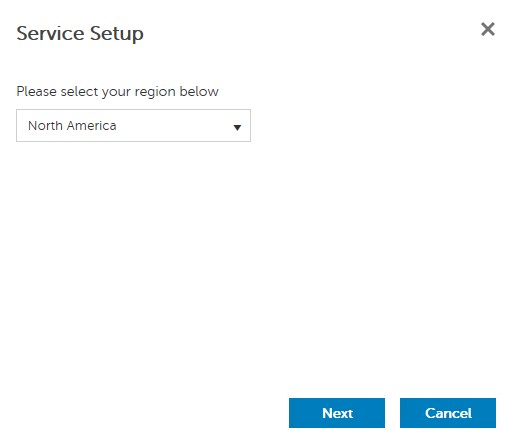
- Wybierz region, a następnie kliknij przycisk Dalej.
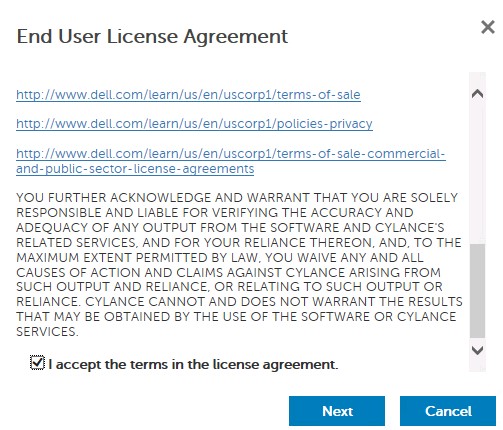
- Wybierz opcję I accept the terms in the license agreement (Akceptuję warunki umowy licencyjnej), a następnie kliknij przycisk Next (Dalej).
- Z menu Konfiguracja usługi:
- Wypełnij pole Nazwa firmy.
- Wypełnij pole Nazwa osoby kontaktowej.
- Wypełnij pole Adres e-mail osoby kontaktowej.
- Wypełnij pole Kraj.
- Kliknij przycisk Next.
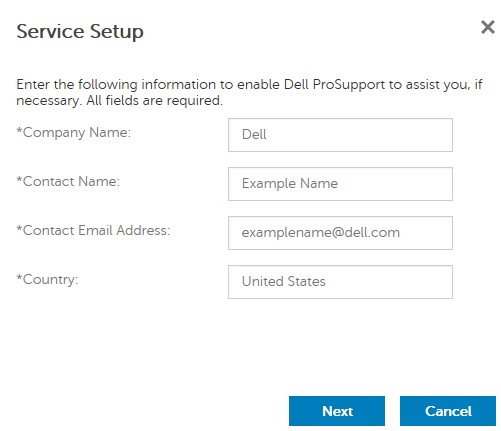 przykładowy obraz wypełniania pól w Twoim środowisku może być inny.
 - W menu tworzenia kopii zapasowej certyfikatu:
- Pobierz certyfikat do lokalizacji dostępnej do odzyskania.
- Zaznacz opcję Utworzono kopię zapasową certyfikatu Advanced Threat Prevention.
- Kliknij przycisk Next.
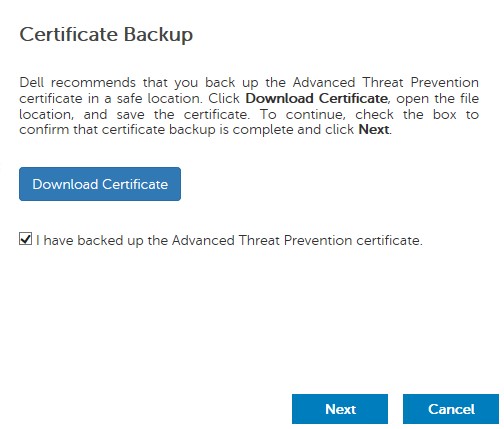 Pobrany certyfikat jest używany, jeśli konieczne jest odzyskanie usługi Advanced Threat Prevention. Aby uzyskać więcej informacji, zapoznaj się z artykułem Wykonywanie kopii zapasowej i przywracanie certyfikatu Advanced Threat Prevention dla serwerów Dell Data Security.
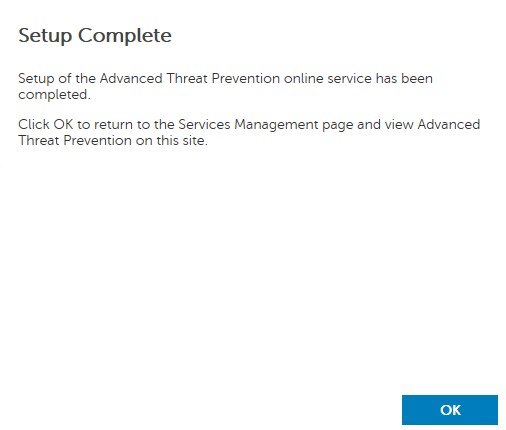
 - Kliknij przycisk OK.
Zasady początkowe
- Zaloguj się do konsoli administracyjnej Dell Data Security.
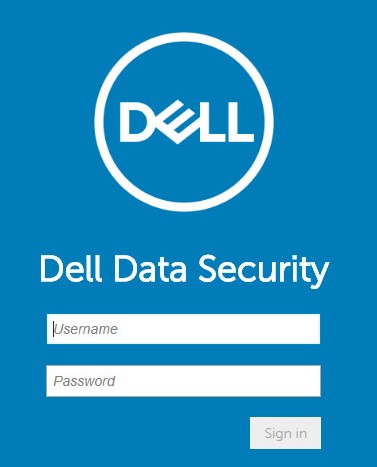 Aby uzyskać więcej informacji, zapoznaj się z tematem Uzyskiwanie dostępu do konsoli administracyjnej Dell Data Security Management Server.
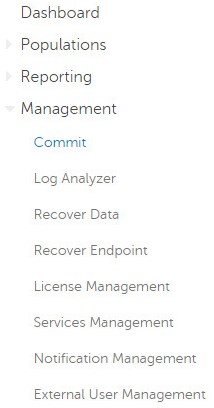
 - W lewym okienku menu kliknij pozycję Zarządzanie, a następnie kliknij pozycję Zatwierdź.
- Wpisz komentarz, a następnie kliknij przycisk Zatwierdź zasady.
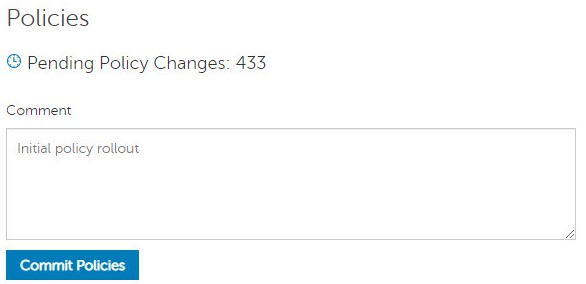 liczba oczekujących zmian dotyczących zasad w Twoim środowisku może się różnić.
v10.2.12
Po zakończeniu instalacji administrator może skonfigurować dostęp do domeny, uprawnienia administratora, uprawnienia do woluminu, zarządzanie usługami i zasady początkowe. Aby uzyskać więcej informacji, kliknij odpowiednie zadanie.
Dostęp do domeny
- Zaloguj się do konsoli administracyjnej Dell Data Security.
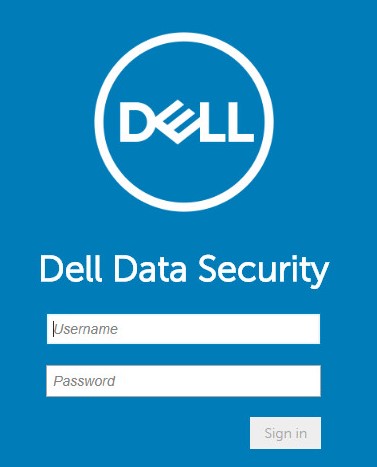 Aby uzyskać więcej informacji, zapoznaj się z tematem Uzyskiwanie dostępu do konsoli administracyjnej Dell Data Security Management Server.
 - W lewym okienku menu kliknij pozycję Populacje, a następnie kliknij pozycję Domeny.
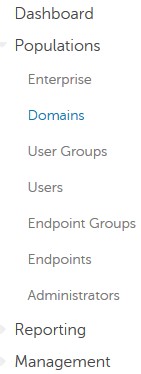
- Kliknij przycisk Add.

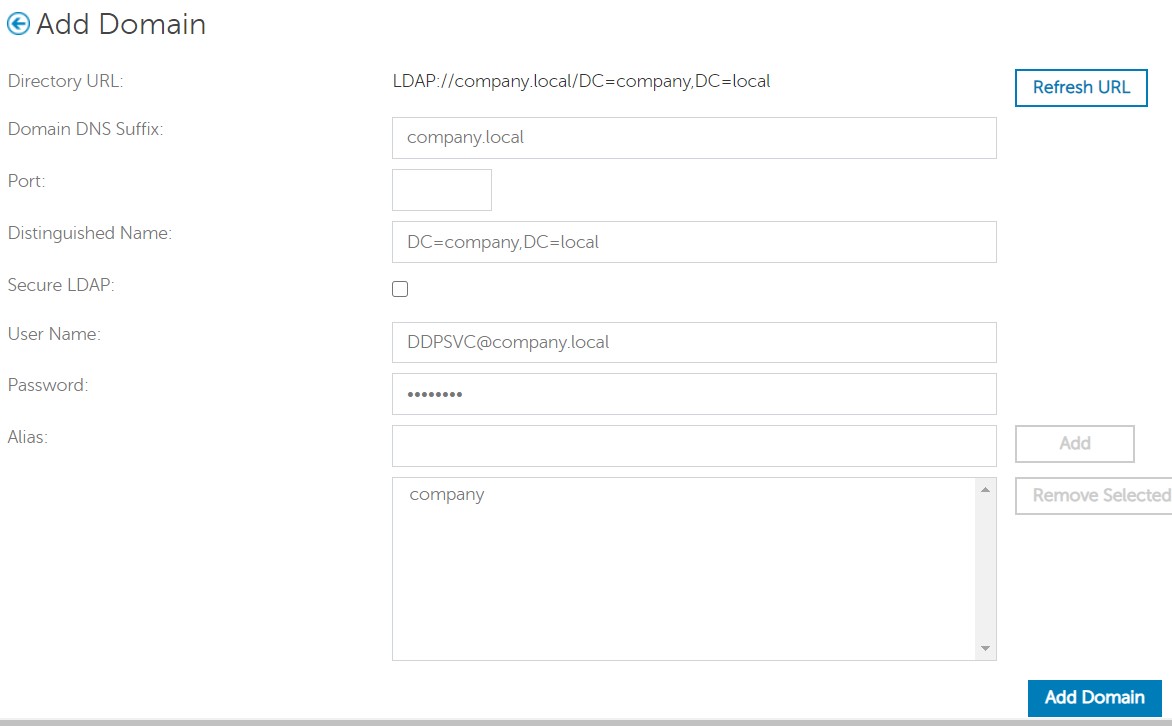
- W menu Dodaj domenę:
- Podaj sufiks DNS domeny.
- Opcjonalnie wprowadź port.
- Opcjonalnie kliknij, aby włączyć protokół Secure LDAP.
- Podaj nazwę użytkownika i hasło konta usługi domeny.
- Opcjonalnie wypełnij pole Domain Alias. Kliknij przycisk Dodaj po każdym aliasie.
- Kliknij przycisk Dodaj domenę.
 Uwaga:
- jeśli port nie zostanie określony, domyślnie używany jest port 389.
- Nazwa wyróżniająca jest wypełniana automatycznie po kliknięciu poza polem Nazwa hosta.
- przykłady użyte na zrzucie ekranu mogą różnić się w zależności od środowiska użytkownika.
Prawa administratora
Firma Dell zaleca przypisanie odpowiednich uprawnień każdemu administratorowi w celu utworzenia dziennika kontroli dotyczącego uzyskiwania dostępu, żądań kluczy danych i zmian zasad.
- Zaloguj się do konsoli administracyjnej Dell Data Security.
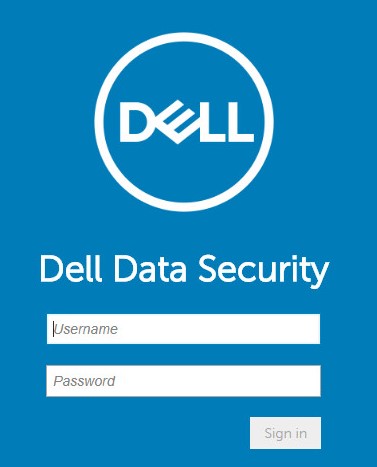 Aby uzyskać więcej informacji, zapoznaj się z tematem Uzyskiwanie dostępu do konsoli administracyjnej Dell Data Security Management Server.
 - W lewym okienku menu kliknij pozycję Populacje, a następnie kliknij pozycję Użytkownicy.
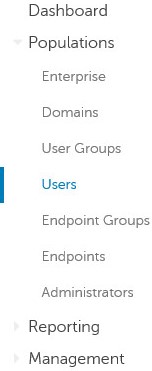
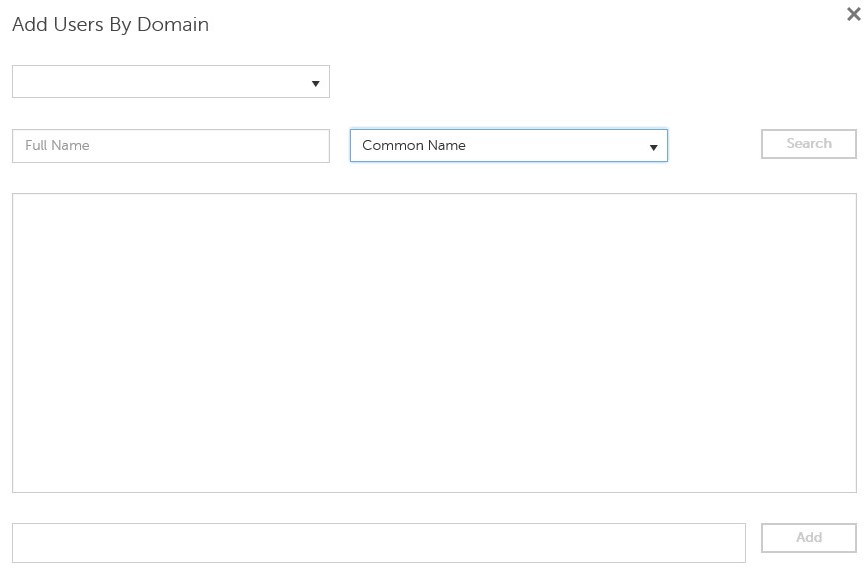
- Kliknij opcję Dodaj użytkowników według domeny.

- W menu Dodaj użytkowników według domeny:
- Wybierz domenę z menu rozwijanego.
- Podaj pełną nazwę konta Active Directory, które ma zostać dodane.
- Wybierz wspólną nazwę, uniwersalną nazwę użytkownika lub nazwę konta SAM jako kryterium wyszukiwania.
- Kliknij przycisk Wyszukaj.
- Wybierz konto z listy wyników wyszukiwania.
- Kliknij przycisk Add.
 Uwaga:
- w przypadku wyszukiwania według uniwersalnej nazwy użytkownika należy podać pełną nazwę konta. Przykładem uniwersalnej nazwy głównej jest
Jane_Doe@Dell.com. - Zamiast podawać pełną nazwę w wyszukiwarce, można użyć symbolu wieloznacznego (*). Przykładem użycia symbolu wieloznacznego podczas wyszukiwania uniwersalnej nazwy głównej jest
Jan*.
- W prawym dolnym rogu kliknij przycisk odświeżania.

- Wybierz z listy nowo dodane konto.
- Kliknij kartę Admin.

- Sprawdź wszystkie pożądane role administratora, a następnie kliknij przycisk Zapisz.
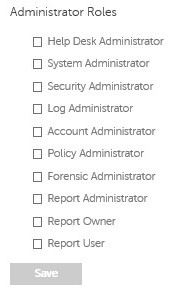 aby uzyskać więcej informacji na temat funkcji, na jakie zezwala każda rola, kliknij znak zapytania w prawym górnym rogu, a następnie kliknij pozycję Role administratora.
Uprawnienia do wolumenu
Uprawnienia to licencje na oprogramowanie, które są używane do weryfikacji zakupionego oprogramowania i są dostępne:
- w przypadku wybranych urządzeń firmy Dell (OTB) na stronie https://www.dell.com/;
- Sprzedaż hurtowa z działu sprzedaży firmy Dell
Uprawnienia do woluminu należy przesłać do konsoli administracyjnej przed aktywowaniem produktu Dell Data Security. Licencje On-the-box (OTB) są aktywowane po skonfigurowaniu produktu Dell Data Security.
- Zaloguj się do konsoli administracyjnej Dell Data Security.
 Aby uzyskać więcej informacji, zapoznaj się z tematem Uzyskiwanie dostępu do konsoli administracyjnej Dell Data Security Management Server.
 - W lewym okienku menu kliknij pozycję Zarządzanie, a następnie kliknij Zarządzanie licencjami.
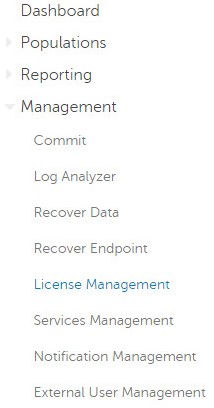
- Kliknij przycisk Wybierz plik.
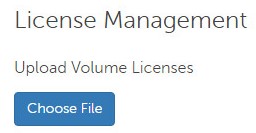
- Przejdź do, a następnie kliknij dwukrotnie
<VOLUMELICENSE>.xml.
 Uwaga:
<VOLUMELICENSE>= Nazwa pliku licencji zbiorczej - Kliknij przycisk OK.
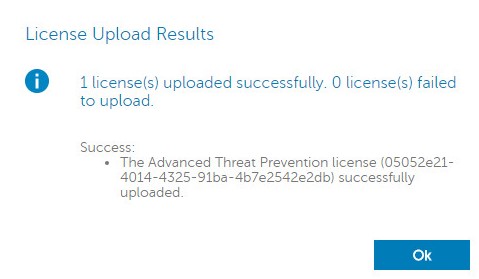 przykładowy obraz wyników w Twoim środowisku może być inny.
Zarządzanie usługami
Konfiguracja zarządzania usługami jest wymagana tylko w przypadku korzystania z rozwiązania Dell Endpoint Security Suite Enterprise. Przed przystąpieniem do przydzielania należy zaimportować licencję Advanced Threat Prevention do konsoli przy użyciu procesu Uprawnienia opisanego wcześniej w tym artykule.
- Zaloguj się do konsoli administracyjnej Dell Data Security.
 Aby uzyskać więcej informacji, zapoznaj się z tematem Uzyskiwanie dostępu do konsoli administracyjnej Dell Data Security Management Server.
 - W lewym okienku menu kliknij pozycję Zarządzanie, a następnie kliknij pozycję Zarządzanie usługami.
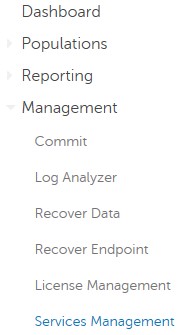
- Kliknij opcję Konfiguruj usługę Advanced Threat Prevention.
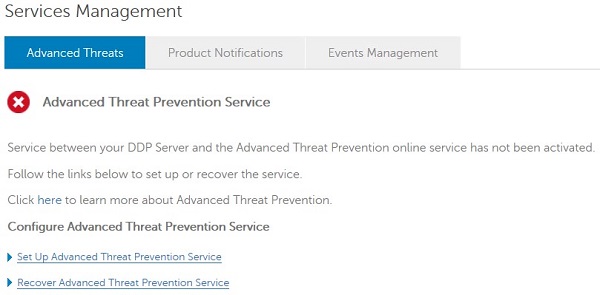
- Kliknij przycisk Next.
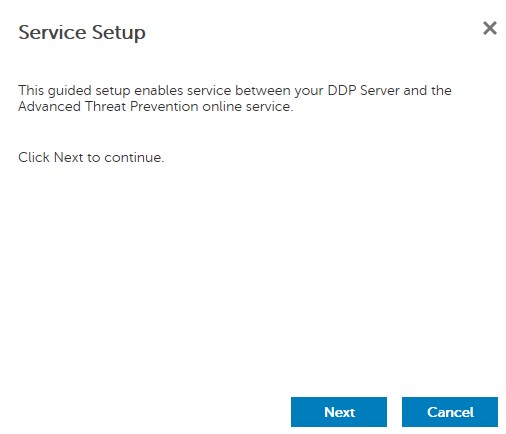
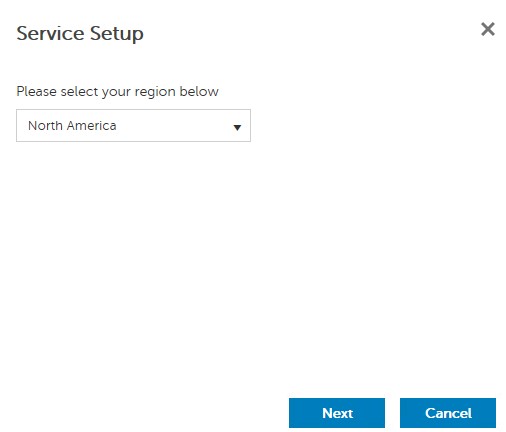
- Wybierz region, a następnie kliknij przycisk Dalej.
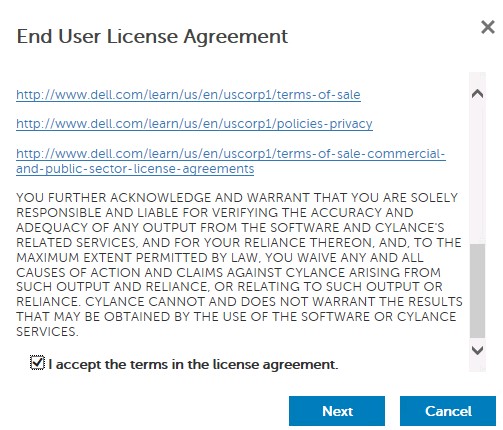
- Wybierz opcję I accept the terms in the license agreement (Akceptuję warunki umowy licencyjnej), a następnie kliknij przycisk Next (Dalej).
- Z menu Konfiguracja usługi:
- Wypełnij pole Nazwa firmy.
- Wypełnij pole Nazwa osoby kontaktowej.
- Wypełnij pole Adres e-mail osoby kontaktowej.
- Wypełnij pole Kraj.
- Kliknij przycisk Next.
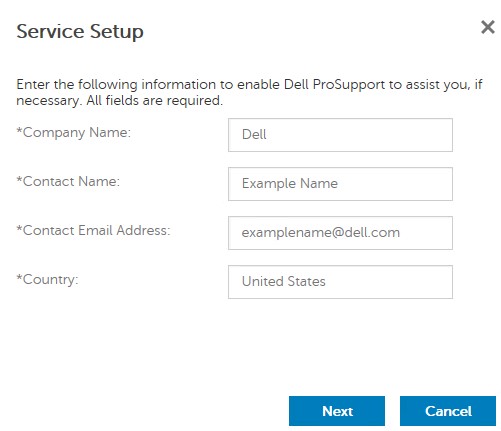 przykładowy obraz wypełniania pól w Twoim środowisku może być inny.
 - W menu tworzenia kopii zapasowej certyfikatu:
- Pobierz certyfikat do lokalizacji dostępnej do odzyskania.
- Zaznacz opcję Utworzono kopię zapasową certyfikatu Advanced Threat Prevention.
- Kliknij przycisk Next.
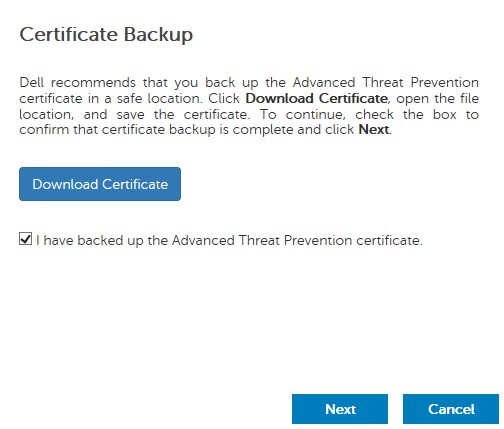 Pobrany certyfikat jest używany, jeśli konieczne jest odzyskanie usługi Advanced Threat Prevention. Aby uzyskać więcej informacji, zapoznaj się z artykułem Wykonywanie kopii zapasowej i przywracanie certyfikatu Advanced Threat Prevention dla serwerów Dell Data Security.
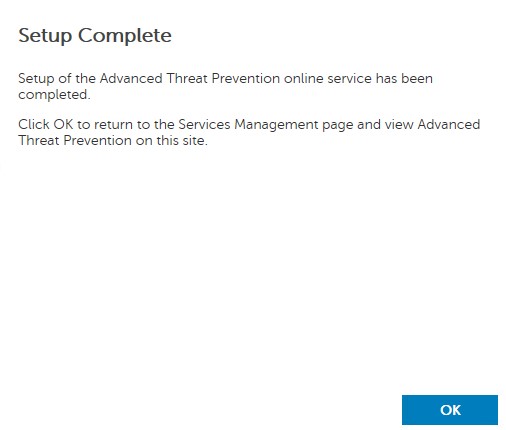
 - Kliknij przycisk OK.
Zasady początkowe
- Zaloguj się do konsoli administracyjnej Dell Data Security.
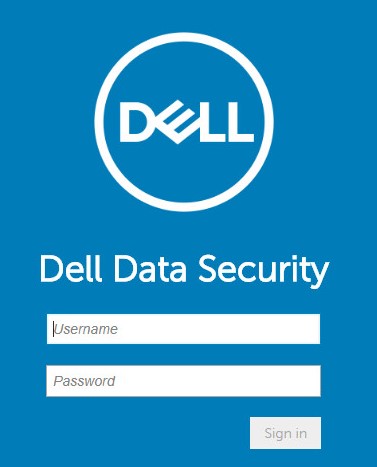 Aby uzyskać więcej informacji, zapoznaj się z tematem Uzyskiwanie dostępu do konsoli administracyjnej Dell Data Security Management Server.
 - W lewym okienku menu kliknij pozycję Zarządzanie, a następnie kliknij pozycję Zatwierdź.
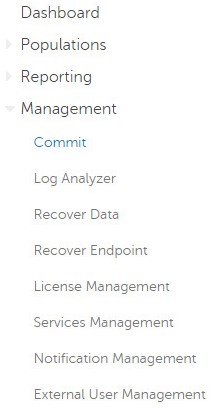
- Wpisz komentarz, a następnie kliknij przycisk Zatwierdź zasady.
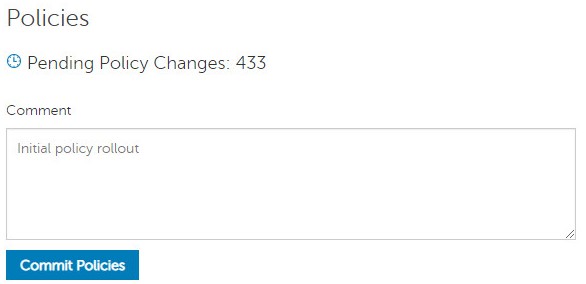 liczba oczekujących zmian dotyczących zasad w Twoim środowisku może się różnić.
Wersje od 10.2.10 do 10.2.11
Po zakończeniu instalacji administrator może skonfigurować dostęp do domeny, uprawnienia administratora, uprawnienia do woluminu, zarządzanie usługami i zasady początkowe. Aby uzyskać więcej informacji, kliknij odpowiednie zadanie.
Dostęp do domeny
- Zaloguj się do konsoli administracyjnej Dell Data Security.
 Aby uzyskać więcej informacji, zapoznaj się z tematem Uzyskiwanie dostępu do konsoli administracyjnej Dell Data Security Management Server.
 - W lewym okienku menu kliknij pozycję Populacje, a następnie kliknij pozycję Domeny.
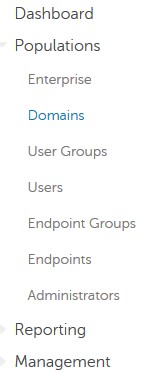
- Kliknij przycisk Add.

- W menu Dodaj domenę:
- Podaj sufiks DNS domeny.
- Opcjonalnie wprowadź port.
- Podaj nazwę użytkownika i hasło konta usługi domeny.
- Opcjonalnie wypełnij pole Domain Alias. Kliknij przycisk Dodaj po każdym aliasie.
- Kliknij przycisk Dodaj domenę.
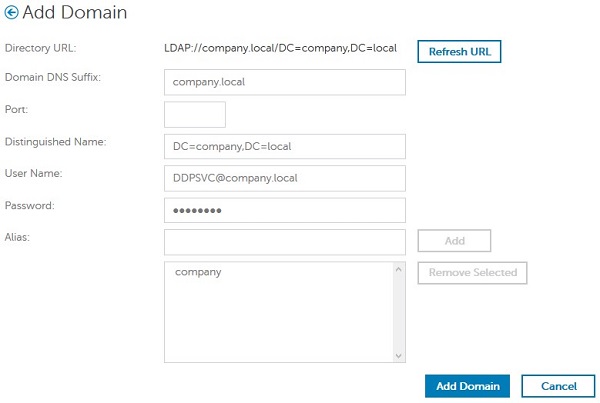 Uwaga:
- jeśli port nie zostanie określony, domyślnie używany jest port 389.
- Nazwa wyróżniająca jest wypełniana automatycznie po kliknięciu poza polem Nazwa hosta.
- przykłady użyte na zrzucie ekranu mogą różnić się w zależności od środowiska użytkownika.
Prawa administratora
Firma Dell zaleca przypisanie odpowiednich uprawnień każdemu administratorowi w celu utworzenia dziennika kontroli dotyczącego uzyskiwania dostępu, żądań kluczy danych i zmian zasad.
- Zaloguj się do konsoli administracyjnej Dell Data Security.
 Aby uzyskać więcej informacji, zapoznaj się z tematem Uzyskiwanie dostępu do konsoli administracyjnej Dell Data Security Management Server.
 - W lewym okienku menu kliknij pozycję Populacje, a następnie kliknij pozycję Użytkownicy.
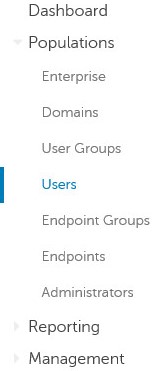
- Kliknij opcję Dodaj użytkowników według domeny.

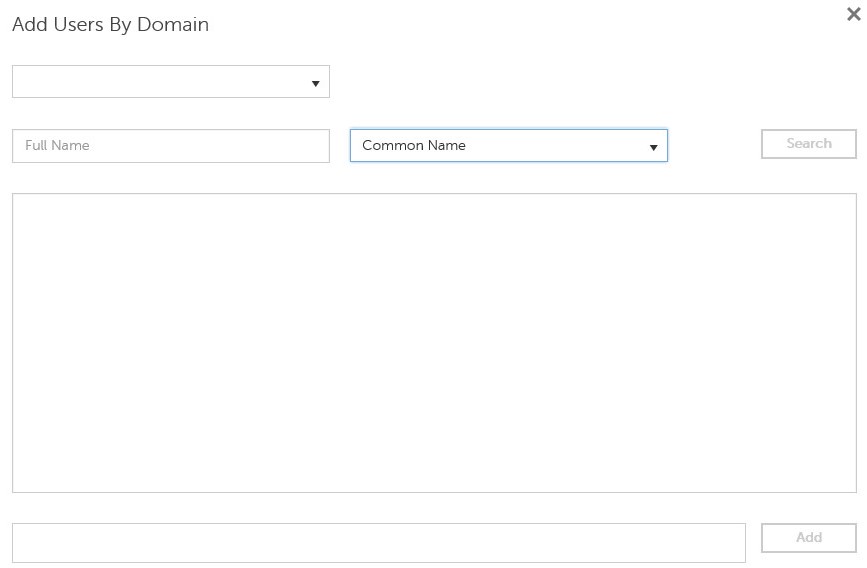
- W menu Dodaj użytkowników według domeny:
- Wybierz domenę z menu rozwijanego.
- Podaj pełną nazwę konta Active Directory, które ma zostać dodane.
- Wybierz wspólną nazwę, uniwersalną nazwę użytkownika lub nazwę konta SAM jako kryterium wyszukiwania.
- Kliknij przycisk Wyszukaj.
- Wybierz konto z listy wyników wyszukiwania.
- Kliknij przycisk Add.
 Uwaga:
- w przypadku wyszukiwania według uniwersalnej nazwy użytkownika należy podać pełną nazwę konta. Przykładem uniwersalnej nazwy głównej jest
Jane_Doe@Dell.com. - Zamiast podawać pełną nazwę w wyszukiwarce, można użyć symbolu wieloznacznego (*). Przykładem użycia symbolu wieloznacznego podczas wyszukiwania uniwersalnej nazwy głównej jest
Jan*.
- W prawym dolnym rogu kliknij przycisk odświeżania.

- Wybierz z listy nowo dodane konto.
- Kliknij kartę Admin.

- Sprawdź wszystkie pożądane role administratora, a następnie kliknij przycisk Zapisz.
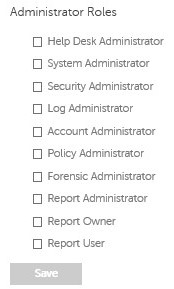 aby uzyskać więcej informacji na temat funkcji, na jakie zezwala każda rola, kliknij znak zapytania w prawym górnym rogu, a następnie kliknij pozycję Role administratora.
Uprawnienia do wolumenu
Uprawnienia to licencje na oprogramowanie, które są używane do weryfikacji zakupionego oprogramowania i są dostępne:
- w przypadku wybranych urządzeń firmy Dell (OTB) na stronie https://www.dell.com/;
- Sprzedaż hurtowa z działu sprzedaży firmy Dell
Uprawnienia do woluminu należy przesłać do konsoli administracyjnej przed aktywowaniem produktu Dell Data Security. Licencje On-the-box (OTB) są aktywowane po skonfigurowaniu produktu Dell Data Security.
- Zaloguj się do konsoli administracyjnej Dell Data Security.
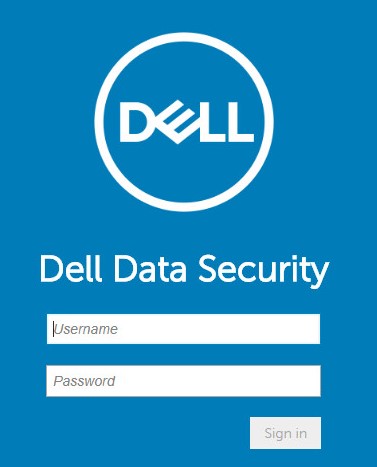 Aby uzyskać więcej informacji, zapoznaj się z tematem Uzyskiwanie dostępu do konsoli administracyjnej Dell Data Security Management Server.
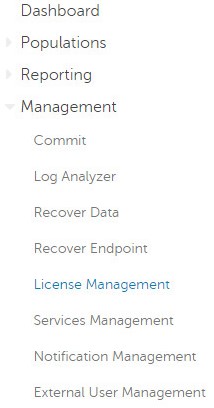
 - W lewym okienku menu kliknij pozycję Zarządzanie, a następnie kliknij Zarządzanie licencjami.
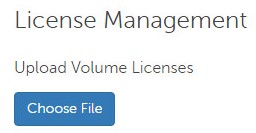
- Kliknij przycisk Wybierz plik.
- Przejdź do, a następnie kliknij dwukrotnie
<VOLUMELICENSE>.xml.
 Uwaga:
<VOLUMELICENSE>= Nazwa pliku licencji zbiorczej - Kliknij przycisk OK.
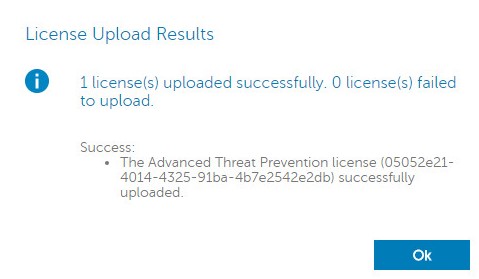 przykładowy obraz wyników w Twoim środowisku może być inny.
Zarządzanie usługami
Konfiguracja zarządzania usługami jest wymagana tylko w przypadku korzystania z rozwiązania Dell Endpoint Security Suite Enterprise. Przed przystąpieniem do przydzielania należy zaimportować licencję Advanced Threat Prevention do konsoli przy użyciu procesu Uprawnienia opisanego wcześniej w tym artykule.
- Zaloguj się do konsoli administracyjnej Dell Data Security.
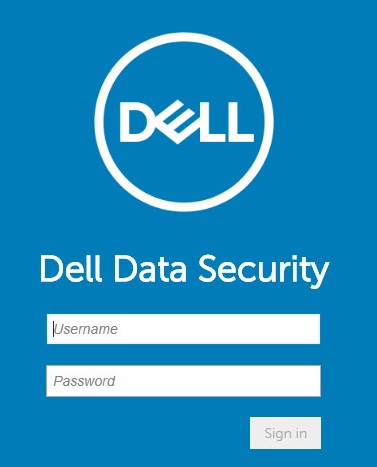 Aby uzyskać więcej informacji, zapoznaj się z tematem Uzyskiwanie dostępu do konsoli administracyjnej Dell Data Security Management Server.
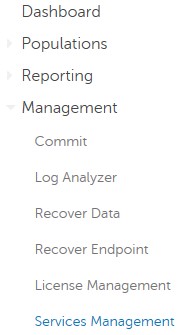
 - W lewym okienku menu kliknij pozycję Zarządzanie, a następnie kliknij pozycję Zarządzanie usługami.
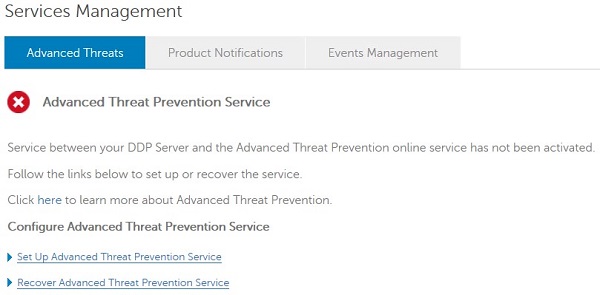
- Kliknij opcję Konfiguruj usługę Advanced Threat Prevention.
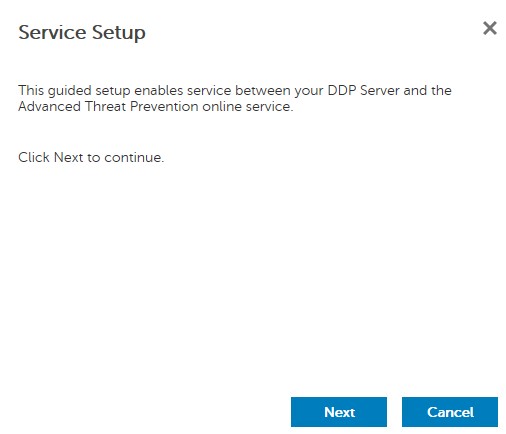
- Kliknij przycisk Next.
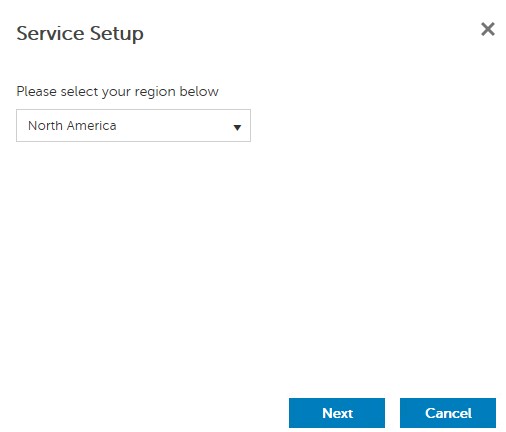
- Wybierz region, a następnie kliknij przycisk Dalej.
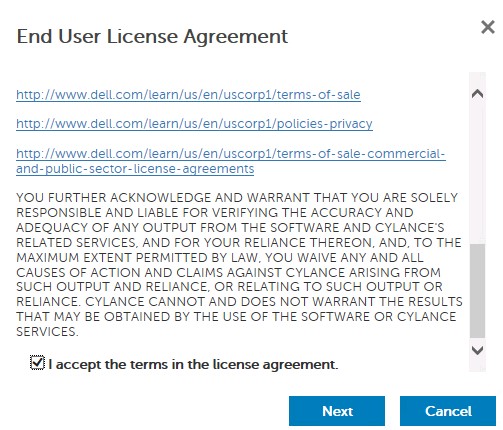
- Wybierz opcję I accept the terms in the license agreement (Akceptuję warunki umowy licencyjnej), a następnie kliknij przycisk Next (Dalej).
- Z menu Konfiguracja usługi:
- Wypełnij pole Nazwa firmy.
- Wypełnij pole Nazwa osoby kontaktowej.
- Wypełnij pole Adres e-mail osoby kontaktowej.
- Wypełnij pole Kraj.
- Kliknij przycisk Next.
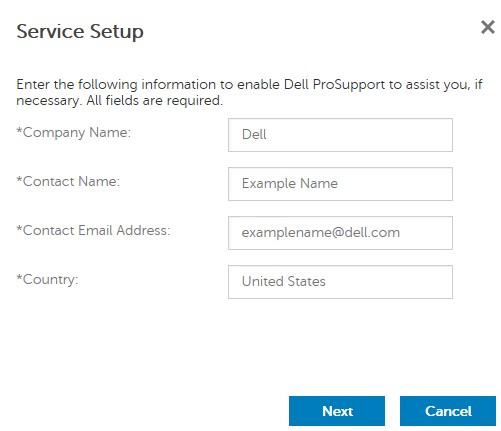 przykładowy obraz wypełniania pól w Twoim środowisku może być inny.
 - W menu tworzenia kopii zapasowej certyfikatu:
- Pobierz certyfikat do lokalizacji dostępnej do odzyskania.
- Zaznacz opcję Utworzono kopię zapasową certyfikatu Advanced Threat Prevention.
- Kliknij przycisk Next.
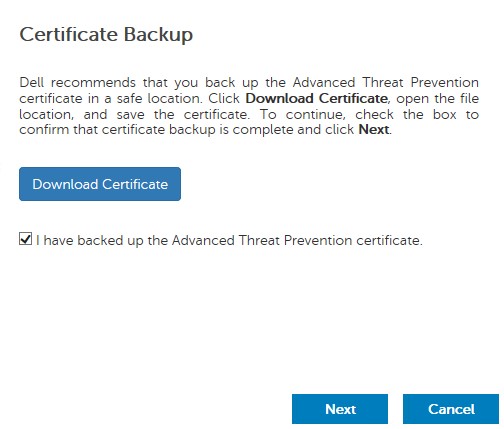 Pobrany certyfikat jest używany, jeśli konieczne jest odzyskanie usługi Advanced Threat Prevention. Aby uzyskać więcej informacji, zapoznaj się z artykułem Wykonywanie kopii zapasowej i przywracanie certyfikatu Advanced Threat Prevention dla serwerów Dell Data Security.
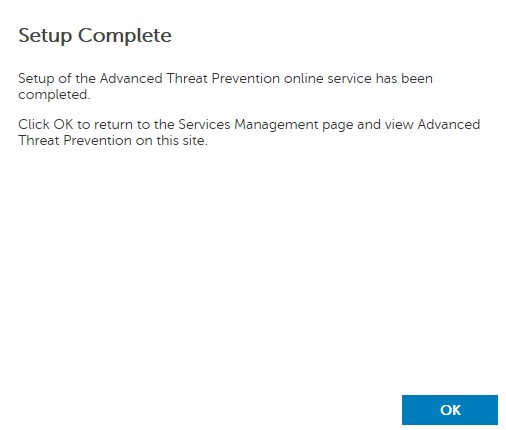
 - Kliknij przycisk OK.
Zasady początkowe
- Zaloguj się do konsoli administracyjnej Dell Data Security.
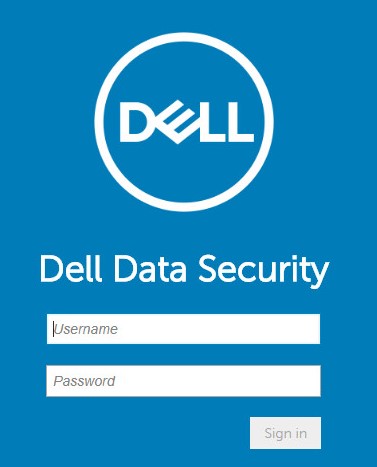 Aby uzyskać więcej informacji, zapoznaj się z tematem Uzyskiwanie dostępu do konsoli administracyjnej Dell Data Security Management Server.
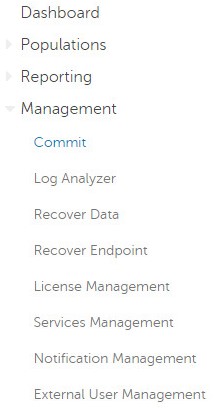
 - W lewym okienku menu kliknij pozycję Zarządzanie, a następnie kliknij pozycję Zatwierdź.
- Wpisz komentarz, a następnie kliknij przycisk Zatwierdź zasady.
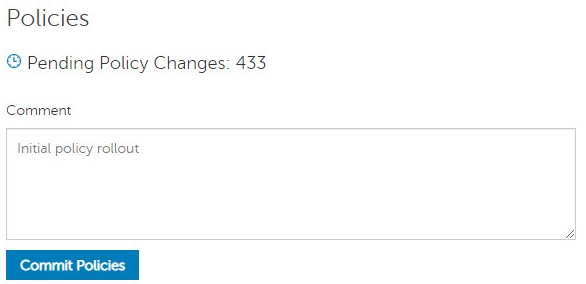 liczba oczekujących zmian dotyczących zasad w Twoim środowisku może się różnić.
Wersja od 9.2.9 do 10.2.0
Po zakończeniu instalacji administrator może skonfigurować dostęp do domeny, uprawnienia administratora, uprawnienia do woluminu, zarządzanie usługami i zasady początkowe. Aby uzyskać więcej informacji, kliknij odpowiednie zadanie.
Dostęp do domeny
- Zaloguj się do konsoli administracyjnej Dell Data Security.
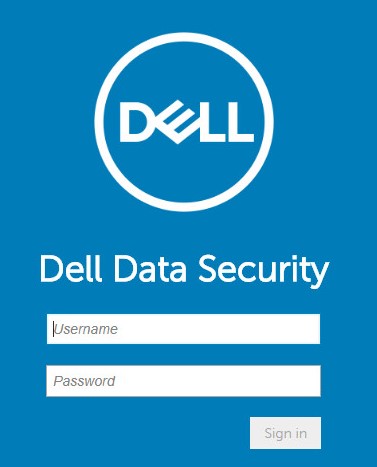 Aby uzyskać więcej informacji, zapoznaj się z tematem Uzyskiwanie dostępu do konsoli administracyjnej Dell Data Security Management Server.
 - W lewym okienku menu kliknij pozycję Populacje, a następnie kliknij pozycję Domeny.
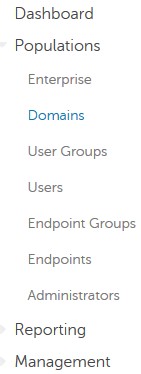
- Kliknij przycisk Add.

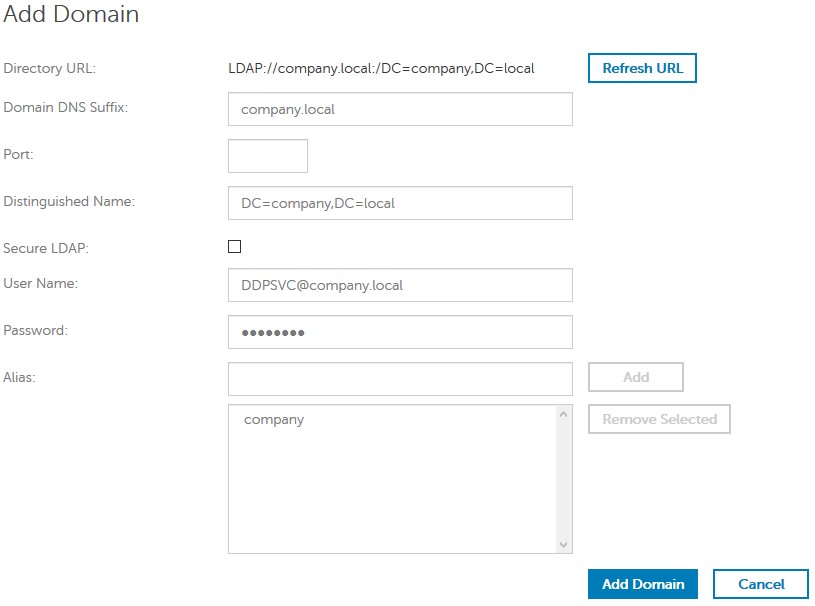
- W menu Dodaj domenę:
- Podaj sufiks DNS domeny.
- Opcjonalnie wprowadź port.
- Opcjonalnie włącz Secure LDAP.
- Podaj nazwę użytkownika i hasło konta usługi domeny.
- Opcjonalnie wypełnij pole Domain Alias. Kliknij przycisk Dodaj po każdym aliasie.
- Kliknij przycisk Dodaj domenę.
 Uwaga:
- jeśli port nie zostanie określony, domyślnie używany jest port 389.
- Nazwa wyróżniająca jest wypełniana automatycznie po kliknięciu poza polem Nazwa hosta.
- przykłady użyte na zrzucie ekranu mogą różnić się w zależności od środowiska użytkownika.
Prawa administratora
Firma Dell zaleca przypisanie odpowiednich uprawnień każdemu administratorowi w celu utworzenia dziennika kontroli dotyczącego uzyskiwania dostępu, żądań kluczy danych i zmian zasad.
- Zaloguj się do konsoli administracyjnej Dell Data Security.
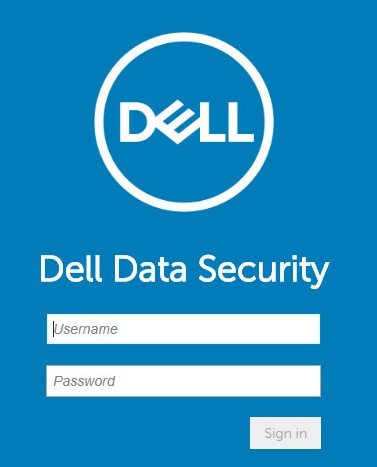 Aby uzyskać więcej informacji, zapoznaj się z tematem Uzyskiwanie dostępu do konsoli administracyjnej Dell Data Security Management Server.
 - W lewym okienku menu kliknij pozycję Populacje, a następnie kliknij pozycję Użytkownicy.
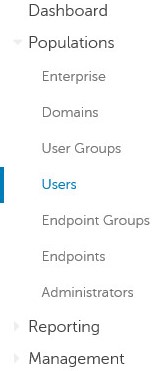
- Kliknij opcję Dodaj użytkowników według domeny.

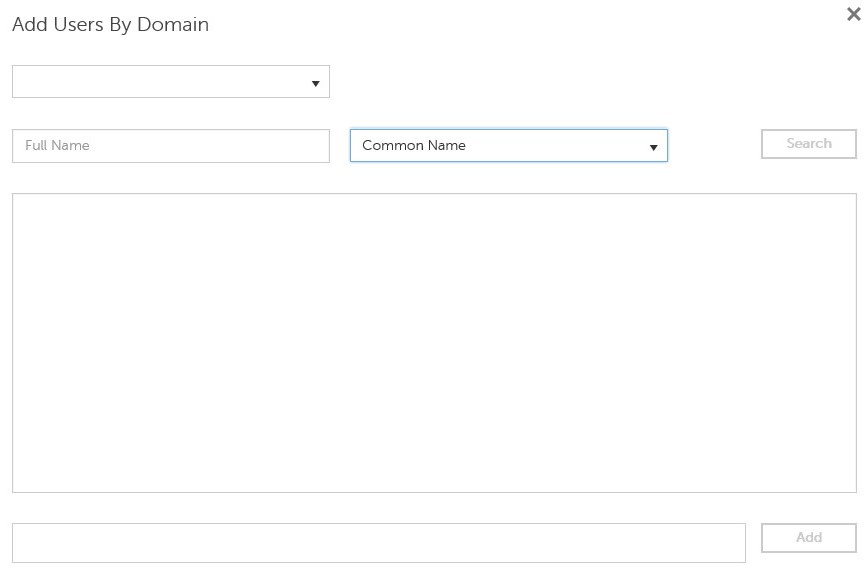
- W menu Dodaj użytkowników według domeny:
- Wybierz domenę z menu rozwijanego.
- Podaj pełną nazwę konta Active Directory, które ma zostać dodane.
- Wybierz wspólną nazwę, uniwersalną nazwę użytkownika lub nazwę konta SAM jako kryterium wyszukiwania.
- Kliknij przycisk Wyszukaj.
- Wybierz konto z listy wyników wyszukiwania.
- Kliknij przycisk Add.
 Uwaga:
- w przypadku wyszukiwania według uniwersalnej nazwy użytkownika należy podać pełną nazwę konta. Przykładem uniwersalnej nazwy głównej jest
Jane_Doe@Dell.com. - Zamiast podawać pełną nazwę w wyszukiwarce, można użyć symbolu wieloznacznego (*). Przykładem użycia symbolu wieloznacznego podczas wyszukiwania uniwersalnej nazwy głównej jest
Jan*.
- W prawym dolnym rogu kliknij przycisk odświeżania.

- Wybierz z listy nowo dodane konto.
- Kliknij kartę Admin.

- Sprawdź wszystkie pożądane role administratora, a następnie kliknij przycisk Zapisz.
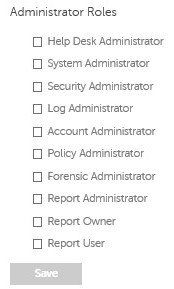 aby uzyskać więcej informacji na temat funkcji, na jakie zezwala każda rola, kliknij znak zapytania w prawym górnym rogu, a następnie kliknij pozycję Role administratora.
Uprawnienia do wolumenu
Uprawnienia to licencje na oprogramowanie, które są używane do weryfikacji zakupionego oprogramowania i są dostępne:
- w przypadku wybranych urządzeń firmy Dell (OTB) na stronie https://www.dell.com/;
- Sprzedaż hurtowa z działu sprzedaży firmy Dell
Uprawnienia do woluminu należy przesłać do konsoli administracyjnej przed aktywowaniem produktu Dell Data Security. Licencje On-the-box (OTB) są aktywowane po skonfigurowaniu produktu Dell Data Security.
- Zaloguj się do konsoli administracyjnej Dell Data Security.
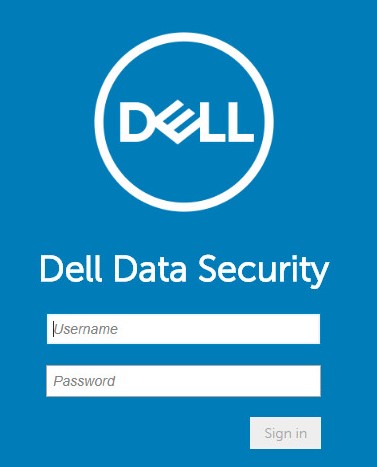 Aby uzyskać więcej informacji, zapoznaj się z tematem Uzyskiwanie dostępu do konsoli administracyjnej Dell Data Security Management Server.
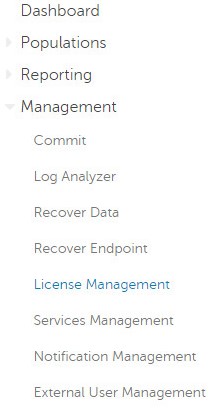
 - W lewym okienku menu kliknij pozycję Zarządzanie, a następnie kliknij Zarządzanie licencjami.
- Kliknij przycisk Wybierz plik.
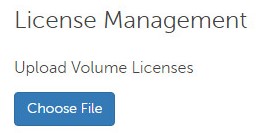
- Przejdź do, a następnie kliknij dwukrotnie
<VOLUMELICENSE>.xml.
 Uwaga:
<VOLUMELICENSE>= Nazwa pliku licencji zbiorczej - Kliknij przycisk OK.
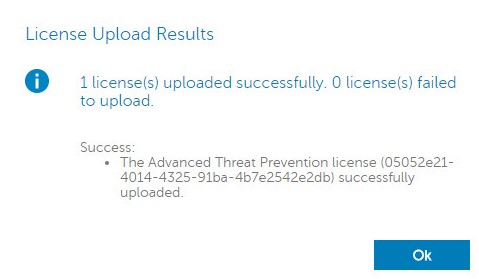 przykładowy obraz wyników w Twoim środowisku może być inny.
Zarządzanie usługami
Konfiguracja zarządzania usługami jest wymagana tylko w przypadku korzystania z rozwiązania Dell Endpoint Security Suite Enterprise. Przed przystąpieniem do przydzielania należy zaimportować licencję Advanced Threat Prevention do konsoli przy użyciu procesu Uprawnienia opisanego wcześniej w tym artykule.
- Zaloguj się do konsoli administracyjnej Dell Data Security.
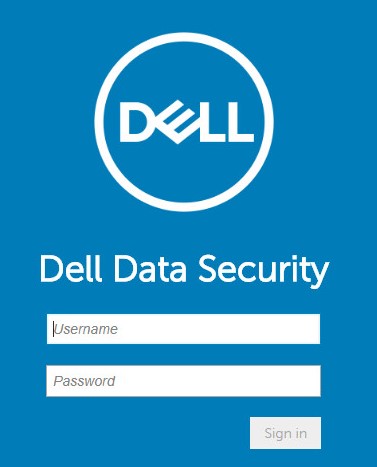 Aby uzyskać więcej informacji, zapoznaj się z tematem Uzyskiwanie dostępu do konsoli administracyjnej Dell Data Security Management Server.
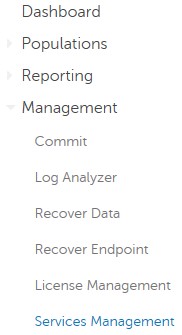
 - W lewym okienku menu kliknij pozycję Zarządzanie, a następnie kliknij pozycję Zarządzanie usługami.
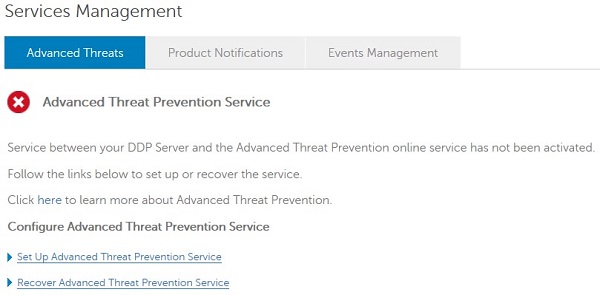
- Kliknij opcję Konfiguruj usługę Advanced Threat Prevention.
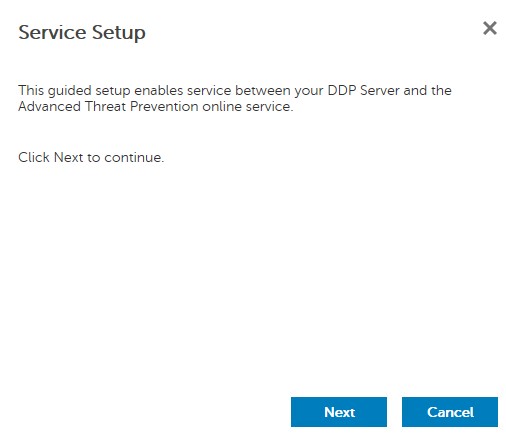
- Kliknij przycisk Next.
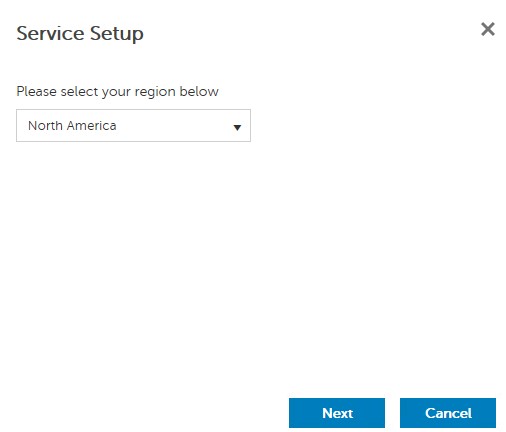
- Wybierz region, a następnie kliknij przycisk Dalej.
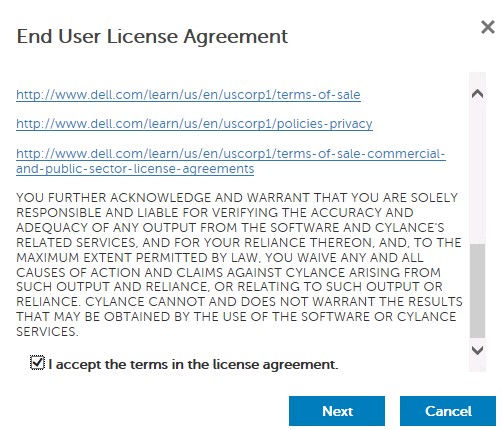
- Wybierz opcję I accept the terms in the license agreement (Akceptuję warunki umowy licencyjnej), a następnie kliknij przycisk Next (Dalej).
- Z menu Konfiguracja usługi:
- Wypełnij pole Nazwa firmy.
- Wypełnij pole Nazwa osoby kontaktowej.
- Wypełnij pole Adres e-mail osoby kontaktowej.
- Wypełnij pole Kraj.
- Kliknij przycisk Next.
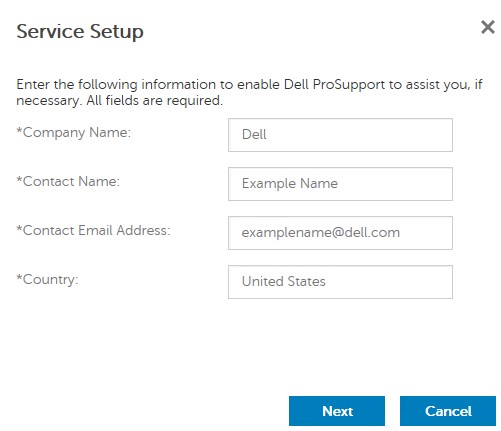 przykładowy obraz wypełniania pól w Twoim środowisku może być inny.
 - W menu tworzenia kopii zapasowej certyfikatu:
- Pobierz certyfikat do lokalizacji dostępnej do odzyskania.
- Zaznacz opcję Utworzono kopię zapasową certyfikatu Advanced Threat Prevention.
- Kliknij przycisk Next.
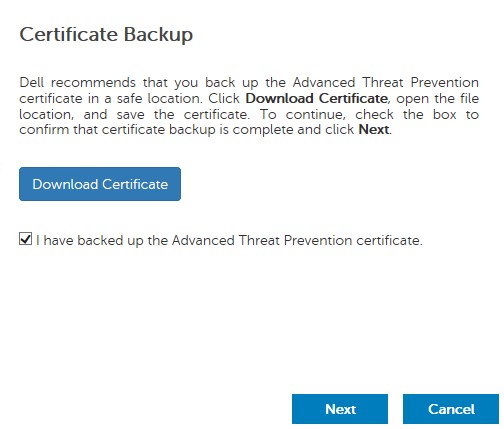 Pobrany certyfikat jest używany, jeśli konieczne jest odzyskanie usługi Advanced Threat Prevention. Aby uzyskać więcej informacji, zapoznaj się z artykułem Wykonywanie kopii zapasowej i przywracanie certyfikatu Advanced Threat Prevention dla serwerów Dell Data Security.
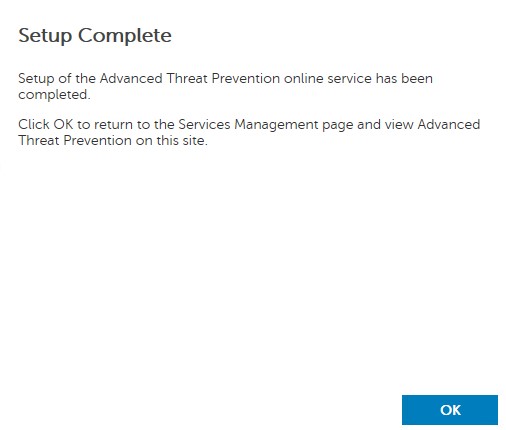
 - Kliknij przycisk OK.
Zasady początkowe
- Zaloguj się do konsoli administracyjnej Dell Data Security.
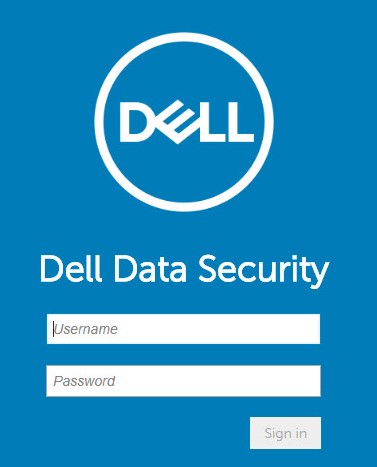 Aby uzyskać więcej informacji, zapoznaj się z tematem Uzyskiwanie dostępu do konsoli administracyjnej Dell Data Security Management Server.
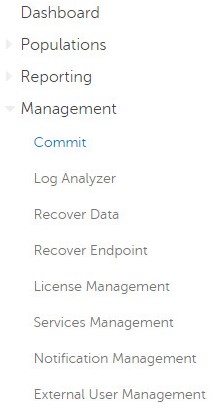
 - W lewym okienku menu kliknij pozycję Zarządzanie, a następnie kliknij pozycję Zatwierdź.
- Wpisz komentarz, a następnie kliknij przycisk Zatwierdź zasady.
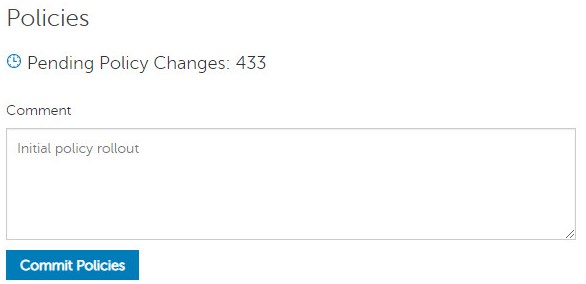 liczba oczekujących zmian dotyczących zasad w Twoim środowisku może się różnić.
Wersja od 8.0.5 do 9.1.0
Po zakończeniu instalacji administrator może skonfigurować dostęp do domeny, uprawnienia administratora, uprawnienia do woluminu i zasady początkowe. Aby uzyskać więcej informacji, kliknij odpowiednie zadanie.
Dostęp do domeny
- Prześlij poświadczenia, aby zalogować się do Remote Management Console.
 Aby uzyskać więcej informacji, zapoznaj się z tematem Uzyskiwanie dostępu do konsoli administracyjnej Dell Data Security Management Server.
 - W lewym okienku kliknij opcję Domeny.
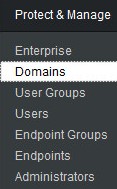
- W prawym dolnym rogu kliknij opcję Dodaj domenę.

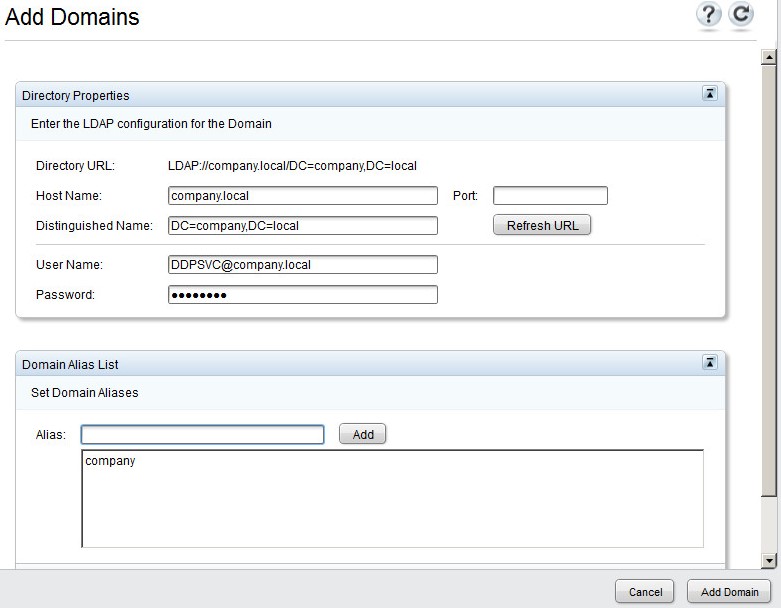
- W menu Dodaj domenę:
- Wprowadź nazwę domeny w polu Nazwa hosta.
- Opcjonalnie wprowadź port.
- Podaj nazwę użytkownika i hasło konta usługi domeny.
- Opcjonalnie wypełnij pole Domain Alias. Kliknij przycisk Dodaj po każdym aliasie.
- Kliknij przycisk Dodaj domenę.
 Uwaga:
- jeśli port nie zostanie określony, domyślnie używany jest port 389.
- Nazwa wyróżniająca jest wypełniana automatycznie po kliknięciu poza polem Nazwa hosta.
- przykłady użyte na zrzucie ekranu mogą różnić się w zależności od środowiska użytkownika.
Prawa administratora
Firma Dell zaleca przypisanie uprawnień administratora wszystkim użytkownikom, którzy potrzebują uprawnień do zarządzania. Nie należy korzystać z jednego konta udostępnionego wielu użytkownikom. Zapewni to przejrzystość dziennika kontroli w przypadku identyfikacji wprowadzonych zmian.
- Prześlij poświadczenia, aby zalogować się do Remote Management Console.
 Aby uzyskać więcej informacji, zapoznaj się z tematem Uzyskiwanie dostępu do konsoli administracyjnej Dell Data Security Management Server.
 - W lewym okienku kliknij opcję Domeny.
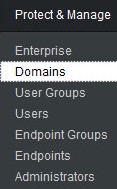
- Kliknij folder Członkowie dodanej domeny (aby uzyskać więcej informacji, zapoznaj się z sekcją Dodawanie domeny).

- W lewym dolnym rogu kliknij opcję Dodaj użytkowników.

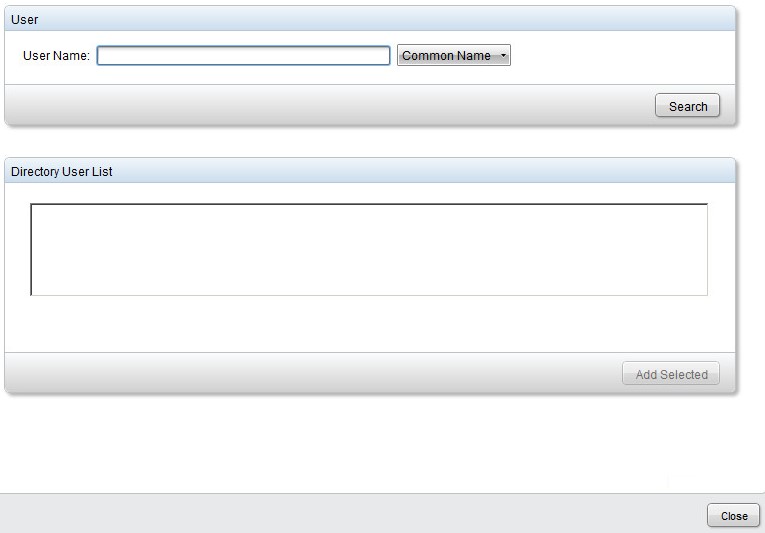
- W obszarze Dodaj użytkowników do domeny:
- Wypełnij pole Nazwa użytkownika.
- Wybierz kryterium wyszukiwania Nazwa wspólna, Uniwersalna nazwa użytkownika lub Nazwa konta SAM z menu rozwijanego.
- Kliknij przycisk Wyszukaj.
- Wybierz konto z listy wyników wyszukiwania.
- Kliknij przycisk Dodaj zaznaczone.
- Kliknij przycisk Zamknij.
 Uwaga:
- w przypadku wyszukiwania według uniwersalnej nazwy użytkownika należy podać pełną nazwę konta. Przykładem uniwersalnej nazwy głównej jest
Jane_Doe@Dell.com. - Zamiast podawać pełną nazwę w wyszukiwarce, można użyć symbolu wieloznacznego (*). Przykładem użycia symbolu wieloznacznego podczas wyszukiwania uniwersalnej nazwy głównej jest
Jan*.
- W prawym górnym rogu kliknij przycisk odświeżania.

- Kliknij przycisk Szczegóły dla nowo dodanego konta na liście.

- Kliknij kartę Admin.

- Sprawdź wszystkie pożądane role administratora, a następnie kliknij przycisk Zapisz.
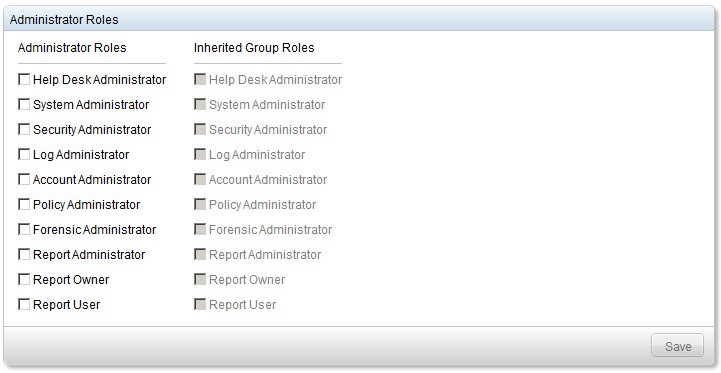 aby uzyskać więcej informacji na temat funkcji, na jakie zezwala każda rola, kliknij znak zapytania w prawym górnym rogu, a następnie kliknij pozycję Role administratora.
Uprawnienia do wolumenu
Uprawnienia to licencje na oprogramowanie, które są używane do weryfikacji zakupionego oprogramowania i są dostępne:
- w przypadku wybranych urządzeń firmy Dell (OTB) na stronie https://www.dell.com/;
- Sprzedaż hurtowa z działu sprzedaży firmy Dell
Uprawnienia do woluminu należy przesłać do konsoli administracyjnej przed aktywowaniem produktu Dell Data Security. Licencje On-the-box (OTB) są aktywowane po skonfigurowaniu produktu Dell Data Security.
- Prześlij poświadczenia, aby zalogować się do Remote Management Console.
 Aby uzyskać więcej informacji, zapoznaj się z tematem Uzyskiwanie dostępu do konsoli administracyjnej Dell Data Security Management Server.
 - W lewym okienku kliknij opcję Licencje oprogramowania.

- Kliknij opcję Prześlij plik licencji.

- Przejdź do, a następnie kliknij dwukrotnie
<VOLUMELICENSE>.xml.
 Uwaga:
<VOLUMELICENSE>= Nazwa pliku licencji zbiorczej
Zasady początkowe
- Prześlij poświadczenia, aby zalogować się do Remote Management Console.
 Aby uzyskać więcej informacji, zapoznaj się z tematem Uzyskiwanie dostępu do konsoli administracyjnej Dell Data Security Management Server.
 - W lewym okienku kliknij opcję Zatwierdź zasady.

- Wpisz komentarz, a następnie kliknij Zastosuj zmiany.
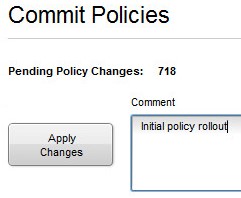 liczba oczekujących zmian dotyczących zasad w Twoim środowisku może się różnić.