PowerEdge : Création d’un périphérique USB de démarrage avec Rufus pour mettre à jour des serveurs Dell
Résumé: Learn how to create a bootable USB with Rufus to update Dell PowerEdge servers. Follow the step-by-step instructions to prepare and create a bootable USB media.
Cet article concerne
Cet article ne concerne pas
Cet article n’est associé à aucun produit spécifique.
Toutes les versions du produit ne sont pas identifiées dans cet article.
Instructions
Cet article fournit des informations sur la création d’un support USB de démarrage en y intégrant une image de mise à jour (fichier ISO). Pour les serveurs sans lecteur optique (DVD) ou pour un iDRAC (Integrated Dell Remote Access Controller) configuré, la méthode de mise à jour de tous les micrologiciels du serveur en une seule étape est différente.
Pour créer un support USB de démarrage, vous pouvez utiliser l’outil freeware Rufus (Figure 1).
Remarque : Rufus n’est pas certifié par Dell. Son installation et son utilisation se font à vos risques et périls. Nous pouvons partager nos pratiques d’excellence sur Rufus, mais nous ne prenons pas en charge les problèmes concernant ce programme.
- Téléchargez l’outil sur un système Windows.
- Create a Smart Bootable ISO using the Dell Repository Manager (DRM).
- Lancez l’outil.
- Insérez un utilitaire USB (dans ce cas, Rufus est sélectionné automatiquement).
- Choisissez le fichier ISO créé ou téléchargé (Rufus sélectionne les paramètres appropriés).
- Écran de partition = MBR
- Système de fichiers = FAT32
- Taille du cluster = 1024
- Cliquez sur Start (Démarrer) pour créer le support.
- Redémarrez le serveur à partir du support créé.
Si l’ISO amorçable ne s’exécute pas après avoir été appliquée à une clé USB amorçable, remplacez le mode de démarrage du serveur par le mode BIOS ou UEFI, et réessayez la procédure. Si l’échec de l’ISO amorçable persiste, il est recommandé de télécharger à nouveau l’ISO ou d’essayer d’appliquer l’image à une autre clé USB.
Capture d’écran Rufus
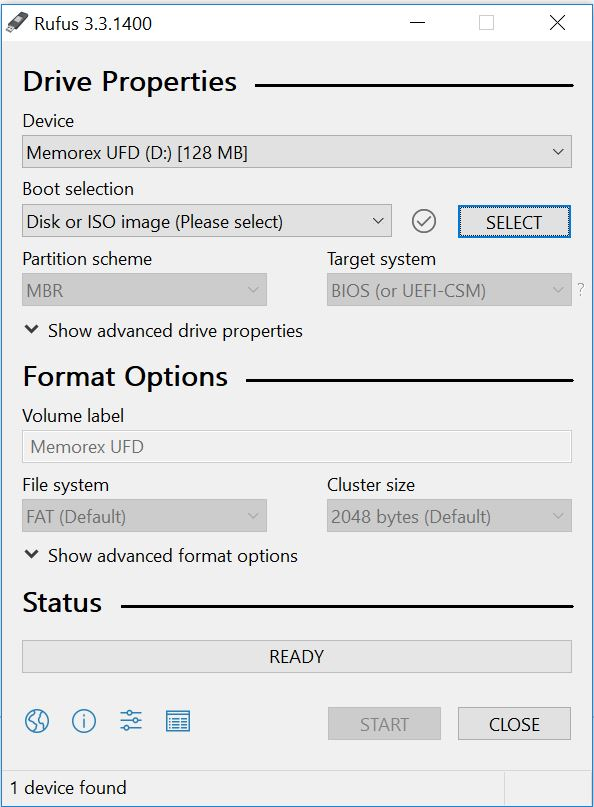
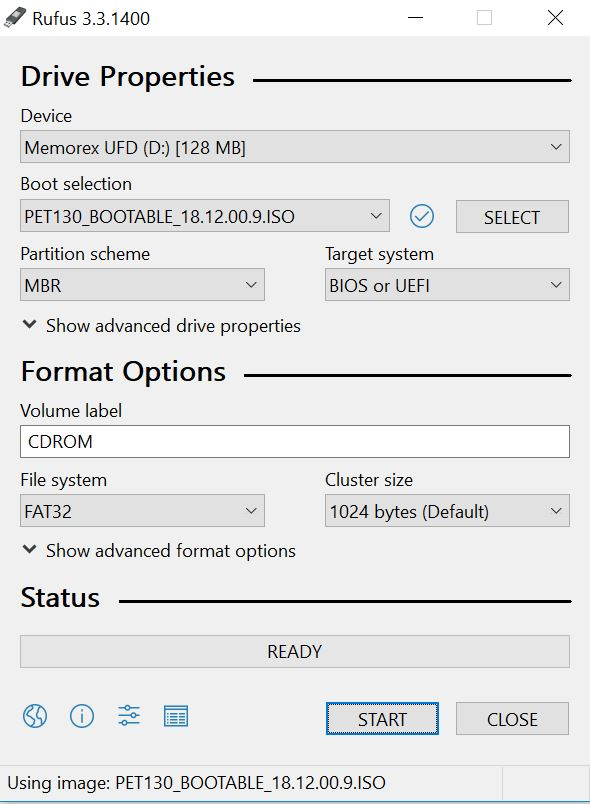
Figure 1 : La première illustration présente le logiciel gratuit au moment du démarrage. La seconde montre le fichier ISO de démarrage sélectionné. Cliquez sur « Start » (Démarrer) pour lancer le processus.
Produits concernés
C Series, HS Series, Modular Infrastructure, Rack Servers, Tower Servers, XE Servers, OEM Server SolutionsPropriétés de l’article
Numéro d’article: 000141551
Type d’article: How To
Dernière modification: 12 janv. 2026
Version: 11
Trouvez des réponses à vos questions auprès d’autres utilisateurs Dell
Services de support
Vérifiez si votre appareil est couvert par les services de support.