Guía rápida de la aplicación Alienware Command Center
Résumé: Obtenga información sobre cómo administrar las características de la computadora Alienware, incluidos AlienFX, AlienFusion y más, mediante la aplicación Alienware Command Center.
Instructions
Alienware Command Center Package Manager es un software exclusivo que se integra en una aplicación de interfaz única diseñada para controlar las funciones de la computadora Alienware. Viene preinstalado en la computadora Alienware.
Hay una versión de Command Center diferente para cada computadora Alienware, y cada versión permite contar con diferentes funciones según el modelo de la computadora. Consulte la documentación de Alienware Command Center para obtener información detallada.
Para descargar la versión correcta de la computadora, haga lo siguiente:
- Visite Controladores y descargas de Dell.
- Identifique su producto Dell.
- Haga clic en Download & Install SupportAssist para detectar automáticamente su producto Dell. Siga las instrucciones en pantalla para instalar Dell SupportAssist. Para obtener más información, consulte SupportAssist para PC del hogar: visión general y preguntas comunes.
- O bien, ingrese la etiqueta de servicio, el código de servicio rápido o el número de serie del producto Dell y haga clic en Search.
- Alternativamente, haga clic en Browse all products para seleccionar manualmente el producto Dell en el catálogo.
- Haga clic en Obtener controladores.
- Seleccione el sistema operativo.
- En Categoría, seleccione Aplicación.
- Busque la aplicación Alienware Command Center más reciente.
- Haga clic en Descargar y guarde el archivo en su computadora.
- Abra el Explorador de archivos (también conocido como Explorador de Windows) y vaya a la ubicación en la que se guardó el archivo descargado.
- Haga doble clic en el archivo de instalación de la aplicación de Alienware Command Center y siga las instrucciones en pantalla para completar el proceso de instalación.
Software afectado:
- Alienware Command Center
Plataformas afectadas:
- Todas las computadoras de escritorio y laptops Alienware
- Todas las computadoras de escritorio y laptops Dell serie G
Nota:
- Alienware Command Center funciona en cualquier computadora (si la computadora cumple con los requisitos mínimos para instalar Alienware Command Center) para controlar las luces y otros ajustes con un teclado, mouse o auriculares para juegos Alienware.
- Algunos periféricos de juegos Alienware son compatibles con Alienware Command Center. Para obtener más información sobre los periféricos de juegos compatibles, consulte Soporte para manuales y documentos de Alienware Command Center.
- Para obtener información sobre problemas de compatibilidad con periféricos Alienware, consulte:
Videos de soporte de Alienware Command Center
Obtenga información sobre cómo instalar Alienware Command Center en otra computadora, como la serie G de Dell o cualquier otra computadora que no sea Alienware.
Cómo instalar Alienware Command Center en sistemas que no son Alienware
Duración: 00:02:51 (hh:mm:ss)
Cuando está disponible, se puede elegir la configuración de idioma de los subtítulos cerrados (subtítulos) mediante el icono Configuración o CC en este reproductor de video.
Obtenga información sobre cómo reinstalar correctamente el Alienware Command Center.
Cómo volver a instalar Alienware Command Center
Duración: 00:03:55 (hh:mm:ss)
Cuando esté disponible, se puede elegir la configuración de idioma de los subtítulos cerrados (subtítulos) mediante el icono Configuración o CC en este reproductor de video.
Descubra el nuevo software de Alienware Command Center, un sitio todo en uno para todas sus necesidades de juegos. En el interior, puede controlar los ventiladores, monitorear el calor y crear perfiles de sobreaceleración.
Alienware Command Center: descripción general del software
Duración: 00:04:00 (hh:mm:ss)
Cuando esté disponible, se puede elegir la configuración de idioma de los subtítulos cerrados (subtítulos) mediante el icono Configuración o CC en este reproductor de video.
Obtenga información sobre cómo buscar la nueva aplicación Control Center, configurar las teclas macro, las luces y los preajustes personalizables. En este video, se muestran todas las pantallas para el mouse y el teclado.
Aprenda a utilizar las teclas macro en un Alienware
Duración: 00:02:37 (hh:mm:ss)
Cuando esté disponible, se puede elegir la configuración de idioma de los subtítulos cerrados (subtítulos) mediante el icono Configuración o CC en este reproductor de video.
AlienFX y AlienFX 2.0
AlienFX permite elegir entre una gama de colores y efectos de transición entre diversas zonas del equipo y de los dispositivos de Alienware.
AlienFX 2.0 en Alienware Command Center versión 5.0 y superior y ofrece una interfaz completamente nueva. Guarde nuevos temas, asígnelos a sus juegos y edite la configuración del dispositivo con el nuevo hardware y software AlienFX, que cuenta con soporte para valores RGB completos y hasta 16,8 millones de colores. Se incluye una nueva interfaz de usuario para asignar y crear nuevos efectos a nivel del sistema, de modo que pueda administrar la iluminación y la configuración en los mismos controles. Las computadoras y el hardware seleccionados también ofrecen una configuración para los colores de teclas individuales o grupales del teclado.
Alien Fusion
En las versiones de Alienware Command Center anteriores a la versión 5.0, AlienFusion le brinda acceso a los controles de administración de energía de Alienware para que pueda decidir cuándo necesita el máximo rendimiento o cuándo puede reducir la intensidad para programas más cotidianos, lo que aumenta la eficiencia energética y prolonga la duración de la batería de las laptops.
Con el nuevo Alienware Command Center (versión 5.0 y superior), Fusion le permite controlar la configuración de energía, los controles térmicos y la configuración de audio, todo en un solo lugar.
Biblioteca de juegos
La interfaz fácil de usar vincula todas las diferentes opciones de la computadora con una biblioteca de juegos, lo que hace que sea fácil acceder a la información de los juegos. Independientemente de cuál sea el origen, el centro de comando le brinda un acceso a sus juegos y la capacidad de ajustar la configuración para cada uno. Cree un perfil de juego único que permanezca como lo desea, sin importar dónde se inicie.
AlienAdrenaline
Con AlienAdrenaline, puede acceder a lo siguiente:
-
Modo de juego: Crea perfiles para cada uno de tus juegos para cambiar la iluminación de la computadora, abrir programas VoIP, iniciar programas de monitoreo y muchas otras funciones automáticamente cuando inicies tu juego.
-
Monitoreo de rendimiento: vea las estadísticas en tiempo real de la CPU, la memoria, la tarjeta de video y la WLAN. Grábelos en segundo plano para revisar el rendimiento de la computadora.
-
Amplificador de gráficos Alienware (solo computadoras seleccionadas): en las computadoras compatibles con el amplificador de gráficos Alienware, puede ver el estado de la conexión y también configurar el comportamiento de la computadora cuando se desconecta el amplificador de gráficos Alienware.
AlienTouch
AlienTouch permite cambiar los ajustes del panel táctil de la laptop Alienware. Toque, Sensibilidad y Desplazamiento virtual son las opciones disponibles en AlienTouch.
- Alienware 14
- Alienware 17 R1
- Alienware 18
- Alienware M11x (todos)
- Alienware M14x (todos)
- Alienware M15x
- Alienware M17x (todos)
- Alienware M18x (todos)
AlienTactX
AlienTactX le permite cambiar la configuración de las teclas macro. La ventana TactX le permite cambiar los esquemas de color de las teclas macro y establecer las opciones de acceso directo.
Controles térmicos
Los controles térmicos dan acceso a los controles térmicos de la computadora de administración de Alienware, para que pueda monitorear el estado térmico, ajustar el control térmico de los ventiladores de la computadora y cambiar el estado de ventilación activo.
Para las computadoras que soportan Alienware Command Center versión 5.0 y posteriores, encontrará los controles térmicos en la pestaña Fusion .
Controles de OC
OC Controls permite el monitoreo de la CPU, la DRAM y el perfil de sobreaceleración.
- Alienware 15 R3
- Alienware 15 R4
- Alienware 17 R4
- Alienware 17 R5
- Alienware Area-51 R2
- Alienware Area-51 R3
- Alienware Area-51 R4
- Alienware Area-51 R5
- Alienware Area-51 R6
- Alienware Aurora R5
- Alienware Aurora R6
- Alienware Aurora R7
AlienSense
AlienSense es un programa de detección de rostros que le permite iniciar sesión en su computadora a través de la detección del rostro, además de configurar otras funciones, como cambiar de usuario y bloquear la computadora cuando se encuentre lejos.
- Alienware M11x R1
- Alienware M15x
- Alienware M17x R1
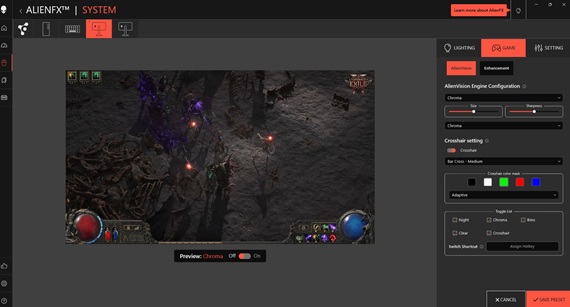
Cómo crear una retícula personalizada
- En Alienware Command Center, vaya a la pestaña FX .
- Seleccione un monitor Alienware soportado.
- En la parte superior derecha, haga clic en la pestaña JUEGO y, a continuación, modifique el punto de mira personalizado.
Cómo crear un tema
- En la sección JUEGOS en el lado derecho de la ventana INICIO , seleccione el juego para el que se debe crear un tema.
- En el lado izquierdo de la ventana HOME , haga clic en Create theme. Se muestra la ventana FX .
- En el cuadro de texto CREAR NUEVO TEMA en la esquina superior izquierda de la ventana, escriba el nombre del tema.
- En la imagen del dispositivo, seleccione una o más zonas para ajustar la iluminación. Se puede seleccionar una o más zonas de una de las siguientes maneras:
- Haga clic en la zona misma o en los indicadores numerados del dispositivo.
- Haga clic en la opción de selección rápida para seleccionar las zonas.
- En el panel izquierdo, haga clic en la pestaña ILUMINACIÓN y asigne el color de iluminación al tema mediante una de las siguientes opciones.
- Seleccione los diferentes tipos de efectos en la lista desplegable EFECTO .
- Haga clic en el botón de opción RGB values .
- Ingrese los valores RGB para seleccionar el color requerido.
- Haga clic en el botón GUARDAR TEMA .
- Se muestra el mensaje "¡El tema se guardó correctamente!".
Cómo aplicar temas a los juegos
- Haga clic en FX para abrir la ventana FX .
- En la sección TEMAS , seleccione el tema que desea aplicar a un juego.
- Haga clic en el botón Editar tema .
- Haga clic en ELEGIR JUEGO en la parte superior del panel izquierdo. Seleccione el juego de la lista que se muestra y haga clic en el botón Aceptar .
- Haga clic en el botón GUARDAR TEMA .
- Se muestra el mensaje "¡El tema se guardó correctamente!".
Cómo crear macros
- En el panel de control FX , haga clic en la pestaña MACROS .
- En el lado derecho de la ventana HOME , haga clic en el botón Create macro .
- Haga clic en el botón + para crear una nueva macro.
- Introduzca el nombre de la macro.
- Desplácese hasta la pestaña MACRO y haga clic en el botón de grabación.
- Realice las acciones que desea asignar a la macro.
- Haga clic en el botón Detener .
- Haga clic en el botón Guardar.
Cómo explorar macros
- Haga clic en el botón Editar tema en el lado derecho de la ventana INICIO .
- Haga clic en el botón -find .
- Ingrese el nombre del tema que desea duplicar y luego haga clic en el botón Buscar .
- Seleccione el tema que desea duplicar.
- Copie la macro para duplicarla.
- Pegue la macro en la nueva macro que creó.
- Personalice la macro según sea necesario.
- Haga clic en el botón Guardar.
Cómo editar temas
- Seleccione el tema que desea editar y, a continuación, haga clic en el botón Editar tema .
- Introduzca el nombre del tema.
- Seleccione los dispositivos y perfiles que desea guardar.
- Haga clic en el botón Guardar.
Cómo duplicar temas
- Seleccione el tema que desea duplicar y, a continuación, haga clic en el botón Editar tema .
- Haga clic en el botón Duplicate . Se crea una copia del tema original.
Cómo eliminar temas
- Seleccione el tema que desea eliminar y, a continuación, haga clic en el botón Editar tema .
- Haga clic en el botón Eliminar . Aparecerá un mensaje que solicitará confirmación para eliminar el tema.
Cómo crear perfiles de sobreaceleración
- Haga clic en el botón del icono de sobreaceleración.
- Haga clic en el botón overclocking .
- Ingrese un nombre para el perfil.
- Haga clic en el botón OK.
- Haga clic en el botón Guardar.
Cómo asignar perfiles de sobreaceleración a una computadora
- Haga clic en el botón overclocking.
- Haga clic en el botón Override .
- Ingrese la etiqueta de servicio de la computadora en el libro de trabajo de SafeNet, cuando se le solicite, para vincular el perfil de sobreaceleración a la computadora para una operación en línea segura.
- Haga clic en el botón OK.
Cómo duplicar perfiles de sobreaceleración
- Haga clic con el botón secundario en el perfil que desea duplicar y, a continuación, seleccione la opción Duplicar . Aparece el cuadro de diálogo Duplicar perfil .
- Haga clic en el botón Guardar.
- El perfil de sobreaceleración duplicado se muestra en la lista de perfiles de sobreaceleración.
Cómo revertir la configuración del perfil de sobreaceleración
- Haga clic en el botón del icono de sobreaceleración.
- Haga clic en el botón Revertir para volver a la configuración de sobreaceleración guardada anteriormente. Los cambios se aplican a la computadora.
- Haga clic en el botón Aceptar.
Cómo crear perfiles térmicos
- En la ventana FUSION , haga clic en el icono NEW PROFILE para crear un perfil térmico.
- Introduzca un nombre para el perfil térmico.
- Haga clic en el botón Override .
- Ingrese la etiqueta de servicio de la computadora en el libro de SafeNet.
- Haga clic en el botón OK.
Cómo crear perfiles de potencia
- En la ventana FUSION , haga clic en el icono de encendido para crear un perfil de energía.
- Seleccione la computadora.
- Introduzca un nombre para el perfil de energía.
- Haga clic en el botón OK.
- Permite guardar los cambios.
Cómo crear perfiles de audio
- En la ventana FUSION , haga clic en el icono NEW PROFILE para crear un perfil de audio.
- Seleccione el perfil de audio.
- Introduzca un nombre para el perfil de audio.
- Haga clic en el botón OK.
- Permite guardar los cambios.
Cómo crear perfiles de reconocimiento de audio
- En la ventana de FUSION , haga clic en el icono de audio.
- Seleccione el perfil de reconocimiento de audio.
- Introduzca un nombre para el perfil de reconocimiento de audio.
- Haga clic en el botón OK.
- Permite guardar los cambios.
Cómo editar perfiles de reconocimiento de audio
- En la ventana de FUSION , haga clic en el icono de audio.
- Seleccione el perfil de reconocimiento de audio.
- Introduzca un nombre para el perfil de reconocimiento de audio.
- Haga clic en el botón OK.
- Permite guardar los cambios.
Cómo eliminar perfiles binarios
- En la ventana de FUSION , haga clic en el icono de audio.
- Seleccione el perfil binario.
- Haga clic en el botón Revertir .
- Ingrese el motivo de la eliminación del perfil binario.
- Haga clic en el botón OK.
Cómo duplicar perfiles binarios
Haga clic con el botón secundario en el perfil binario y seleccione la opción Copiar .
Procedimiento para revertir la configuración del perfil binario
Haga clic con el botón secundario en el perfil binario y seleccione la opción Revertir .
Otros recursos
Consulte estos artículos de la base de conocimientos de Dell para obtener información relacionada:
Informations supplémentaires
 ¿Fuera de garantía? No hay problema. Visite el sitio web Dell.com/support, ingrese su etiqueta de servicio de Dell y revise nuestras ofertas.