Guia rápido do aplicativo Alienware Command Center
Résumé: Saiba como gerenciar recursos do computador Alienware, incluindo AlienFX, AlienFusion e muito mais, usando o aplicativo Alienware Command Center.
Instructions
O Alienware Command Center Package Manager é um software exclusivo que integra em uma única interface aplicativos desenvolvidos para controlar os recursos do seu computador Alienware. Ele vem pré-instalado em seu computador Alienware.
Há uma versão do Command Center para cada computador Alienware, e cada versão ativa diferentes recursos, dependendo do modelo do computador. Consulte a Documentação do Alienware Command Center para obter informações detalhadas.
Para fazer download da versão correta para o seu computador:
- Acesse a página Drivers e downloads da Dell.
- Identifique seu produto Dell.
- Clique em Fazer download e instalar o SupportAssist para detectar automaticamente o seu produto Dell. Siga as instruções na tela para instalar o Dell SupportAssist. Para obter mais informações, consulte SupportAssist para PCs domésticos: visão geral e perguntas comuns.
- Você também pode inserir a etiqueta de serviço, o código de serviço expresso ou o número de série do seu produto Dell e clicar em Pesquisar.
- Ou então, clique em Procurar todos os produtos para selecionar manualmente o produto Dell no catálogo.
- Clique em Localizar drivers.
- Selecione o sistema operacional.
- Em Categoria, selecione Aplicativo.
- Localize a versão mais recente do aplicativo Alienware Command Center.
- Clique em Download e salve o arquivo em seu computador.
- Abra o Explorador de Arquivos (também conhecido como Windows Explorer) e navegue até o local onde o arquivo baixado foi salvo.
- Clique duas vezes no arquivo de instalação do aplicativo Alienware Command Center e siga as instruções exibidas na tela para concluir o processo de instalação.
Software afetado:
- Alienware Command Center
Plataformas afetadas:
- Todos os desktops e notebooks Alienware
- Todos os desktops e notebooks Dell Série G
Nota:
- O Alienware Command Center funciona em qualquer computador (se o computador atender aos requisitos mínimos para instalar o Alienware Command Center) para controlar luzes e outras configurações com um teclado, mouse ou headset Alienware para jogos.
- Alguns periféricos gamer da Alienware são compatíveis com o Alienware Command Center. Para obter mais informações sobre periféricos compatíveis com jogos, consulte Suporte para Manuais e documentos do Alienware Command Center.
- Para obter informações sobre problemas de compatibilidade com periféricos Alienware, consulte:
Vídeos de suporte do Alienware Command Center
Saiba como instalar o Alienware Command Center em outro computador, como o Dell Série G ou qualquer outro computador que não seja Alienware.
Como instalar o Alienware Command Center em sistemas não Alienware
Duração: 00:02:51 (hh:mm:ss)
Quando disponíveis, as configurações de idioma de legendas podem ser escolhidas usando o ícone Configurações ou CC neste player de vídeo.
Saiba como reinstalar corretamente o Alienware Command Center.
Como reinstalar o Alienware Command Center
Duração: 00:03:55 (hh:mm:ss)
Quando disponíveis, as configurações de idioma de legendas podem ser escolhidas usando o ícone Configurações ou CC deste player de vídeo.
Conheça o novo Alienware Command Center, um software completo para atender a todas as suas necessidades relacionadas a jogos. Na parte interna, você pode controlar os ventiladores e o aquecimento do monitor, além de criar perfis de overclock.
Alienware Command Center - Visão geral do software
Duração: 00:04:00 (hh:mm:ss)
Quando disponíveis, as configurações de idioma de legendas podem ser escolhidas usando o ícone Configurações ou CC deste player de vídeo.
Saiba como navegar pelo novo aplicativo Control Center, configurar teclas macro, luzes e predefinições personalizáveis. Neste vídeo, todas as telas do mouse e do teclado são exibidas.
Saiba como usar as teclas Macro em um Alienware
Duração: 00:02:37 (hh:mm:ss)
Quando disponíveis, as configurações de idioma de legendas podem ser escolhidas usando o ícone Configurações ou CC neste player de vídeo.
AlienFX e AlienFX 2.0
O AlienFX permite escolher entre uma variedade de cores e efeitos de transição em várias zonas diferentes em seu computador e nos dispositivos Alienware.
AlienFX 2.0 no Alienware Command Center versão 5.0 e superior e oferece uma interface totalmente nova. Salve novos temas, atribua-os aos games e edite as configurações dos dispositivos com os novos hardware e software AlienFX, que oferecem suporte para valores RGB completos e até 16,8 milhões de cores. Inclui uma nova interface do usuário para mapear e criar novos efeitos do sistema. Assim, você pode gerenciar a iluminação e as configurações usando os mesmos controles. Alguns computadores e produtos de hardware também oferecem configurações para as cores de um grupo de teclas ou de teclas individuais do teclado.
Alien Fusion
Nas versões do Alienware Command Center anteriores à 5.0, o AlienFusion oferece acesso aos controles de gerenciamento de energia do Alienware para que você possa decidir quando precisa de desempenho máximo ou quando pode reduzir para programas de uso diário, aumentando a eficiência no uso de energia e estendendo a duração da bateria dos notebooks.
Com o novo Alienware Command Center (versão 5.0 e superior), o Fusion permite controlar as configurações de energia, os controles térmicos e as configurações de áudio, tudo em um só lugar.
Biblioteca de jogos
A interface fácil de usar vincula todas as configurações de seu computador a uma biblioteca de jogos, o que simplifica o acesso às informações dos jogos. Não importa qual seja a origem, o Command Center oferece acesso fácil a seus games e possibilita ajustar as configurações de cada um deles. Crie um perfil de jogo exclusivo e deixe-o exatamente como você deseja, não importando de onde o jogo é iniciado.

AlienAdrenaline
Com o AlienAdrenaline, você pode acessar:
-
Modo de jogo: Crie perfis para cada um dos seus jogos para alterar a iluminação do computador, abrir programas VoIP, iniciar programas de monitoramento e muitas outras funções automaticamente quando você iniciar seu jogo.
-
Monitoramento de desempenho: Veja estatísticas em tempo real de sua CPU, memória, placa de vídeo e WLAN. Registre-os em segundo plano para analisar o desempenho do computador.
-
Amplificador gráfico Alienware (somente computadores selecionados): Em computadores compatíveis com o amplificador de placa gráfica Alienware, você pode ver o status da conexão e também configurar o comportamento do computador ao desconectar o amplificador de placa gráfica Alienware.
AlienTouch
O AlienTouch permite alterar as configurações do touchpad do seu notebook Alienware. Toque, sensibilidade e rolagem virtual são as opções disponíveis no AlienTouch.
- Alienware 14
- Alienware 17 R1
- Alienware 18
- Alienware M11x (todos)
- Alienware M14x (todos)
- Alienware M15x
- Alienware M17x (todos)
- Alienware M18x (todos)
AlienTactX
O AlienTactX permite alterar as configurações das teclas de macro. A janela TactX permite alterar os esquemas de cores das teclas de macro e definir as opções de atalho.
Controles térmicos
Os controles térmicos permitem o acesso aos controles do computador de gerenciamento térmico de seu Alienware para que você possa monitorar o status térmico, ajustar o controle térmico dos ventiladores do computador e alterar o status da ventilação ativa.
Nos computadores compatíveis com o Alienware Command Center versão 5.0 ou superior, você encontra os controles térmicos na guia Fusion .
Controles de OC
Os controles de OC permitem o monitoramento da CPU, DRAM e do perfil de overclock.
- Alienware 15 R3
- Alienware 15 R4
- Alienware 17 R4
- Alienware 17 R5
- Alienware Area-51 R2
- Alienware Area-51 R3
- Alienware Area-51 R4
- Alienware Area-51 R5
- Alienware Area-51 R6
- Alienware Aurora R5
- Alienware Aurora R6
- Alienware Aurora R7
AlienSense
O AlienSense é um programa que permite que você faça login em seu computador por meio da detecção facial e configure outras funções, como alteração de usuário e bloqueio do computador quando você estiver fora.
- Alienware M11x R1
- Alienware M15x
- Alienware M17x R1
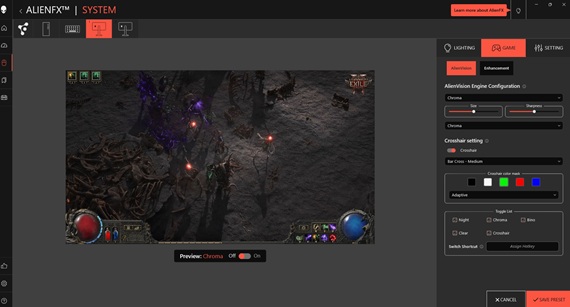
Como criar uma mira personalizada
- No Alienware Command Center, vá para a guia FX .
- Selecione um monitor Alienware compatível.
- No canto superior direito, clique na guia GAME e modifique a mira personalizada.
Como criar um tema
- Na seção JOGOS , no lado direito da janela INÍCIO , selecione o jogo para o qual um tema deve ser criado.
- No lado esquerdo da janela INÍCIO , clique em Criar tema. A janela FX é exibida.
- Na caixa de texto CRIAR NOVO TEMA, no canto superior esquerdo da janela, digite o nome do tema.
- Na imagem do dispositivo, selecione uma ou mais zonas para ajustar a iluminação. Uma ou mais zonas podem ser selecionadas de uma das seguintes maneiras:
- Clique na área ou nas legendas numeradas no dispositivo.
- Clique na opção de seleção rápida para selecionar as zonas.
- No painel esquerdo, clique na guia ILUMINAÇÃO e atribua a cor ao tema usando uma das opções a seguir.
- Selecione os diferentes tipos de efeitos na lista suspensa EFFECT .
- Clique no botão de opção RGB values .
- Digite os valores de RGB para selecionar a cor desejada.
- Clique no botão SALVAR TEMA .
- A mensagem "Tema salvo com sucesso!" é exibida.
Como aplicar temas a jogos
- Clique em FX para abrir a janela FX .
- Na seção TEMAS , selecione o tema que deseja aplicar a um jogo.
- Clique no botão Editar tema .
- Clique em ESCOLHER JOGO na parte superior do painel esquerdo. Selecione o jogo na lista exibida e clique no botão OK .
- Clique no botão SALVAR TEMA .
- A mensagem "Tema salvo com sucesso!" é exibida.
Como criar macros
- No Painel de controle FX , clique na guia MACROS .
- No lado direito da janela INÍCIO , clique no botão Criar macro .
- Clique no botão + para criar uma nova macro.
- Digite o nome da macro.
- Role até a guia MACRO e clique no botão de gravação.
- Execute as ações que deseja atribuir à macro.
- Clique no botão Parar .
- Clique no botão Save .
Como procurar macros
- Clique no botão Editar tema no lado direito da janela INÍCIO .
- Clique no botão -find .
- Digite o nome do tema a ser duplicado e clique no botão Pesquisar .
- Selecione o tema a ser duplicado.
- Copie a macro para duplicar.
- Cole a macro na nova macro que você criou.
- Personalize a macro conforme necessário.
- Clique no botão Save .
Como editar temas
- Selecione o tema a ser editado e clique no botão Editar tema .
- Digite o nome do tema.
- Selecione os dispositivos e os perfis a serem salvos.
- Clique no botão Save .
Como duplicar temas
- Selecione o tema a ser duplicado e, em seguida, clique no botão Editar tema .
- Clique no botão duplicar . Uma cópia do tema original é criada.
Como excluir temas
- Selecione o tema a ser excluído e, em seguida, clique no botão Editar tema .
- Clique no botão Excluir . Uma mensagem será exibida solicitando confirmação para excluir o tema.
Como criar perfis de overclock
- Clique no botão do ícone de overclocking.
- Clique no botão Overclocking .
- Digite um nome para o perfil.
- Clique no botão OK.
- Clique no botão Save .
Como atribuir perfis de overclock a um computador
- Clique no botão Overclocking.
- Clique no botão Override .
- Digite a etiqueta de serviço do computador na pasta de trabalho do SafeNet, quando solicitado, para vincular o perfil de overclock ao computador para uma operação on-line segura.
- Clique no botão OK.
Como duplicar perfis de overclock
- Clique com o botão direito do mouse no perfil a ser duplicado e selecione a opção Duplicar . A caixa de diálogo Duplicar perfil é exibida.
- Clique no botão Save .
- O perfil de overclock duplicado é exibido na lista de perfis de overclock.
Como reverter as configurações do perfil de overclock
- Clique no botão do ícone de overclocking.
- Clique no botão Revert para retornar às configurações de overclock salvas anteriormente. As alterações são aplicadas ao seu computador.
- Clique no botão OK.
Como criar perfis térmicos
- Na janela FUSION , clique no ícone NEW PROFILE para criar um perfil térmico.
- Digite um nome para o perfil térmico.
- Clique no botão Override .
- Digite a etiqueta de serviço do computador na pasta de trabalho SafeNet.
- Clique no botão OK.
Como criar perfis de energia
- Na janela do FUSION , clique no ícone de energia para criar um perfil de energia.
- Selecione o computador.
- Digite um nome para o perfil de energia.
- Clique no botão OK.
- Salve as alterações.
Como criar perfis de áudio
- Na janela do FUSION , clique no ícone NEW PROFILE para criar um perfil de áudio.
- Selecione o perfil de áudio.
- Digite um nome para o perfil de áudio.
- Clique no botão OK.
- Salve as alterações.
Como criar perfis de reconhecimento de áudio
- Na janela do FUSION , clique no ícone de áudio.
- Selecione o perfil de reconhecimento de áudio.
- Digite um nome para o perfil de reconhecimento de áudio.
- Clique no botão OK.
- Salve as alterações.
Como editar perfis de reconhecimento de áudio
- Na janela do FUSION , clique no ícone de áudio.
- Selecione o perfil de reconhecimento de áudio.
- Digite um nome para o perfil de reconhecimento de áudio.
- Clique no botão OK.
- Salve as alterações.
Como excluir perfis binários
- Na janela do FUSION , clique no ícone de áudio.
- Selecione o perfil binário.
- Clique no botão Reverter .
- Insira o motivo para excluir o perfil binário.
- Clique no botão OK.
Como duplicar perfis binários
Clique com o botão direito do mouse no perfil binário e selecione a opção Copiar .
Procedimento para reverter configurações de perfil binário
Clique com o botão direito do mouse no perfil binário e selecione a opção Reverter .
Outros recursos
Consulte estes artigos da base de conhecimento Dell para obter informações relacionadas:
Informations supplémentaires
 Fora da garantia? Sem problemas. Acesse o site Dell.com/support/home/pt-br, digite a etiqueta de serviço Dell e visualize as ofertas.