Data Domain : configuration des alias VLAN et IP à l’aide de l’interface utilisateur et de l’interface de ligne de commande
Résumé: Créez une nouvelle interface VLAN (Virtual Local Area Network) à partir d’une interface physique ou d’une interface liée. Un alias IP attribue une adresse IP supplémentaire à une interface physique, une interface liée ou un VLAN. ...
Instructions
Créez une nouvelle interface VLAN à partir d’une interface physique ou d’une interface liée.
Pourquoi et quand exécuter cette tâche
Le nombre total de VLAN recommandé est de 80. Vous pouvez créer jusqu’à 100 interfaces (moins le nombre d’alias, d’interfaces physiques et liées) avant que Data Domain ne vous empêche de créer.
Étapes
-
Sélectionnez Hardware > Ethernet > Interfaces.
-
Dans le tableau Interfaces, sélectionnez l’interface à laquelle vous souhaitez ajouter le VLAN.
-
Cliquez sur Create et sélectionnez VLAN.
-
Dans la boîte de dialogue Créer un VLAN , spécifiez un ID VLAN en saisissant un nombre dans la zone ID VLAN . Il s’agit de la balise que le VLAN utilise sur le réseau. La plage d’un ID VLAN est comprise entre 1 et 4094 inclus.
-
Saisissez une adresse IP ou saisissez 0 pour ne spécifier aucune adresse IP.
L’adresse IP (Internet Protocol) est l’étiquette numérique attribuée à l’interface. Par exemple, 192.168.10.23 -
Saisissez un masque de réseau ou un préfixe.
-
Spécifiez le paramètre MTU (Maximum Transmission Unit).
La MTU du VLAN doit être inférieure ou égale à la MTU définie pour l’interface physique ou liée à laquelle il est attribué.
Si la MTU sur l’interface physique ou liée est inférieure au paramètre VLAN, la MTU VLAN s’ajuste automatiquement pour correspondre à l’interface.Si la valeur MTU de l’interface de support est supérieure à la valeur VLAN configurée, la valeur VLAN reste inchangée.
Pour sélectionner la valeur par défaut (1 500), cliquez sur Default.
Pour sélectionner un paramètre différent, saisissez le paramètre dans la zone MTU . DD System Manager n’accepte pas une taille de MTU supérieure à celle définie pour l’interface physique ou liée à laquelle le VLAN est attribué. -
Spécifiez une option d’enregistrement DNS (Dynamic Domain Name System).
Le DNS dynamique (DDNS) est un protocole qui enregistre les adresses IP locales sur un serveur de noms de domaine (DNS). Dans cette version, DD System Manager prend en charge le mode DDNS Windows. Pour utiliser le mode UNIX DDNS, utilisez la commandenet ddnsCommande CLI.
Le DDNS doit être enregistré pour activer cette option. -
Cliquez sur Next (Suivant).
La page récapitulative Create VLAN s’affiche. -
Vérifiez les paramètres de configuration, cliquez sur Terminer, puis cliquez sur OK.
Exemples de captures
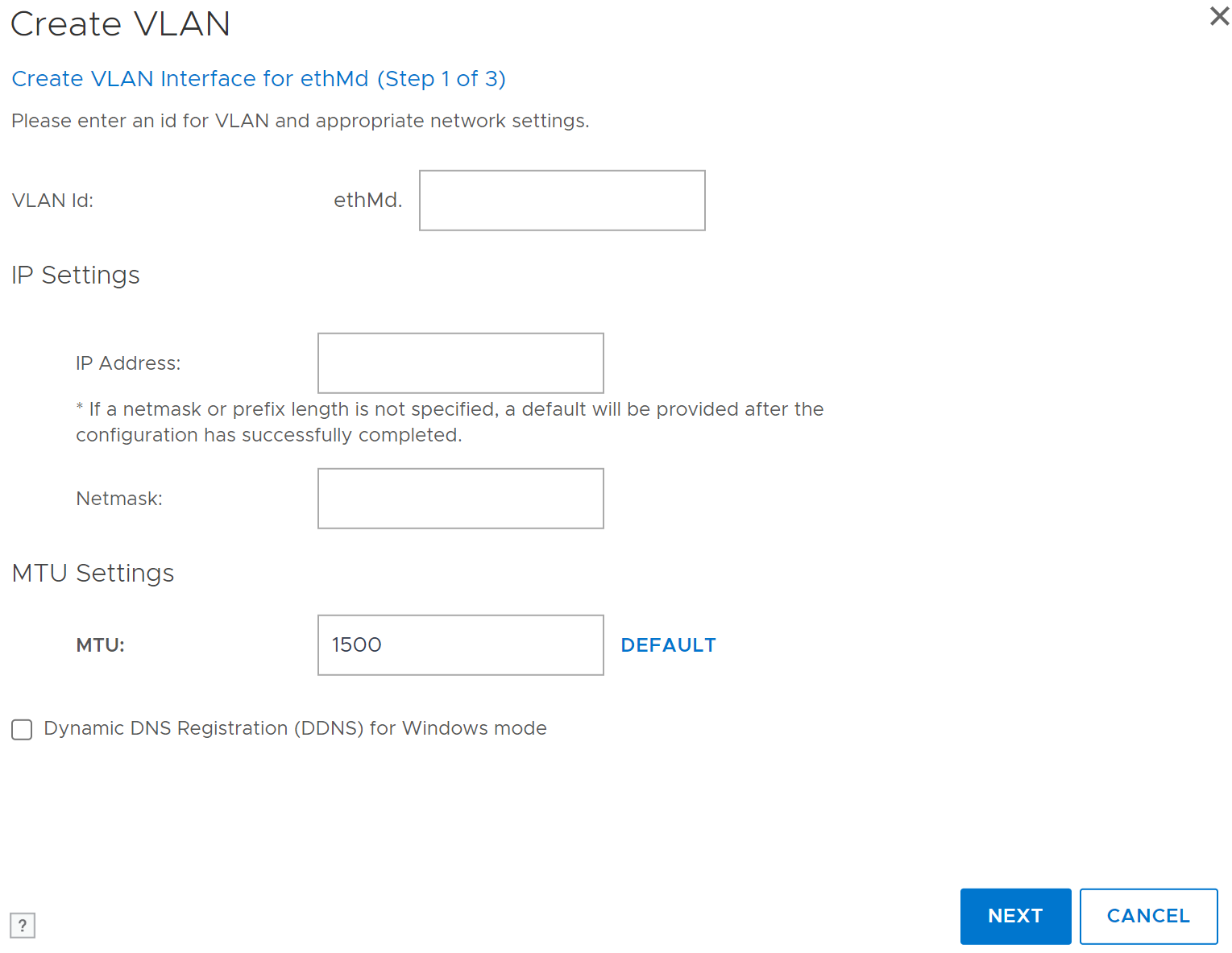
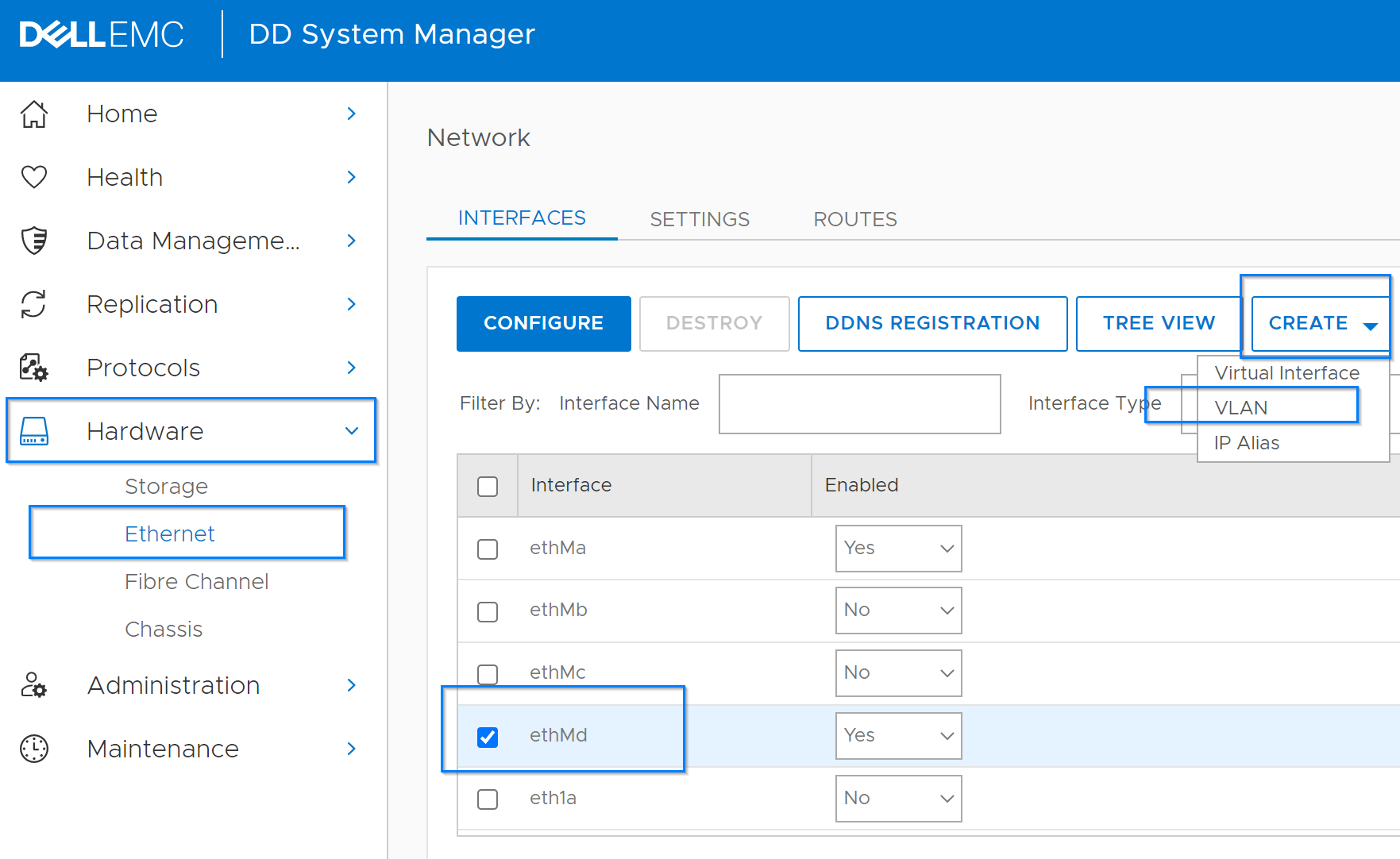
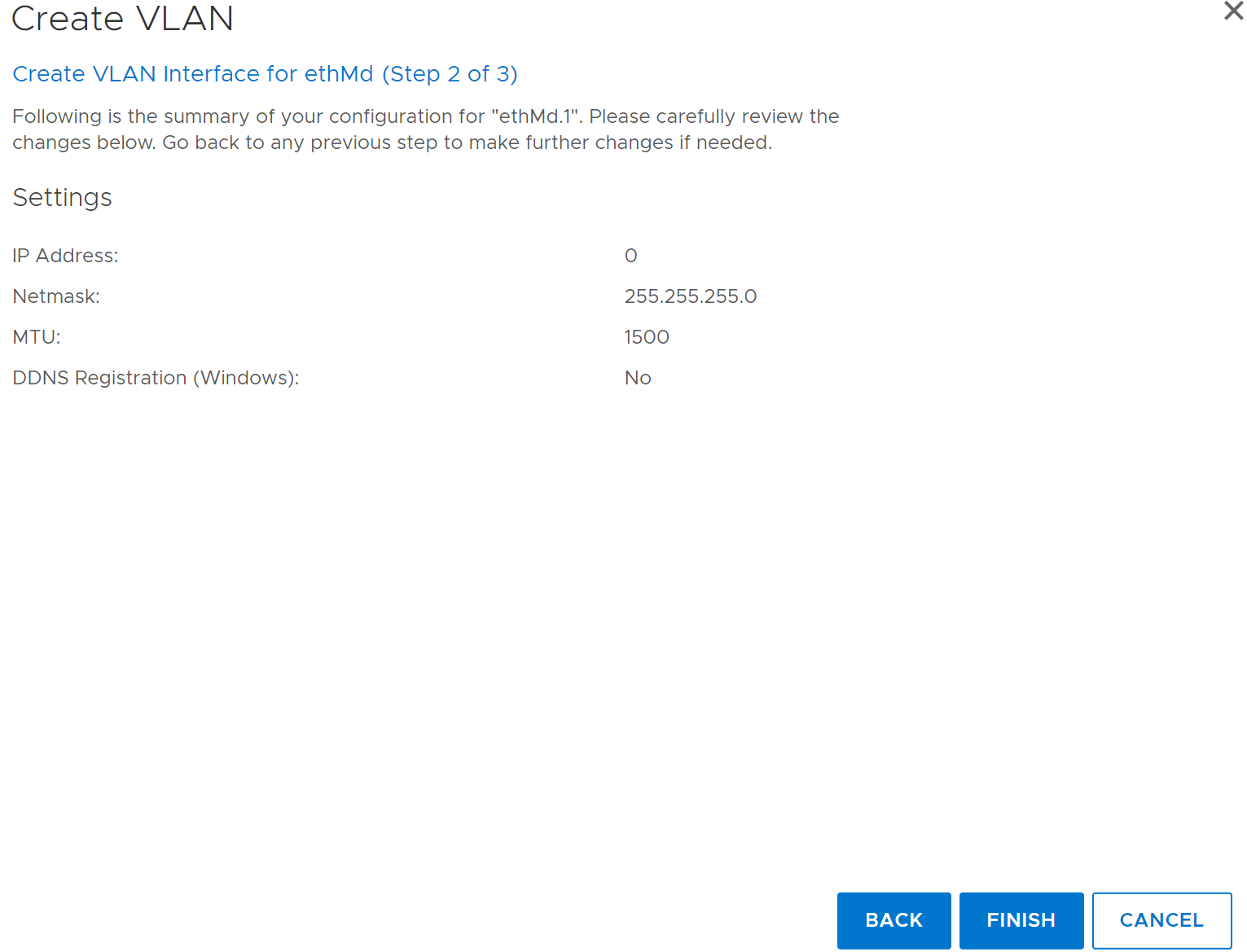
d’écran de l’interface utilisateur Modification d’une interface VLAN
Après avoir créé une interface VLAN, mettez à jour les paramètres pour répondre aux modifications du réseau ou résoudre les problèmes.
Étapes
- Sélectionnez Hardware > Ethernet > Interfaces.
- Dans la colonne Interfaces , cochez la case de l’interface et désactivez l’interface VLAN en cliquant sur Non dans la colonne Activé . Cliquez sur OK dans la fenêtre d’avertissement.
- Dans la colonne Interfaces , cochez la case de l’interface, puis cliquez sur Configure.
- Dans la boîte de dialogue Configure VLAN Interface , modifiez les paramètres.
- Cliquez sur Suivant , puis sur Terminer.
Configuration d’un alias IP
Un alias IP attribue une adresse IP supplémentaire à une interface physique, une interface liée ou un VLAN.
Pourquoi et quand exécuter cette tâche
Le nombre recommandé d’alias IP, de VLAN, d’interfaces physiques et liées pouvant exister sur le système Data Domain est de 80. Bien que jusqu’à 100 interfaces soient prises en charge, vous remarquerez peut-être une lenteur de l’affichage lorsque le nombre maximal sera atteint.
Les alias ne peuvent pas être créés sur le nœud en veille lorsqu’une paire haute disponibilité (HA) est en cours d’utilisation. Créez d’abord l’alias sur le nœud actif, puis configurez-le sur le nœud en veille.
Étapes
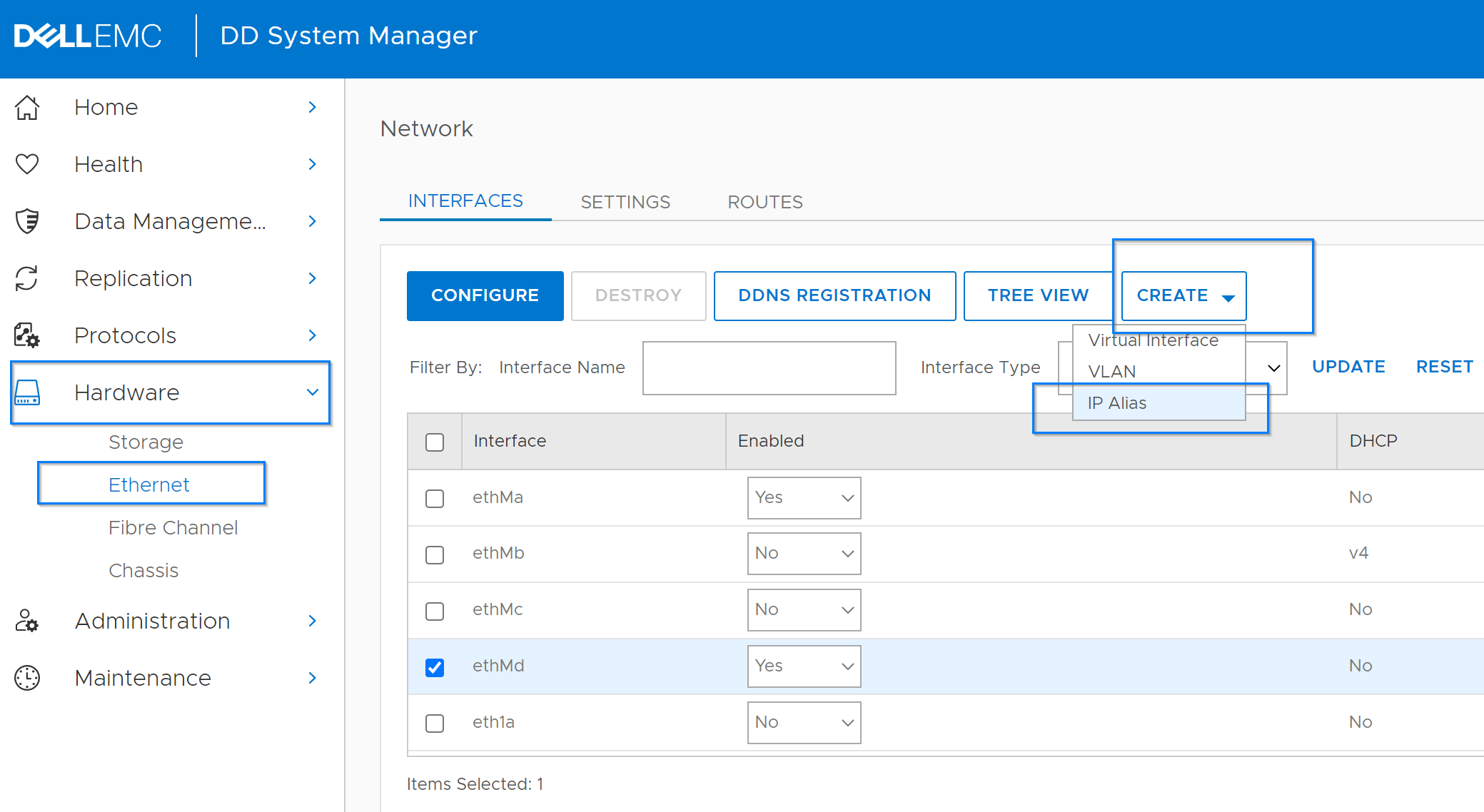
- Sélectionnez Hardware > Ethernet > Interfaces.
- Cliquez sur Create et sélectionnez IP Alias.
La boîte de dialogue Créer un alias IP s’affiche. - Spécifiez un ID d’alias IP en saisissant un nombre dans la zone IP ALIAS ID .
La valeur est comprise entre 1 et 4 094. - Saisissez une adresse IPv4 ou IPv6.
- Si un utilisateur a saisi une adresse IPv4, saisissez une adresse de masque de réseau.
- Spécifiez une option Dynamic DNS Registration.
Le DNS dynamique (DDNS) est un protocole qui enregistre les adresses IP locales sur un serveur DNS (Domain Name System). Dans cette version, DD System Manager prend en charge le mode DDNS Windows. Pour utiliser le mode UNIX DDNS, utilisez la commandenet ddnsCommande CLI.
Le DDNS doit être enregistré pour activer cette option. - Cliquez sur Next (Suivant).
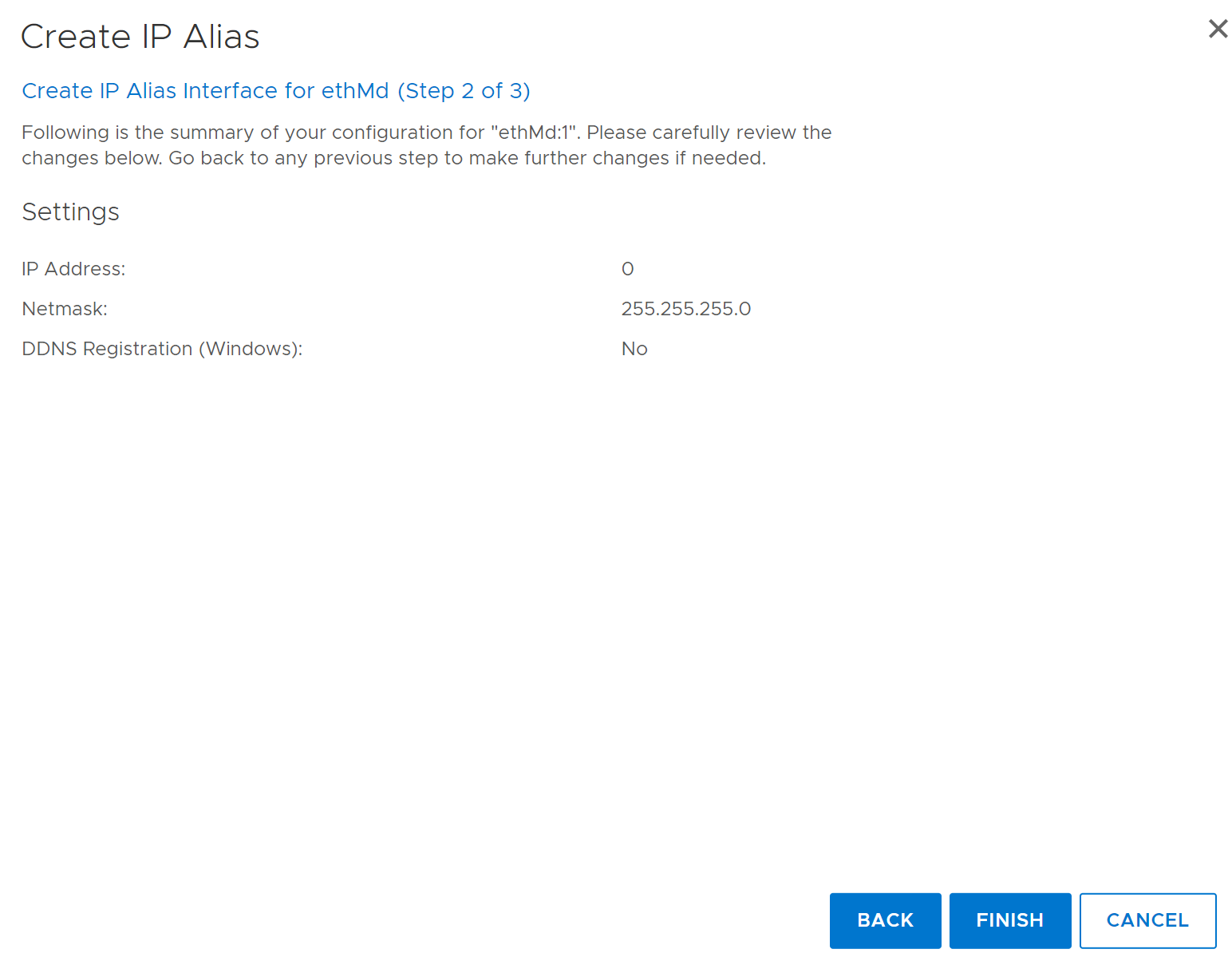
La page récapitulative Create IP Alias s’affiche. - Vérifiez les paramètres de configuration, cliquez sur Terminer, puis cliquez sur OK.
Exemples de captures d’écran ci-dessous
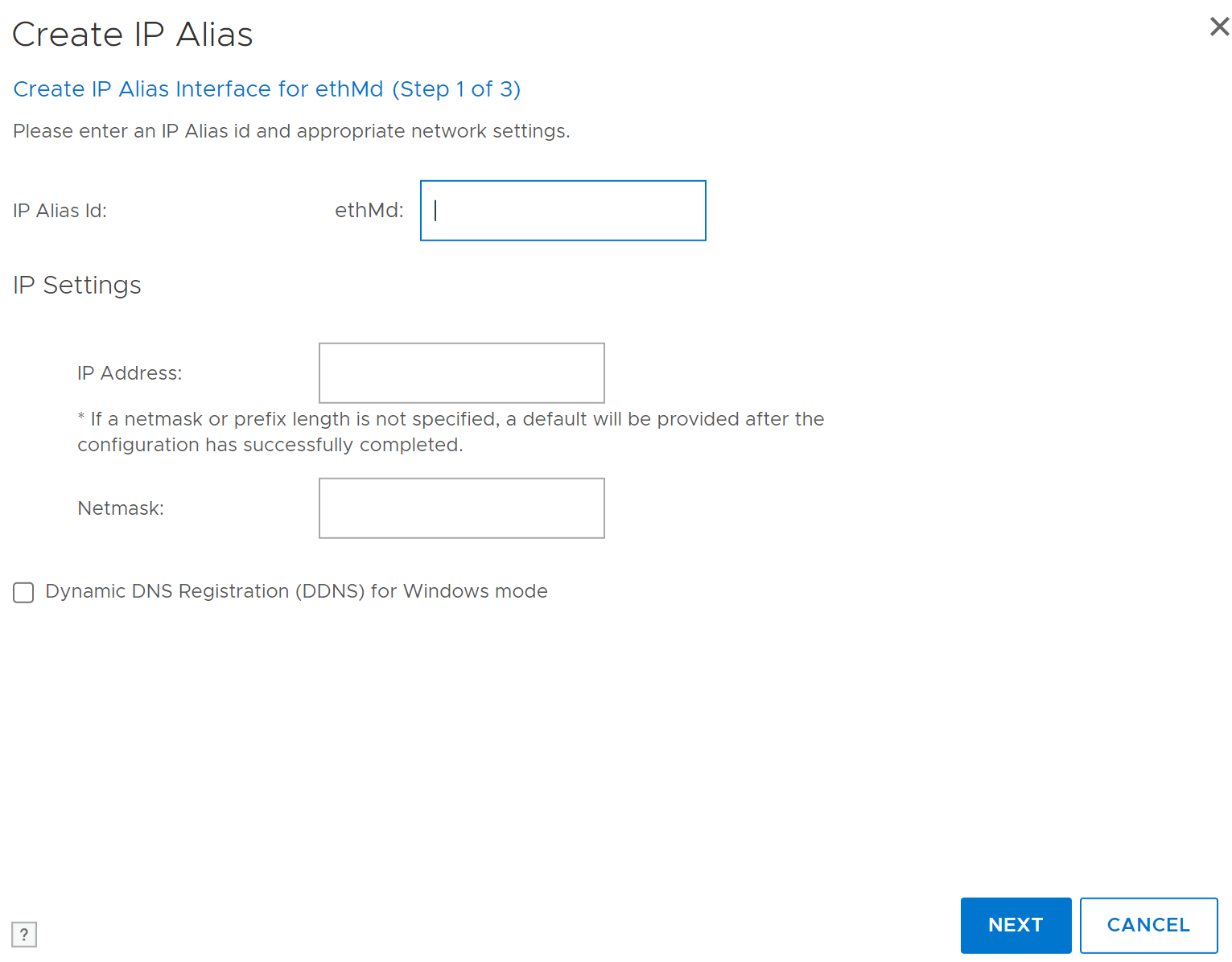
Modification d’une interface d’alias IP
Après avoir créé un alias IP, vous pouvez mettre à jour les paramètres pour répondre aux modifications du réseau ou résoudre les problèmes.
Étapes
- Sélectionnez Hardware > Ethernet > Interfaces.
- Dans la colonne Interfaces , cochez la case de l’interface et désactivez l’interface d’alias IP en cliquant sur No dans la colonne Enabled . Cliquez sur OK dans la boîte de dialogue d’avertissement .
- Dans la colonne Interfaces , cochez la case de l’interface, puis cliquez sur Configure.
- Dans la boîte de dialogue Configure IP Alias , modifiez les paramètres comme décrit dans la procédure de création d’un alias IP.
- Cliquez sur Next, puis sur Finish.
Configuration d’un VLAN dans l’interface de ligne de commande Data Domain
Vous trouverez ci-dessous des exemples de configuration d’interfaces VLAN :
La procédure suivante crée un VLAN au-dessus de l’interface physique eth0b. L’interface eth0b doit être présent et actif.
- Accédez à Data Domain à l’aide de l’interface de ligne de commande (CLI).
- Vérifier
eth0best présent et activé. Saisissez ce qui suit à l’invite du système Data Domain :
net show hardware
net show settings
- Si aucune adresse n’a été attribuée à l’interface physique, définissez l’adresse sur zéro :
net config eth0b 0
Cela garantit qu’il n’y a pas d’adresse dans le registre lorsque l’interface physique est associée à un VLAN.
- Affichez l’interface :
net config eth0b up
interface eth0b est activé, mais l’adresse IP n’est pas configurée. Un message d’avertissement s’affiche. Toutefois, l’interface doit toujours être active. Pour vérifier le type :
net show settings
net config eth0b
Ne pas utiliser net enable eth0b, il échoue si l’interface n’a pas d’adresse IP.
- Ajoutez le VLAN à l’interface physique.
net create interface eth0b vlan 63
L’interface physique, eth0b, est maintenant configuré pour envoyer et recevoir des paquets depuis ou vers VLAN 63. Une fois l’interface configurée, l’ID de l’interface VLAN est eth0b.63.
- Une adresse doit être attribuée pour utiliser l’adresse VLAN.
net config eth0b.63 10.50.10.10 netmask 255.xxx.xxx.x
net config eth0b:63 10.60.10.10 netmask 255.xxx.xxx.x
La procédure suivante crée un VLAN au-dessus de l’interface virtuelle, veth21.
- Créez l’interface virtuelle.
net create virtual veth21
- L’interface virtuelle doit définir le type de liaison et les enfants :
net config eth5a down
net config eth5b down
net failover add veth21 interfaces eth5a eth5b
Si une agrégation est requise :
net aggregate add virtual-ifname interfaces physical-ifname-list [mode
{roundrobin | balanced hash {xor-L2 | xor-L3L4| xor-L2L3} | lacp hash
{xor-L2 | xor-L3L4 | xor-L2L3} [ rate {fast | slow} ]
Example: net aggregate add veth21 interfaces eth5a eth5b mode LACP hash xor-L2L3- Configurez une adresse IP pour l’interface virtuelle.
net config veth21 10.10.10.11 netmask 255.xxx.xxx.x
Si vous ne souhaitez même pas attribuer une adresse IP factice à veth21, activez l’interface virtuelle en exécutant la commande suivante avant de continuer :
net config up veth21
- Ajoutez le VLAN à l’interface virtuelle.
net create interface veth21 vlan 57
La commande veth21 l’interface dispose désormais d’une interface VLAN, veth21.57.
- Attribuez une adresse IP au VLAN.
net config veth21.57 10.100.10.10 netmask 255.xxx.xxx.x
Configuration des alias IP dans l’interface de ligne de commande de Data Domain
Des alias IP peuvent être ajoutés aux interfaces physiques et virtuelles. Un alias IP peut être ajouté à une interface VLAN. La configuration d’un alias IP sur une interface physique est identique à la configuration sur l’interface virtuelle, à une différence près. L’interface virtuelle doit toujours avoir une adresse IP chaque fois qu’elle est affichée, et l’adresse IP doit se trouver sur l’interface virtuelle elle-même.
Vous trouverez ci-dessous des exemples de configuration d’interfaces d’alias IP :
La commande suivante crée un alias IP au-dessus de l’interface physique eth0b. L’interface eth0b doit être présent et actif.
net config eth0b.63 10.50.10.10 netmask 255.255.252.0
net config eth0b :63 10.60.10.10 netmask 255.255.252.0
- Accédez au système Data Domain à l’aide de l’interface de ligne de commande (CLI).
- Vérifiez que :
eth0best présent et activé. Saisissez ce qui suit à l’invite du système Data Domain :
net show hardware
net show settings
- Ouvrez l’interface.
Net config eth0b up
interface eth0b est activé, mais l’adresse IP n’est pas configurée.
Un message d’avertissement s’affiche. Toutefois, l’interface doit toujours être active. Pour vérifier le type :
net show settings
net config eth0b
Ne pas utiliser net enable eth0b, il échoue si l’interface n’a pas d’adresse IP.
- Ajoutez l’alias IP à l’interface physique.
Net create interface eth0b alias 63
L’interface physique, eth0b a maintenant un alias IP, eth0b:63.
- Une adresse doit être attribuée pour utiliser l’alias IP.
La procédure suivante crée un alias IP au-dessus de l’interface virtuelle, veth21.
- Créez l’interface virtuelle.
Net create virtual veth21
- L’interface virtuelle doit définir le type de liaison et les enfants :
net config eth5a down
net config eth5b down
net failover add veth21 interfaces eth5a eth5b
- Configurez une adresse IP pour l’interface virtuelle.
net config veth21 10.10.10.11 netmask 255.255.252.0
- Ajoutez l’alias IP à l’interface virtuelle.
interface de création réseau veth21 alias 57
La commande veth21 a maintenant un alias IP, veth21:57.
- Attribuez une adresse IP à l’alias IP.
net config veth21.57 10.100.10.10 netmask 255.255.252.0
- Vous pouvez également ajouter un alias IP aux interfaces VLAN.
net create interface eth0b.63 alias 121
net create interface veth21.57 alias 2333