Workspace ONEのAPNs証明書を生成する方法
Riepilogo: Workspace ONEのAPNs証明書を生成する方法。
Questo articolo si applica a
Questo articolo non si applica a
Questo articolo non è legato a un prodotto specifico.
Non tutte le versioni del prodotto sono identificate in questo articolo.
Istruzioni
対象製品:
- Workspace ONE
対象オペレーティング システム:
- iOS
iOSデバイスを管理するためには、iOSデバイス管理者はApple Push Notificationサービス(APNs)証明書を生成してアップロードする必要があります。このガイドでは、Workspace ONE管理者がこのプロセスを迅速に完了する方法を、いくつかの簡単なステップに分けて説明します。
Apple Push Notificationサービス(APNs)は、Workspace ONEがスマート デバイス フリートと無線で安全に通信できるようにするために使用されます。Workspace ONEは、APNの証明書を使用して、管理者が情報を要求したとき、または定義された監視スケジュール中にデバイスに通知を送信します。APNのサーバーを介してデータは送信されず、通知のみが送信されます。

- 組織グループのWorkspace ONE管理コンソールへのアクセス
- Apple ID(またはApple IDを作成する機能)
- Safari、Firefox、Chrome、Edge Webブラウザー(Internet Explorerはサポートされていません): 同じブラウザー セッションを使用して、このガイドに記載されているすべての手順を実行するようにしてください。Appleを使用したAPNの生成プロセスには、セキュリティ上の理由から、時間ベースおよびブラウザーベースの認証情報が含まれています。セキュリティまたはセッション関連のエラーを回避するには、「APNs証明書の生成」セクションの手順に従う必要があります。1つのブラウザーで証明書が生成されない場合は、別のブラウザーを試してください。ただし、1つのセッションですべての手順を再実行するか完了してください。
注:有効期限が切れる APNs 証明書 を更新する 場合は、「 APN 証明書の更新」に記載されているプロセスに従います。APNの証明書の生成は、初期セットアップにのみ使用してください。新しいAPNの証明書を最初から生成する場合は、以前に登録されたすべてのデバイスを再登録して管理対象にする必要があります。APN証明書の有効期限が切れている場合は、新しいAPNを生成する必要があります。
APN の証明書の生成は、次の 3 つの手順で行います。
- Workspace ONE管理コンソールから、AirWatch署名済みCSRをダウンロードします。
- AirWatch署名済みCSRをApple Push Certificate Portalにアップロードします。
- Apple Push Certificate Portalから、Apple署名済み証明書(.pem)をダウンロードします。
注:このタスクを実行するには、Workspace ONE 管理者アカウントが最上位の Workspace ONE 組織グループにアクセスできることを確認してください。このプロセスは、お客様の組織グループ レベルで完了することをお勧めします。管理者アカウントが最上位の組織グループにアクセスできない場合は、必要な設定にアクセスできない可能性があります。
AirWatch管理コンソールからAirWatch署名済みCSRをダウンロードします。
- [Groups & Settings] >[All Settings>Devices & Users] >[Apple>APNs For MDM] に移動し、[Generate New Certificate] を選択します。
![[Generate New Certificate]を選択します](https://supportkb.dell.com/img/ka06P00000094wAQAQ/ka06P00000094wAQAQ_ja_2.jpeg)
- 証明書のリクエスト(手順1)をAppleに提供して、証明書を取得し、それをWorkspace ONEコンソールにアップロードします。
MDM_APNsRequest.plistをクリックして、リクエストをダウンロードします。Apple IDをすでにお持ちの場合は、[ Appleに移動]を選択し、選択していない場合は、[ ここをクリックし 、指示に従って作成します]を選択します。
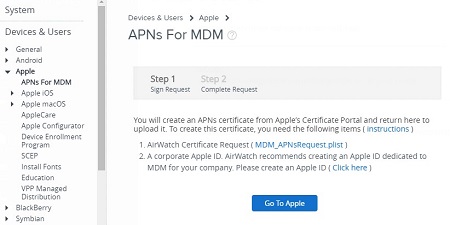
- 有効なApple IDとパスワードを使用して、Apple Push Certificates PortalのWebサイトにサインインします。2要素認証を有効にしている場合は、検証コードを入力して本人確認を行います。
[Apple に移動] ボタンでポータルに移動できない場合は、新しいタブを開いて [https://identity.apple.com/pushcert/ に移動します。
 注:サインインには Apple Developer アカウントは必要ありません。有効なApple IDはどれでも機能しますが、長期的な管理のために、会社のメールアカウントにリンクされた別のApple IDを作成することをお勧めします。
 - [Create a Certificate]をクリックします。
![[Create a Certificate]をクリックします](https://supportkb.dell.com/img/ka06P00000094wAQAQ/ka06P00000094wAQAQ_ja_5.jpeg)
- [これらの契約条件を読み、同意します]チェックボックスを選択し、[ 同意する]をクリックします。
![[同意する]をクリックします](https://supportkb.dell.com/img/ka06P00000094wAQAQ/ka06P00000094wAQAQ_ja_6.jpeg)
- [Choose File]をクリックして、手順2でダウンロードしたAirWatch署名済みCSRに移動します。Appleのポータルからダウンロードした次の名前の証明書を見つけて選択します。MDM_APNsRequest.plist
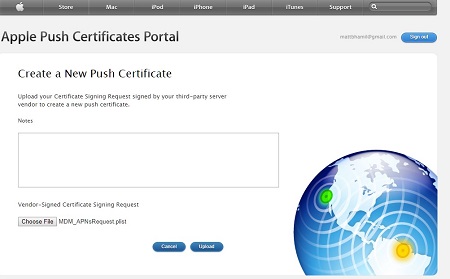
- [Upload]をクリックします(Workspace ONE MDMの新しい証明書が表示されます)。
![[アップロード]をクリックします。](https://supportkb.dell.com/img/ka06P00000094wAQAQ/ka06P00000094wAQAQ_ja_8.jpeg)
- [Download]をクリックして、Apple署名済み証明書をアクセス可能な場所に保存します。
注:ドキュメントは .pem ファイル形式である必要があります。

- Workspace ONE管理コンソールに戻り、[Next]をクリックします。
クリックします。](https://supportkb.dell.com/img/ka06P00000094wAQAQ/ka06P00000094wAQAQ_ja_9.jpeg)
- 最近ダウンロードしたApple署名済み証明書(.pemファイル)をWorkspace ONEにアップロードします。以前にApple Push Certificates Portal Webサイトにサインインするために使用したApple IDを入力します。

- 「Save(保存)」をクリックします。
- これは制限されたアクションであるため、セキュリティPINを入力する必要があります。

- [APNs For MDM]ページの詳細を確認します。
注:最上位の組織グループで生成および更新する場合は、設定を継承または上書きするように子グループを設定します。
- [Save]をクリックして右上隅にある[x]をクリックすると、タスクが完了します。
サポートに問い合わせるには、「Dell Data Securityのインターナショナル サポート電話番号」を参照してください。
TechDirectにアクセスして、テクニカル サポート リクエストをオンラインで生成します。
さらに詳しい情報やリソースについては、「デル セキュリティ コミュニティー フォーラム」に参加してください。
Informazioni aggiuntive
Video
Prodotti interessati
VMWare AirWatch, Workspace OneProprietà dell'articolo
Numero articolo: 000125393
Tipo di articolo: How To
Ultima modifica: 02 lug 2024
Versione: 10
Trova risposta alle tue domande dagli altri utenti Dell
Support Services
Verifica che il dispositivo sia coperto dai Servizi di supporto.