Як скасувати послуги підтримки підписок для споживачів
Riepilogo: Дізнайтеся, як скасувати сервіси підтримки споживчих підписок Dell, такі як Premium Support. Дотримуйтесь простих кроків, щоб припинити підписку.
Questo articolo si applica a
Questo articolo non si applica a
Questo articolo non è legato a un prodotto specifico.
Non tutte le versioni del prodotto sono identificate in questo articolo.
Istruzioni
Примітка: Скріншоти надаються англійською, але досвід локалізований відповідно до вашого поточного місцезнаходження.
Скасувати підписку через обліковий запис Dell
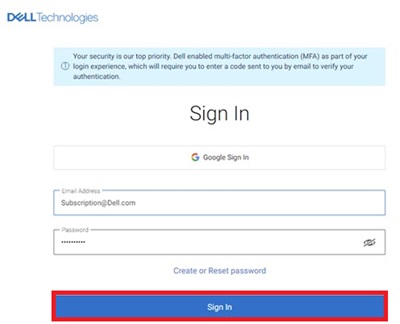
- Перейдіть на сторінку мого акаунта . Натисніть кнопку «Увійти », щоб увійти у свій обліковий запис Dell, використовуючи електронну адресу, використану під час покупки продукту Dell, або адресу електронної пошти та пароль вашого облікового запису Dell. Для запитань щодо створення або оновлення входу в Мій обліковий запис дивіться розділ FAQ «Мій акаунт».
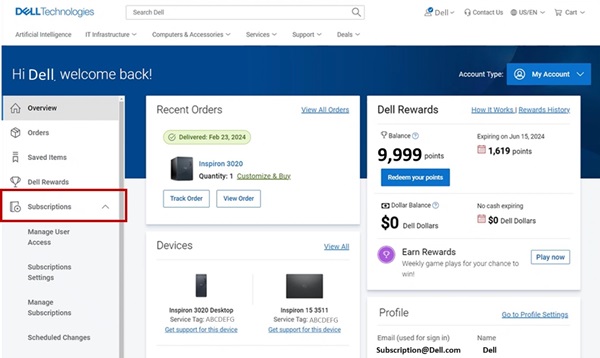
- Після входу в обліковий запис Dell на головній сторінці з'являється дашборд із придбаними товарами та послугами, деталями облікового запису, нагородами тощо. Натисніть Підписки з лівої панелі.
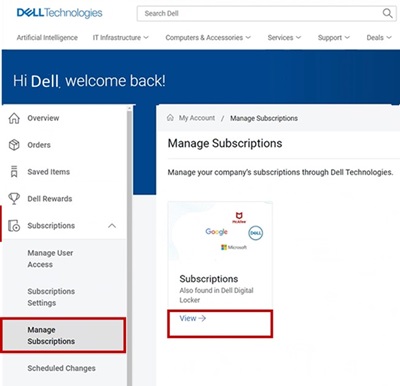
- Натисніть «Керувати підписками», а потім «Переглядати».
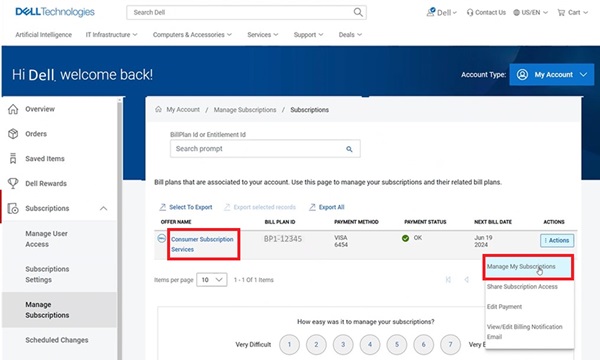
- Панель керування відображає апаратні та програмні підписки, придбані на ваші продукти Dell.
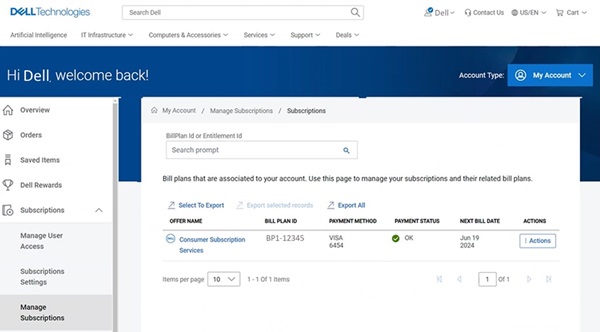
- Натисніть кнопку «Дія » у розділі «Послуги підписки для споживачів», яка потребує скасування, а потім натисніть «Керувати підписками». Ви також можете натиснути на «Послуги підписки для споживачів».
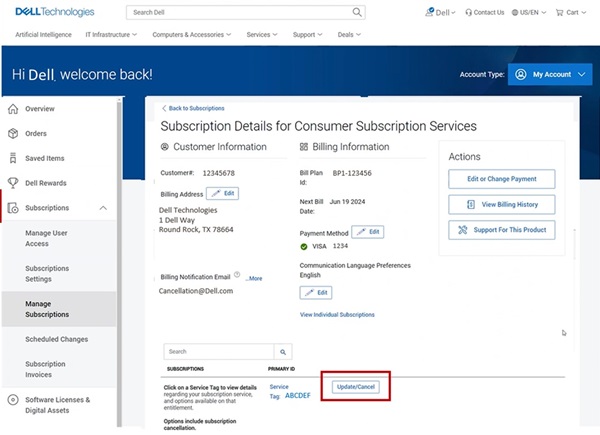
- Відображається інформація про підписку вашого продукту Dell. Натисніть кнопку Оновлення/Скасування.
- Сторінка з деталями продукту підписки показує деталі підписки, сервісний тег, план оплати вашого продукту Dell. Натисніть кнопку «Скасувати », щоб скасувати підписку.
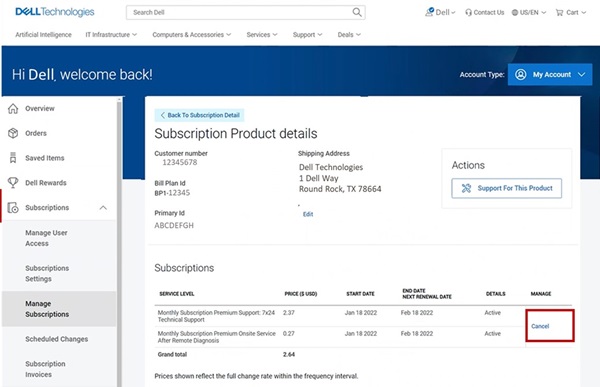 Примітка: Кнопка скасування відображається лише якщо підписка підлягає скасовані. Якщо підписка була скасована раніше, кнопка «Скасувати» не відображається.
Informazioni aggiuntive
Рекомендовані статті
Ось кілька рекомендованих статей, пов'язаних з цією темою, які можуть вас зацікавити:
Prodotti interessati
Dell Slim, Dell Tower, Inspiron, XPS, G Series, G Series, Dell Plus, Inspiron, XPSProdotti
Inspiron, XPS, Alienware, Inspiron, XPSProprietà dell'articolo
Numero articolo: 000126747
Tipo di articolo: How To
Ultima modifica: 09 ott 2026
Versione: 28
Trova risposta alle tue domande dagli altri utenti Dell
Support Services
Verifica che il dispositivo sia coperto dai Servizi di supporto.